

Obsidiankで読書記録をつけているんだけど、効率的に読んだ本を記録できないかと「Kindle Highlights」を試してみました。
使ってみた結果、私には合わないので消してしまったのですが、初期設定など記録しておきます。
Kindle Highlightsでできること
Kindleで読んだ本の書籍情報とハイライトしたところがObsidianに同期されます。
Kindleで本を読んでるので、ノートとkindleで紐づけられるのいいなと思ったし、
洋書を読んでて気になった表現をハイライトしているので、まとめて勉強ノートにできるのはいいなと思いました。
Kindle Highlightsの設定方法
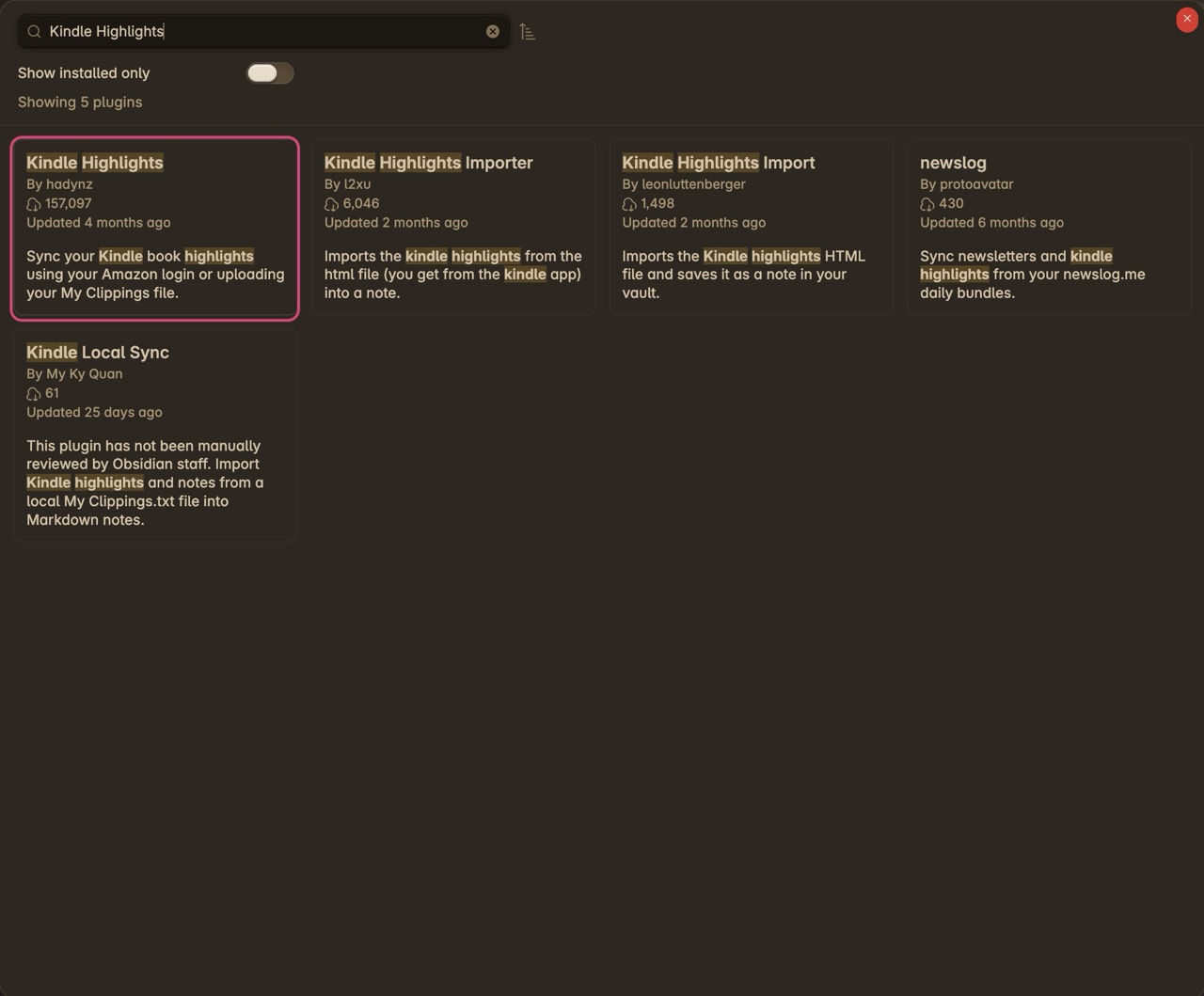
Community Pluginで「Kindle Highlights」を検索して、インストール。
プラグインの設定
こんな感じで設定しています。
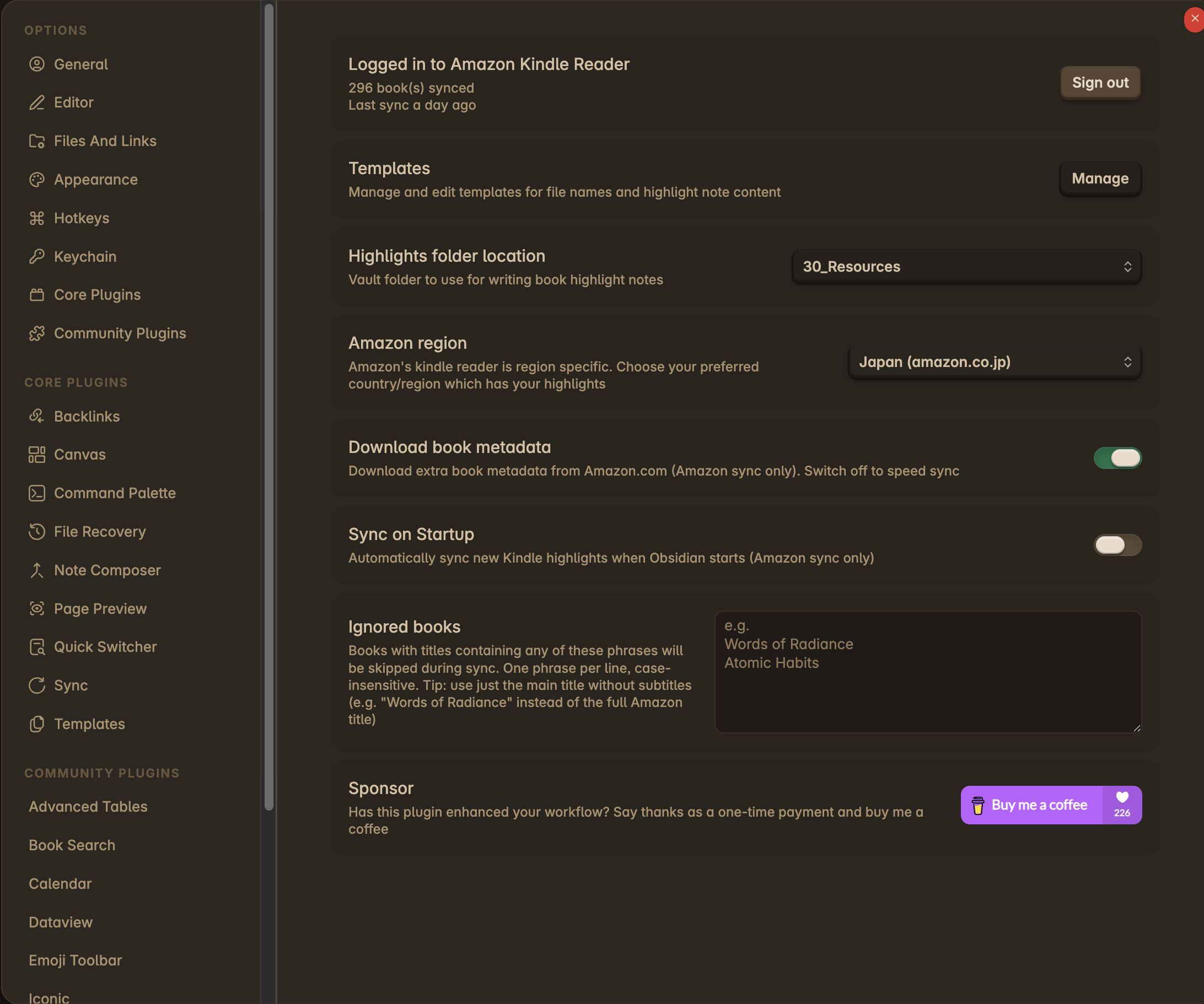
Highlights folder location:同期した本の保存先フォルダ
Amazon region:Japan(amazon.co.jp)
Sync on Startup:OFF ※起動時に毎回同期すると遅くなりそうなのでOFF
テンプレートのカスタマイズ
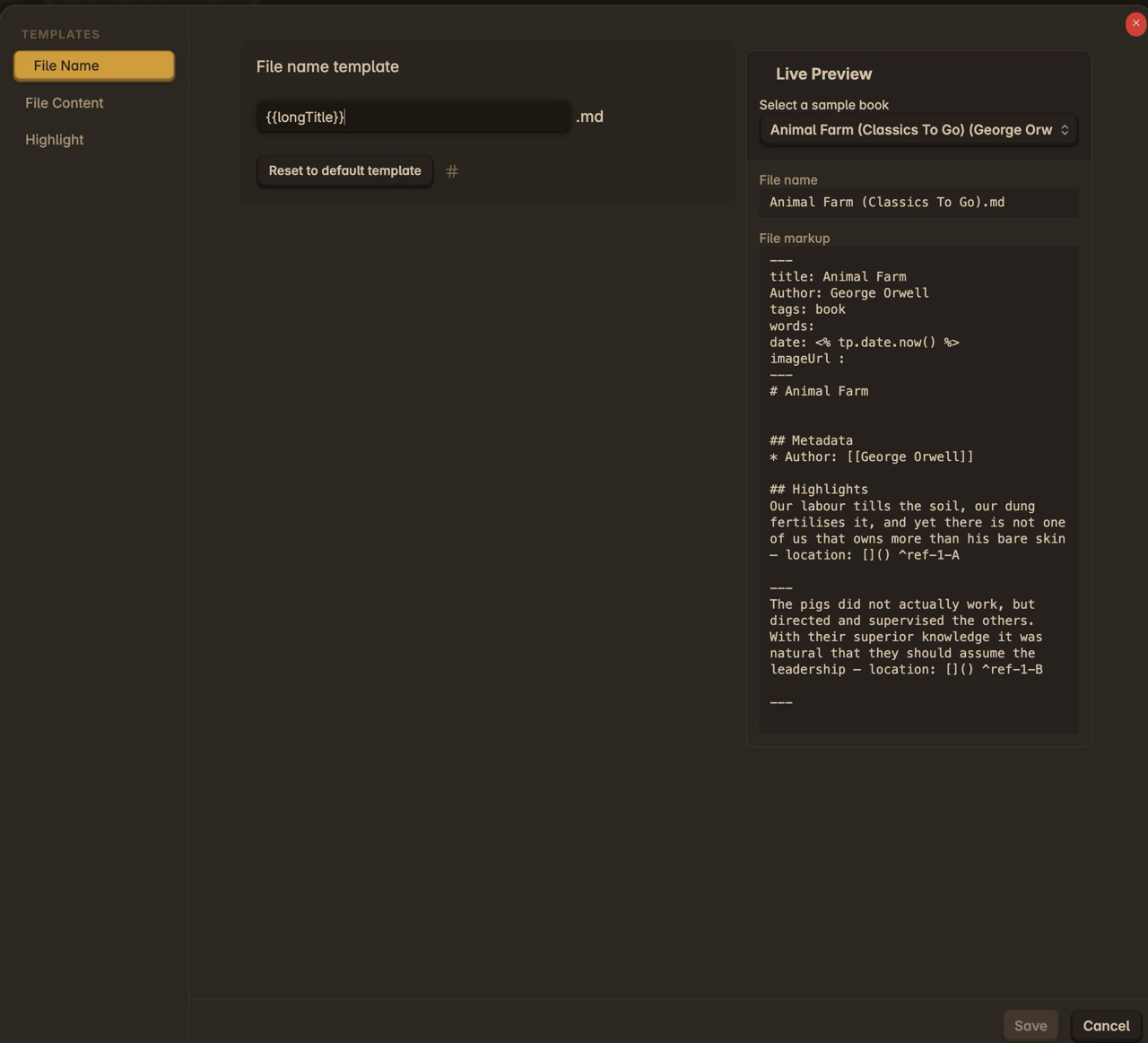
Templates>Manageを選択して、ノートに書く情報を設定します。
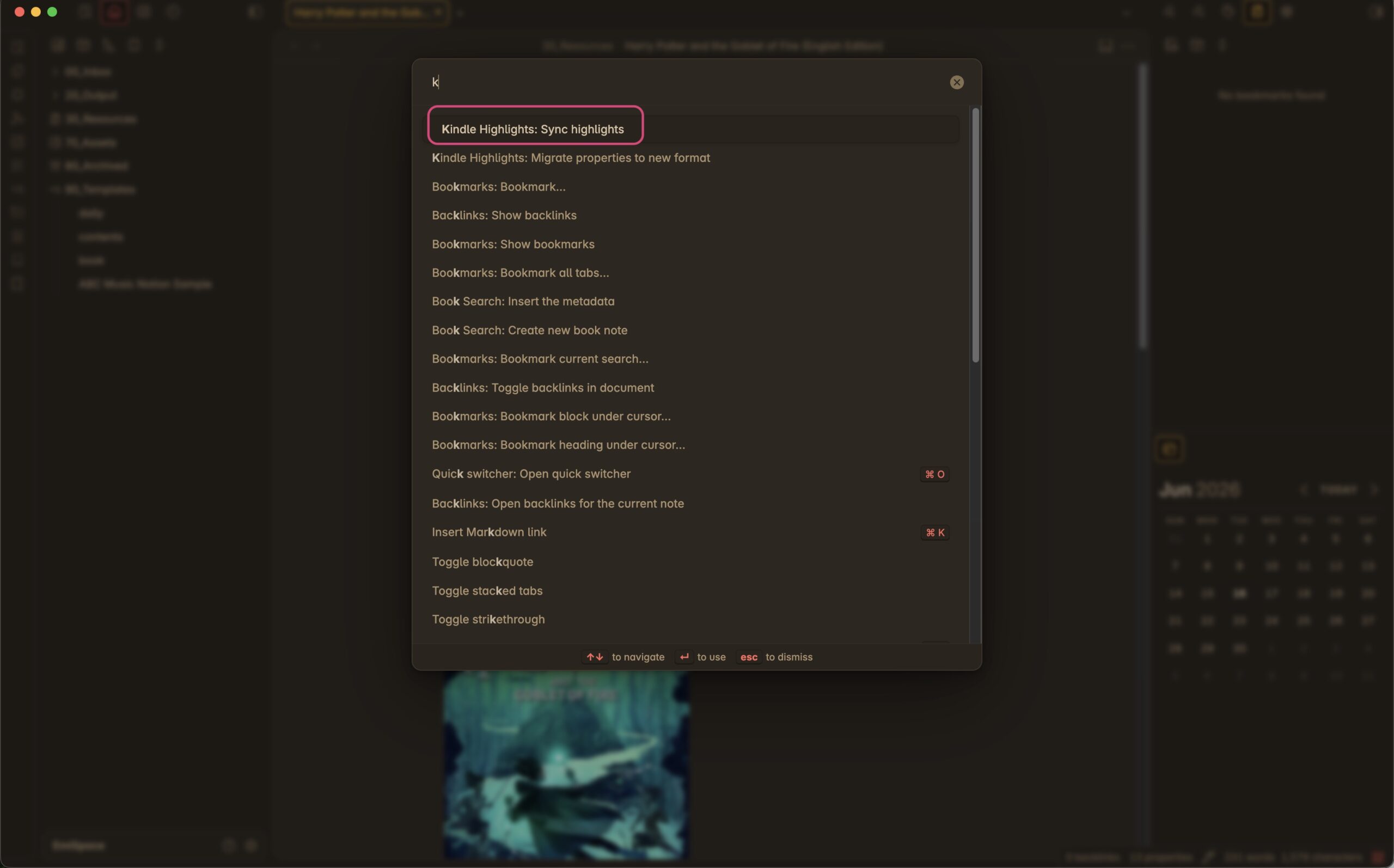
インストールすると、左サイドバーに「Sync Your Kindle Highlights」というメニューが追加されるので実行します。
アイコンがなかったら、コマンドパレットを立ち上げて(Command +P)、「Kindle Highlights」を選びましょう。
File Name
{{longTitle}}.mdを設定
File Content
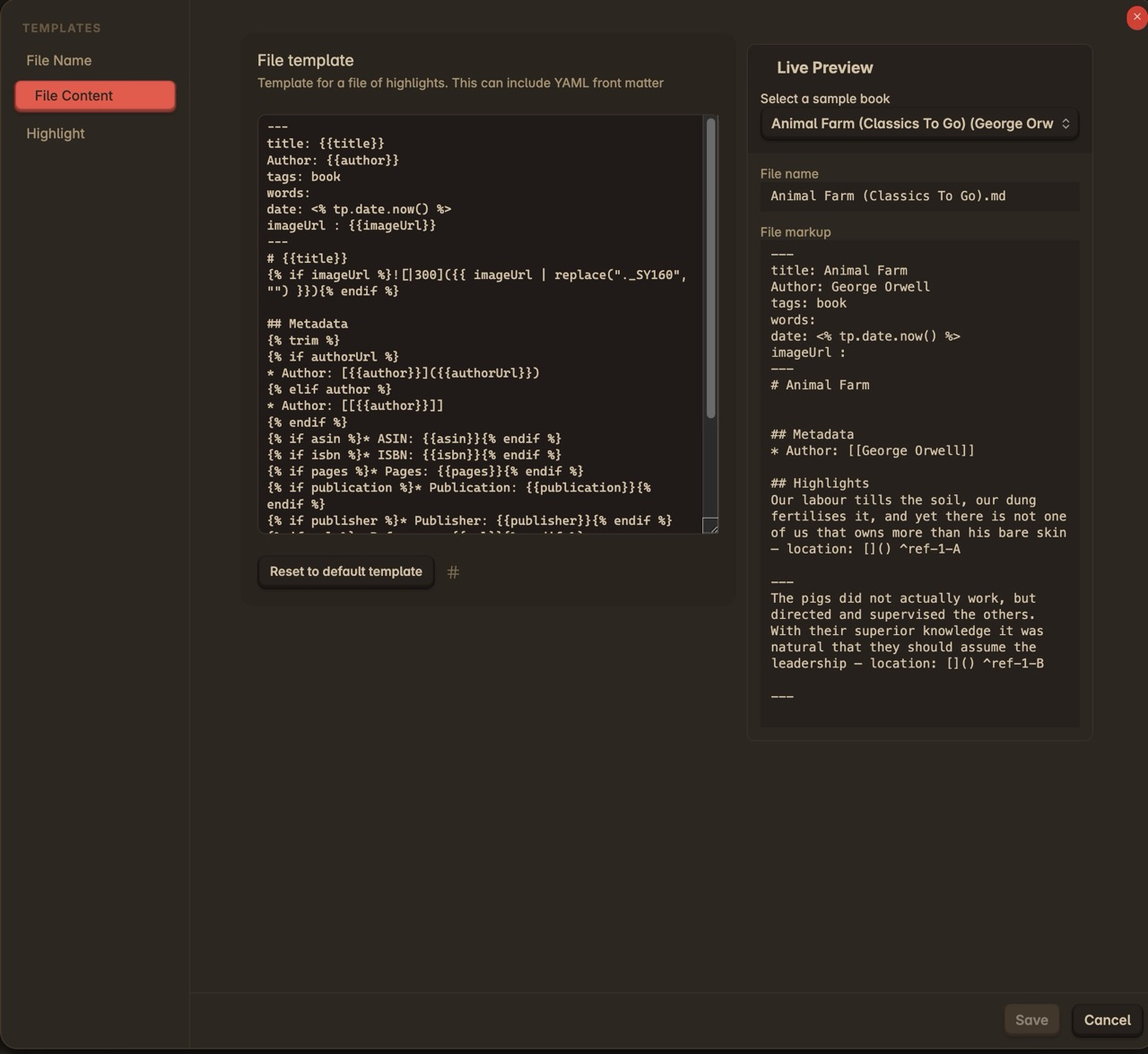
---
title: {{title}}
Author: {{author}}
tags: book
words:
date: <% tp.date.now() %>
imageUrl : {{imageUrl}}
---
# {{title}}
{% if imageUrl %} }}){% endif %}
## Metadata
{% trim %}
{% if authorUrl %}
* Author: [{{author}}]({{authorUrl}})
{% elif author %}
* Author: [[{{author}}]]
{% endif %}
{% if asin %}* ASIN: {{asin}}{% endif %}
{% if isbn %}* ISBN: {{isbn}}{% endif %}
{% if pages %}* Pages: {{pages}}{% endif %}
{% if publication %}* Publication: {{publication}}{% endif %}
{% if publisher %}* Publisher: {{publisher}}{% endif %}
{% if url %}* Reference: {{url}}{% endif %}
{% if appLink %}* [Kindle link]({{appLink}}){% endif %}
{% endtrim %}
## Highlights
{{highlights}}
ファイルのプロパティに、整理したいカテゴリ(本ノートにtag=bookを設定)や、自分が使うものを入れています。
dateにはTemplaterのコードを使って今日(同期した日)の日付を挿入しています。
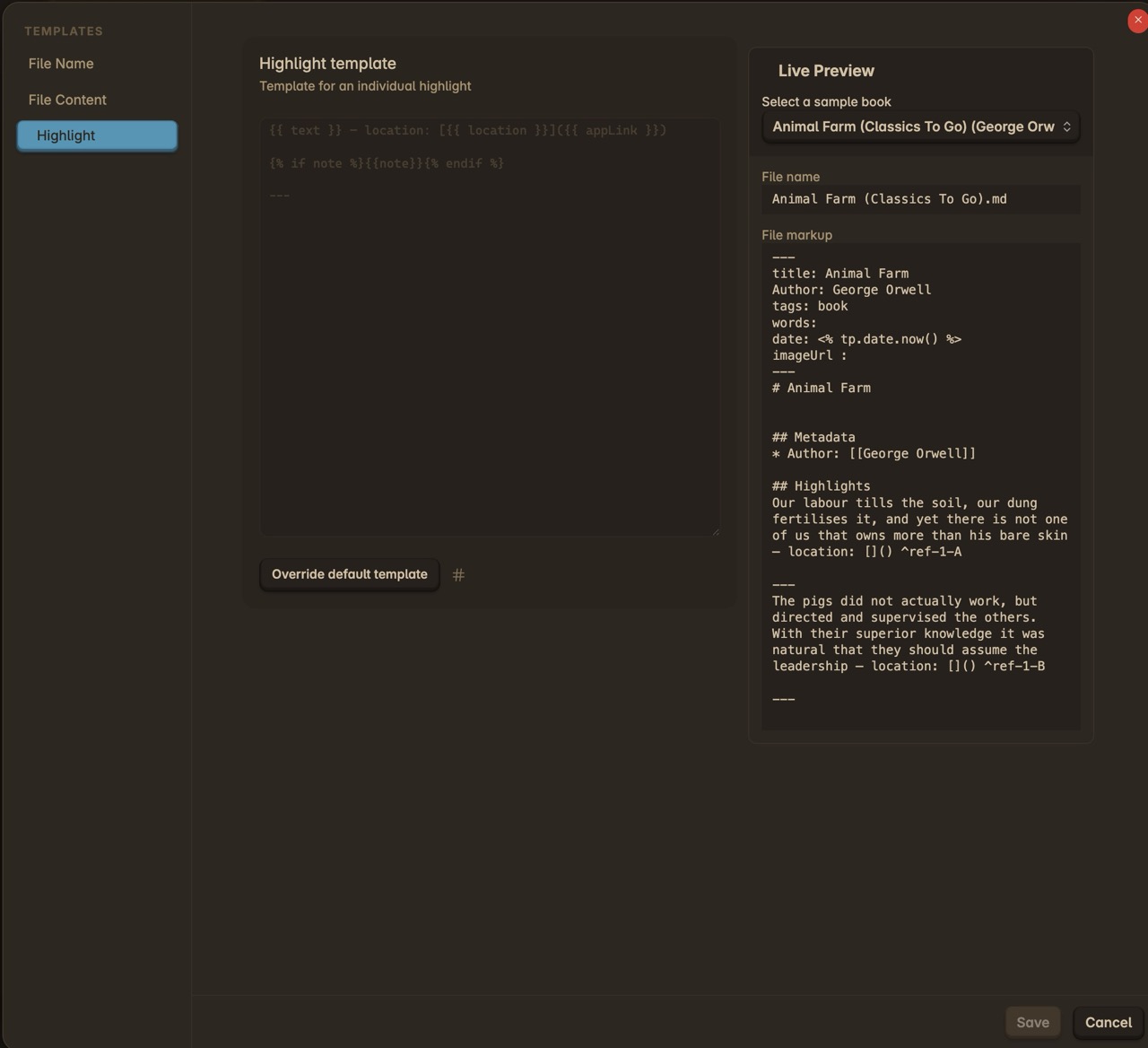
Highlight
初期設定のまま
Kindleハイライトの同期
Amazon Cloudを選択して、「Sync now(同期)」を押します。
初回は、Amazonアカウントへのログインが入ります。
(2回目以降は認証は不要でそのまま同期が始まる。)
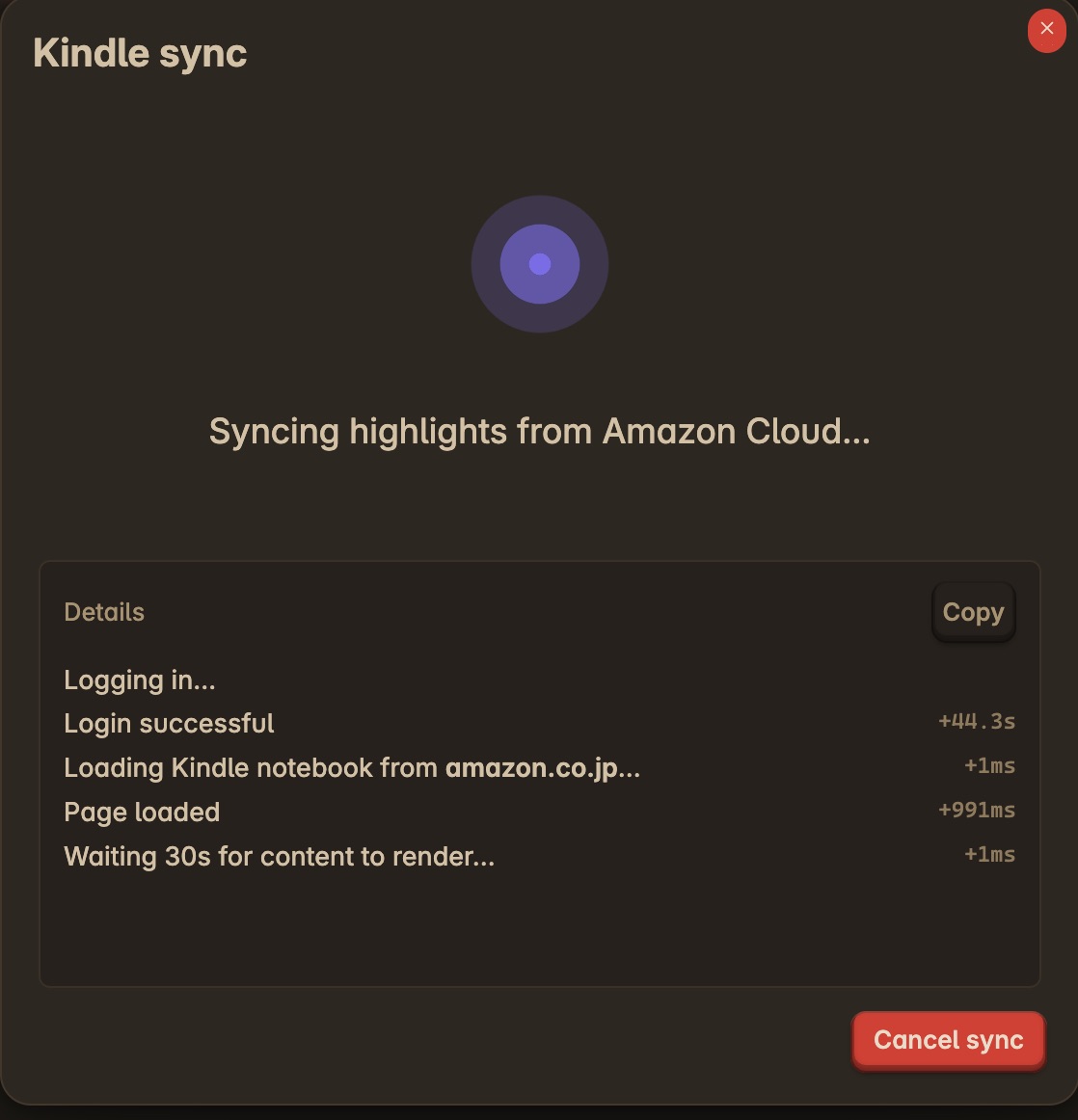
本の量にもよるが、300冊くらいあって、10分くらいかかった。
作成されたノート
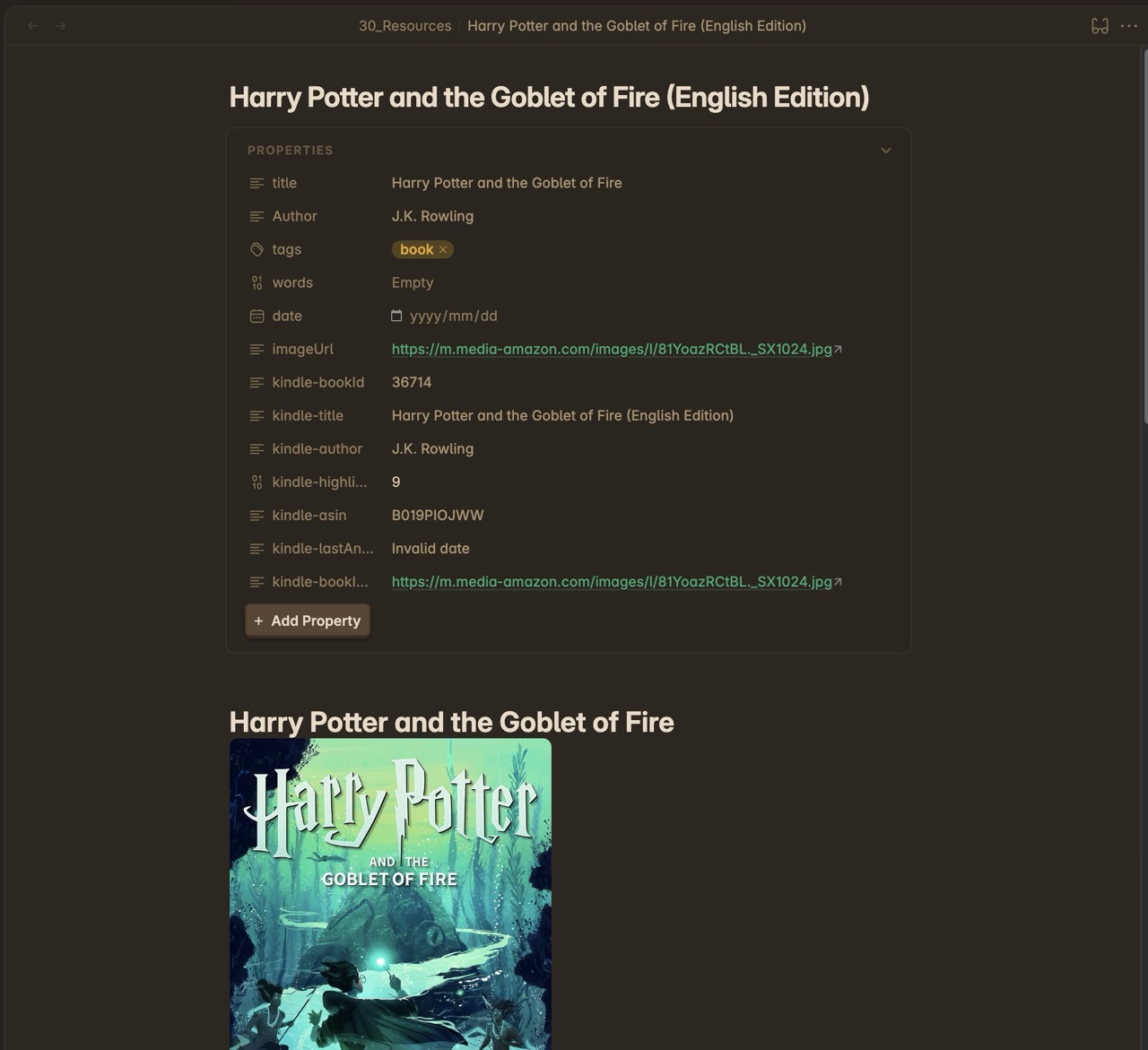
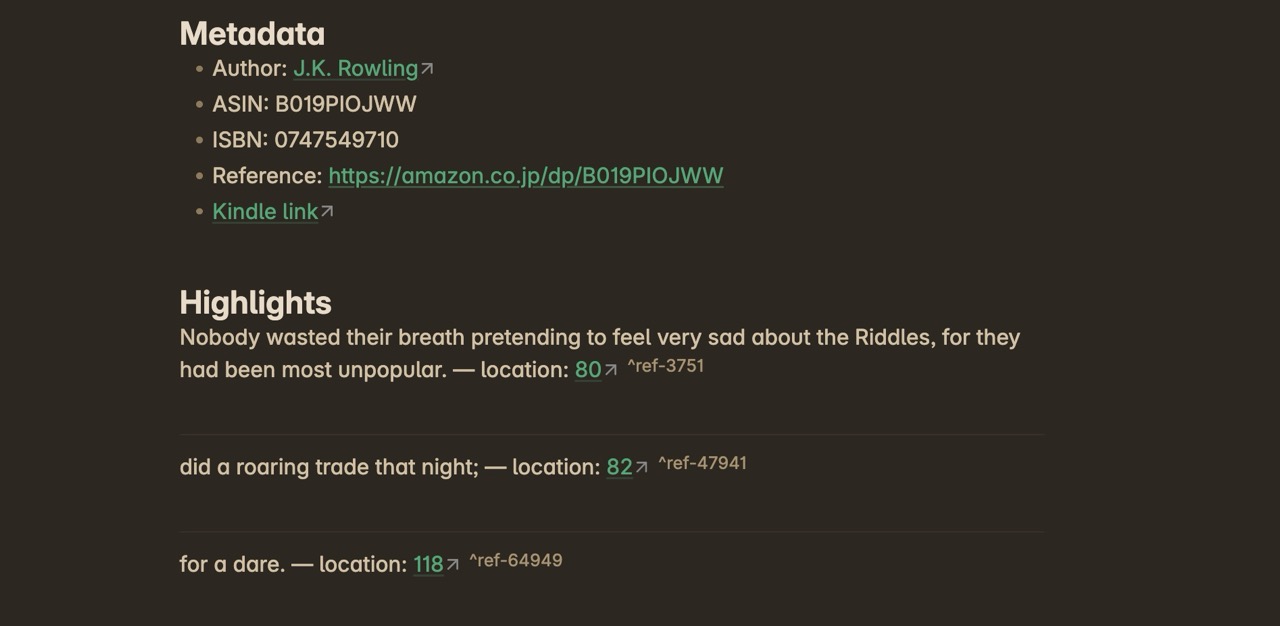
気になる文章や英単語をハイライトしているので、日本語で意味やメモを付け足すのもよさそう。
使ってみた感触
私の場合は以下の理由から使うの断念しました。
- 全部の書籍をobsidianに入れたくない
- 洋書のみを入れたいけど、絞り込みができなさそう。
- 冊数が多くてファイルが煩雑になってしまった
- 自動取込だと、内容が頭に入らない
というわけで、前の「Book Search」を使うやり方に戻しました。
他のやり方がないか試してみたいと思います。