


Obsidianで読書記録をつける方法|読書ノートとデータベース

目次

洋書多読を始めて、読んだ本は30冊、合計1,468,222語になりました。
その記録を、支えているのがObsidianの読書ノートです。
今回の記事では、Obsidianで読書ノートを作る方法を紹介しています。
Obsidianで読書ログをつけ始めたわけ
洋書多読をするようになって、ここまでどれくらい読めたのか記録をしたいと思うようになりました。
最初は、スマホアプリを使っていたけど、2つの心配がありました。
- どこかでお金がかかってくるかもしれない
- もしサービス終了したら、そこまでのデータを丸ごと移さなきゃいけない
開発元の都合に左右されて、管理方法が変わるのは嫌だ。
かといってExcelへの記録は、わざわざファイルを開いたり、タイトルや著者名などを入れるのが億劫でやめてしまいました。
今は、Obsidianというフリーソフトを使っています。

Obsidianの読書管理
Obsidianはノートアプリなんですが、自分のPC上にデータを保存できます。
ローカルファースト(自分の手元でデータを所有する)、ノート同士をリンクでつないで知識のネットワークを作れるのが特徴。
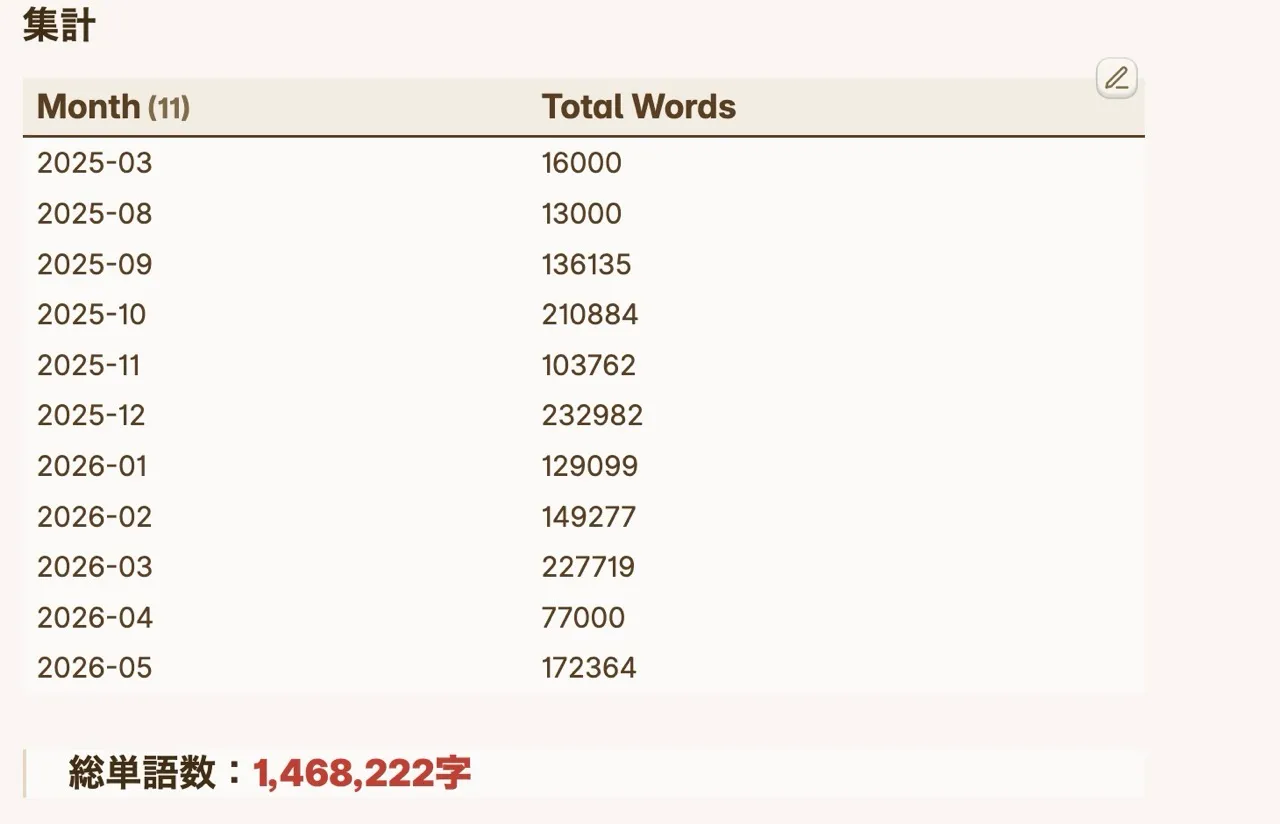
月別の集計もできる
この集計を見ると、約147万語と自分の読書が積み上がっている感じがして達成感があります。
何より、データが自分の手元にあるので安心だし、Obsidianはメモ帳感覚で使えるので私的にはとても使いやすいと思います。
iCloudにデータを置いているので、PC、iPhone、iPad共有でノートを見たり、編集できます。
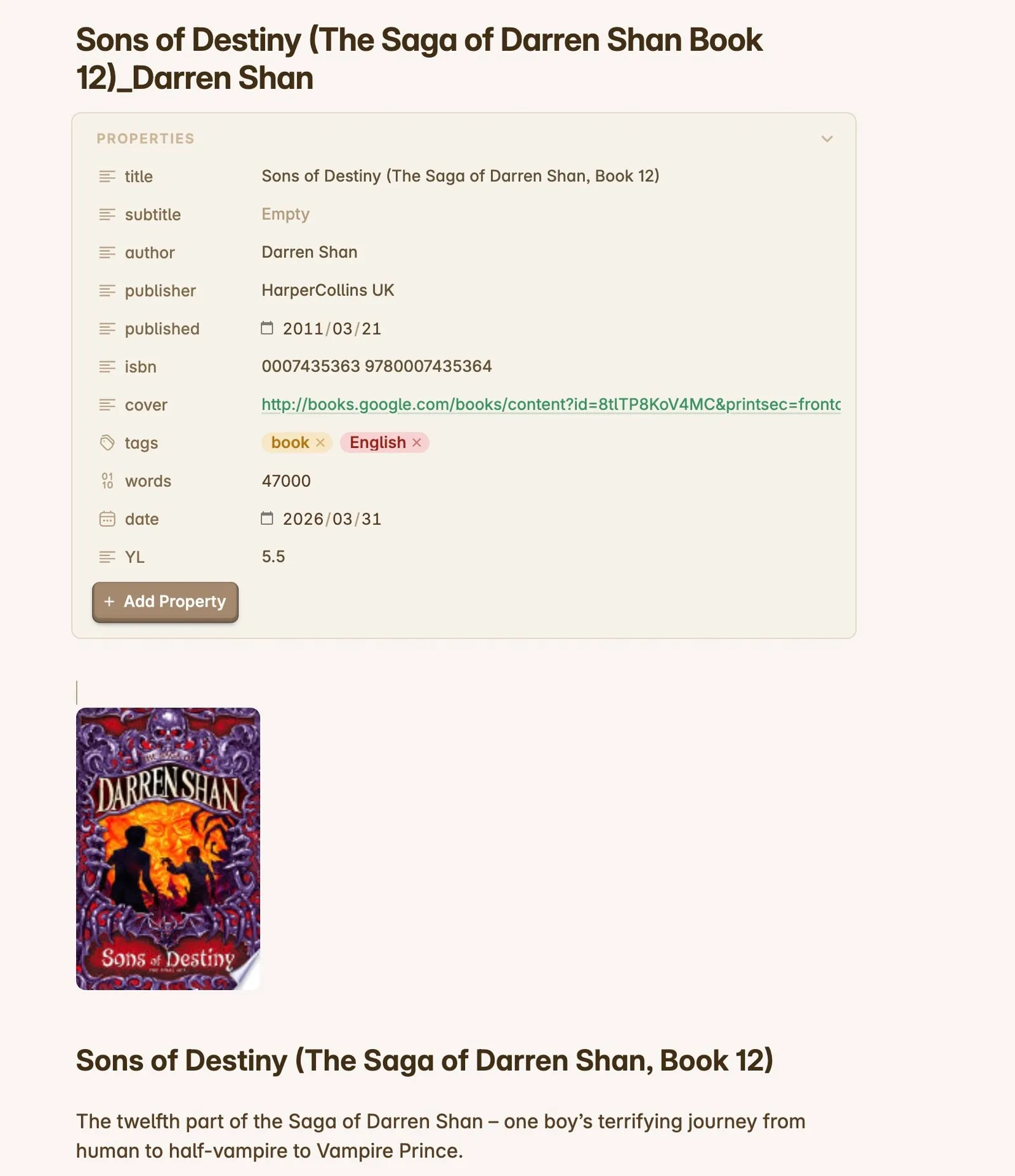
読書ノート
1冊=1ファイルで、各ノートのメモも残せます。
Obsidianで読書記録をつける方法
Obsidianのコミュニティプラグイン「Book Search」を使います。
※説明が長くなってしまうので、初期設定や基本の使い方などは割愛します。
コミュニティプラグイン「Book Search」をインストール
※初めてのときは、環境設定のCommunity pluginsで、制限モードをオフにしてください
環境設定>Community Plugins>Browseから「Book Search」を検索。
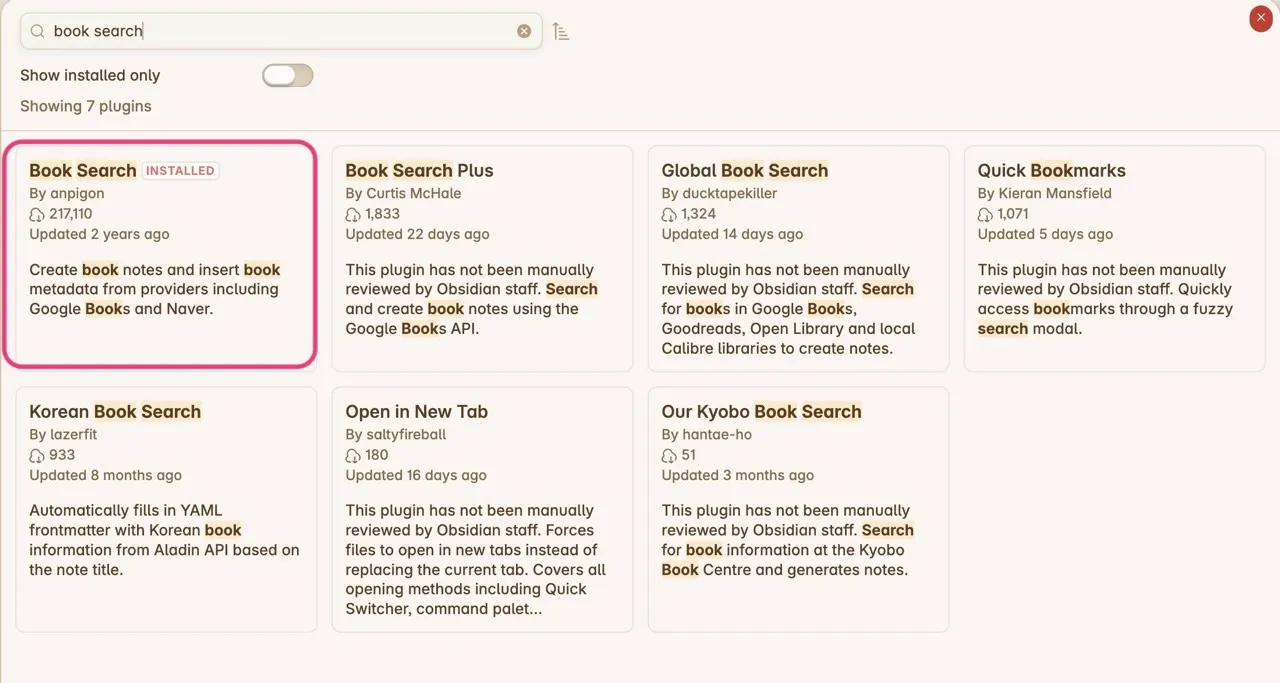
Book Search
同じように「Templater」もインストールしてください。
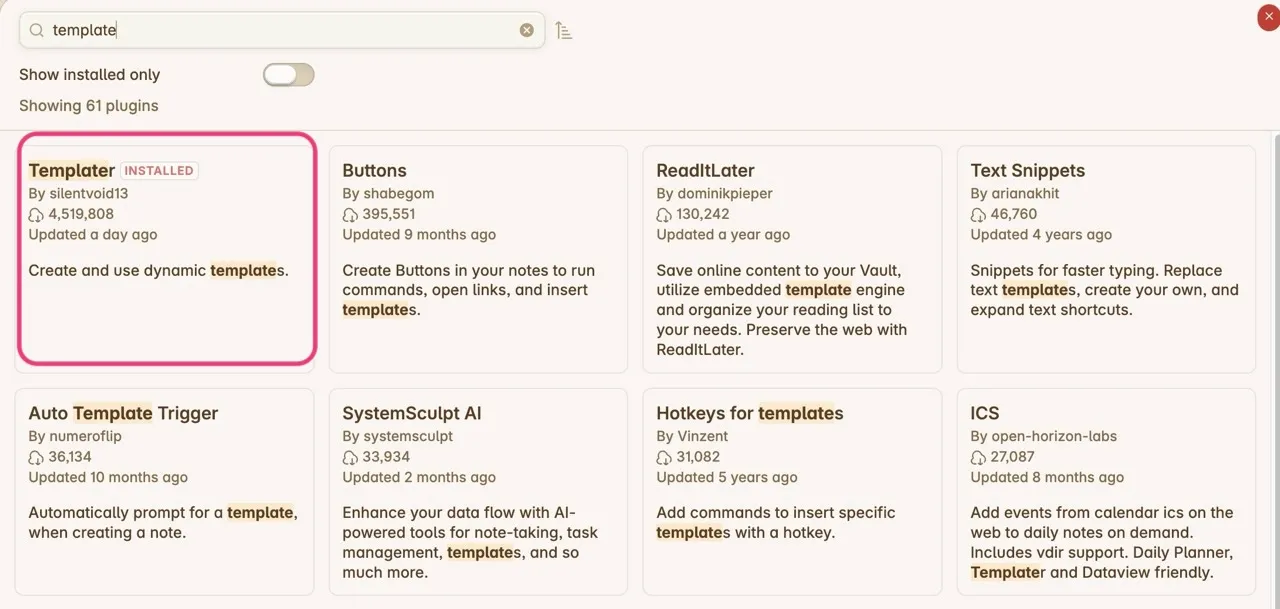
Templaterをインストール
読書用ノートテンプレートを用意する
テンプレートフォルダに、読書用のノートテンプレートを用意します。
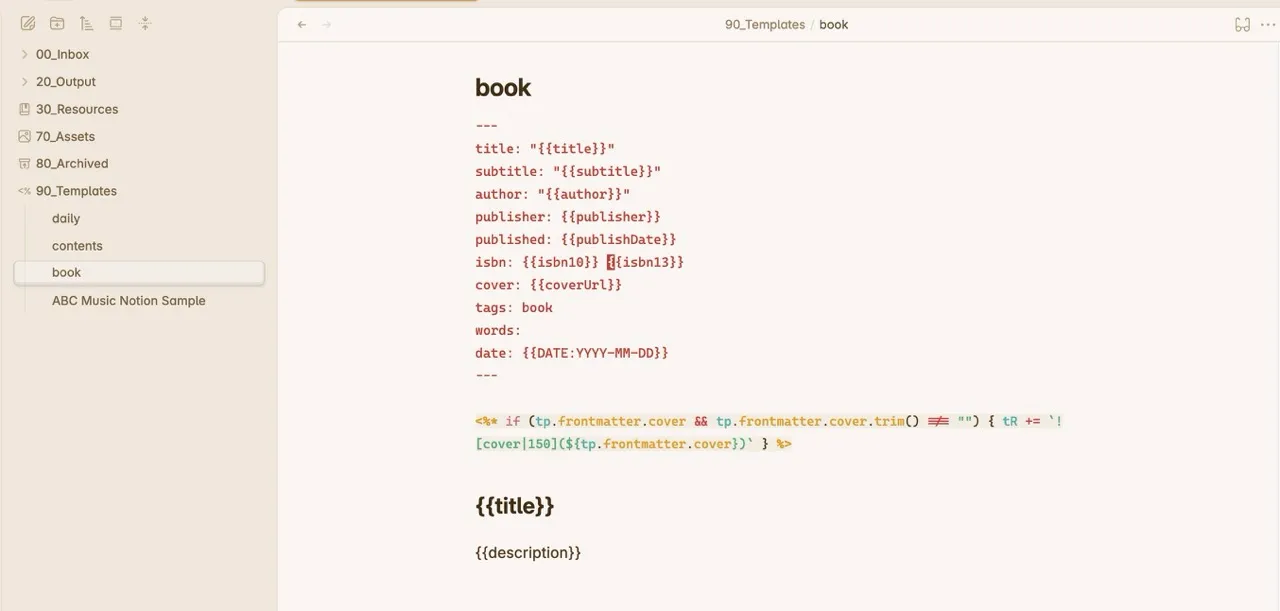
読書テンプレート
ファイル名は「book」、ファイルの内容は以下の内容をコピペで。
tags(タグ)は「book」としていますが、好きなタグ名を入れてください。
さらに私は「words(単語数)」のプロパティを入れています
---title: "{{title}}"subtitle: "{{subtitle}}"author: "{{author}}"publisher: {{publisher}}published: {{publishDate}}isbn: {{isbn10}} {{isbn13}}cover: {{coverUrl}}tags: bookwords:date: {{DATE:YYYY-MM-DD}}---
<%* if (tp.frontmatter.cover && tp.frontmatter.cover.trim() !== "") { tR += `` } %>
## {{title}}
{{description}}Book Searchの設定
環境設定>Book Searchから「ファイル保存先」「ファイル名」「テンプレートファイル」などを設定します。
ロケールを、私は「English」にしていますが、和書なら「Japanese」に設定してください。
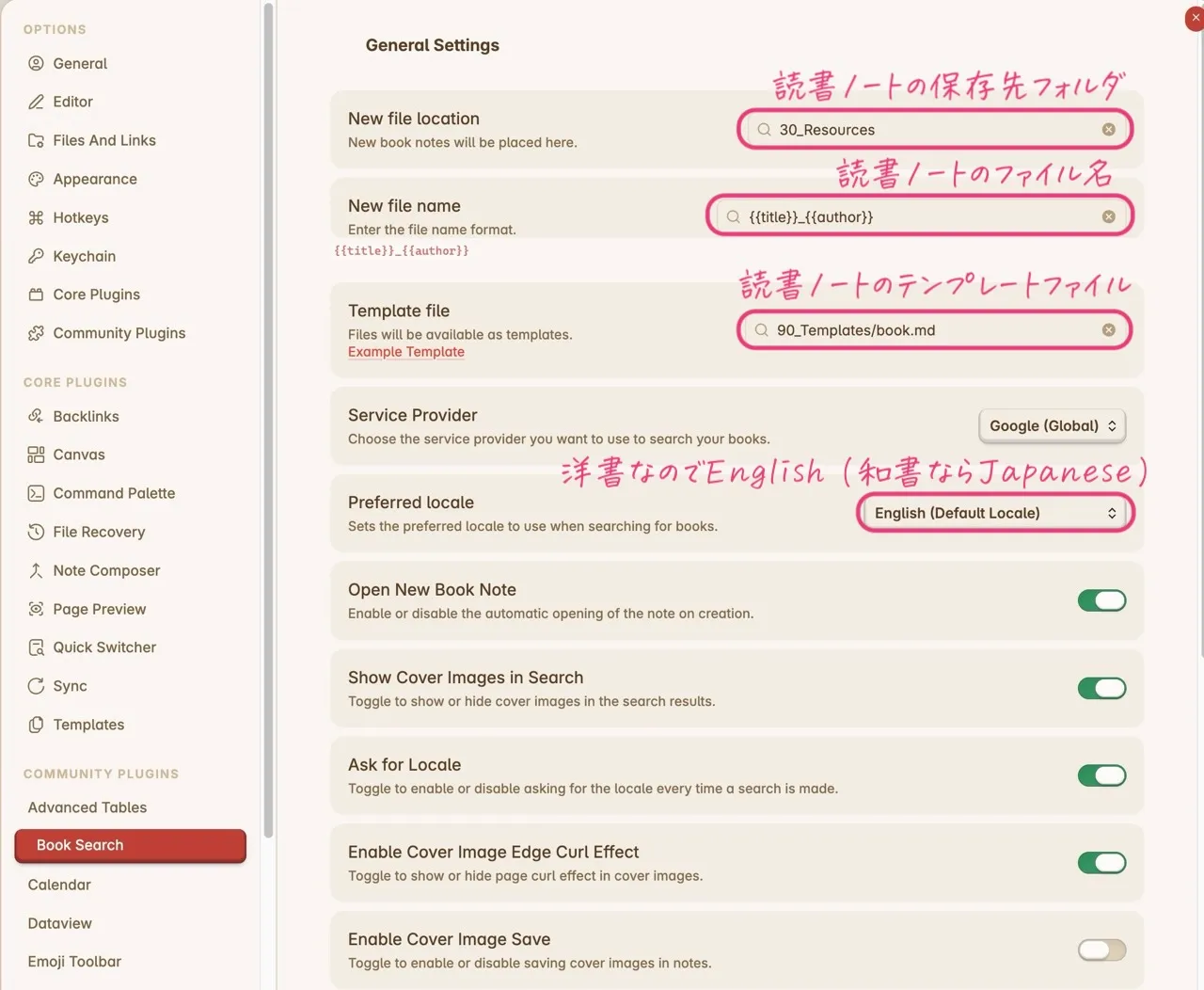
APIキーを貼り付け
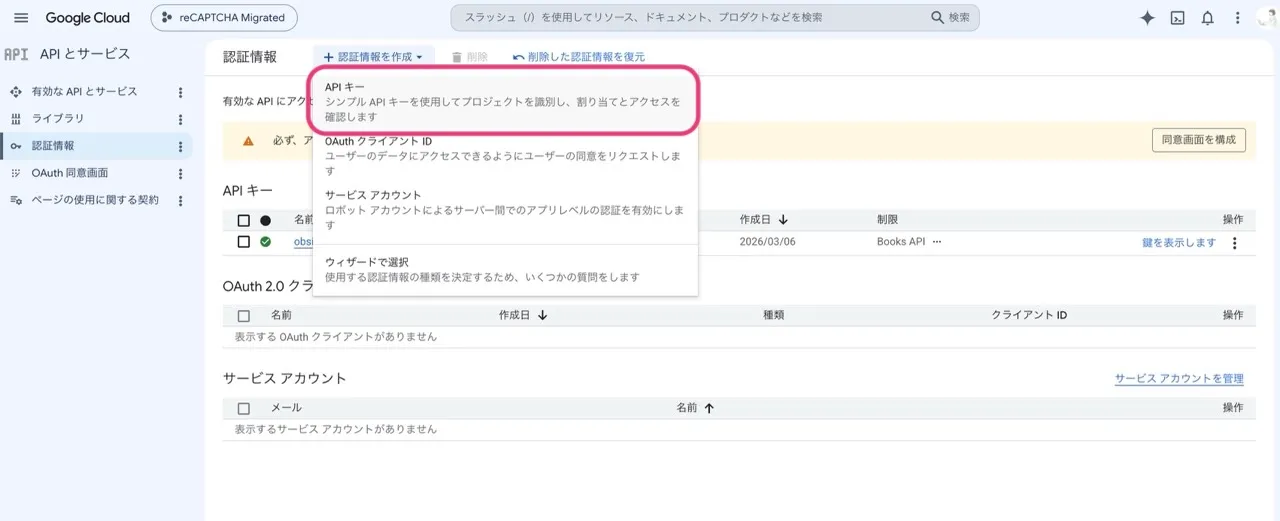
先にGoogle Cloudでプロジェクトを作ります(今のところ無料枠の範囲内で使えてます)
Google CloudにてAPIキーを作成し、APIライブラリからBooks APIをONにしてAPIキー欄に打ち込みます。これでGoogle Booksからデータを取得できるようになります。
APIとサービス>認証情報から認証情報作成「APIキー」を選択します。
名前を入れて、APIの制限には「Books API」を選択して、保存。
BookSearchプラグインの「Set API Key」に、発行されたAPIキーを貼り付け、「Save Key」をクリックします。
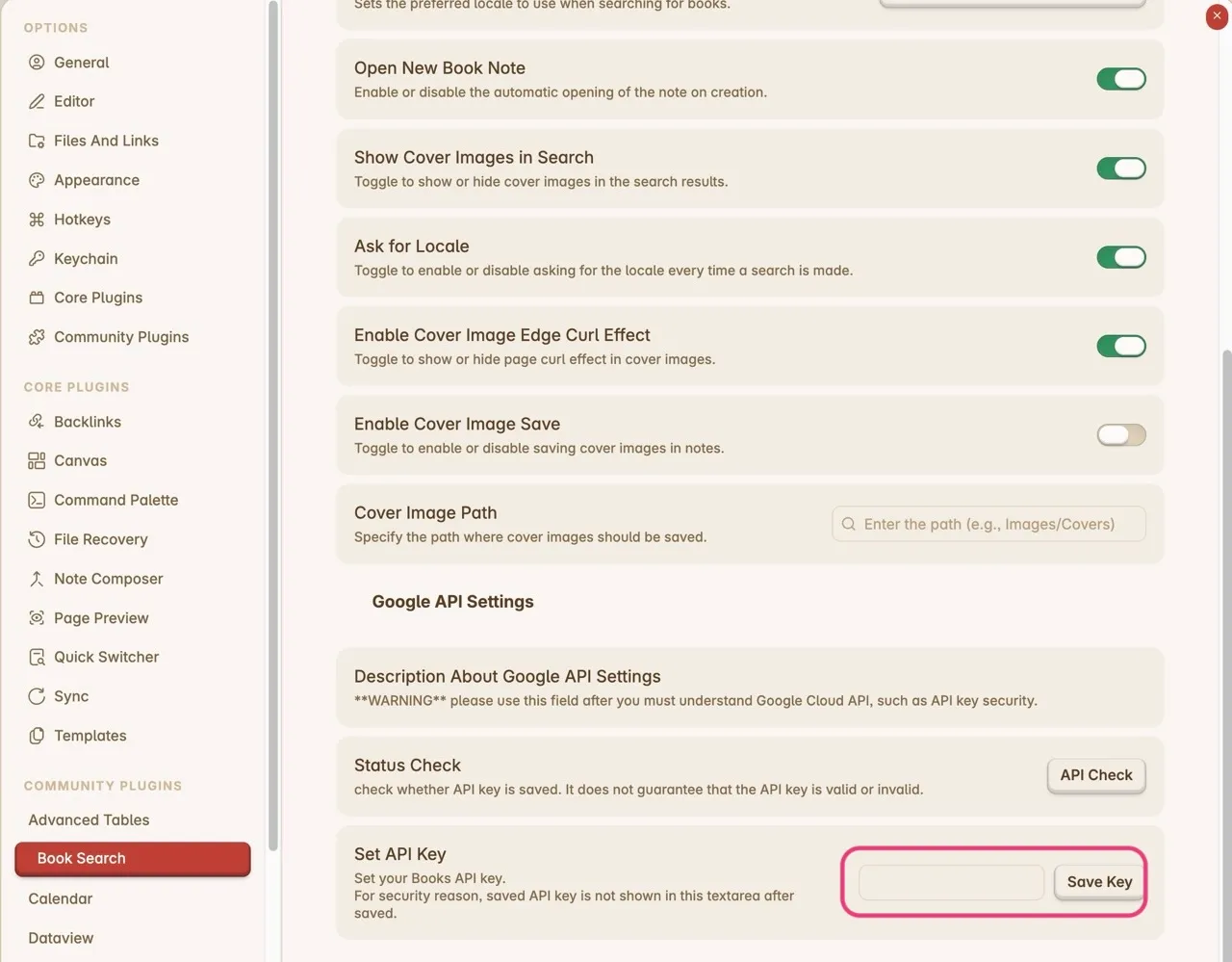
APIキーを保存
以上で設定は完了。
読書ノートの作り方
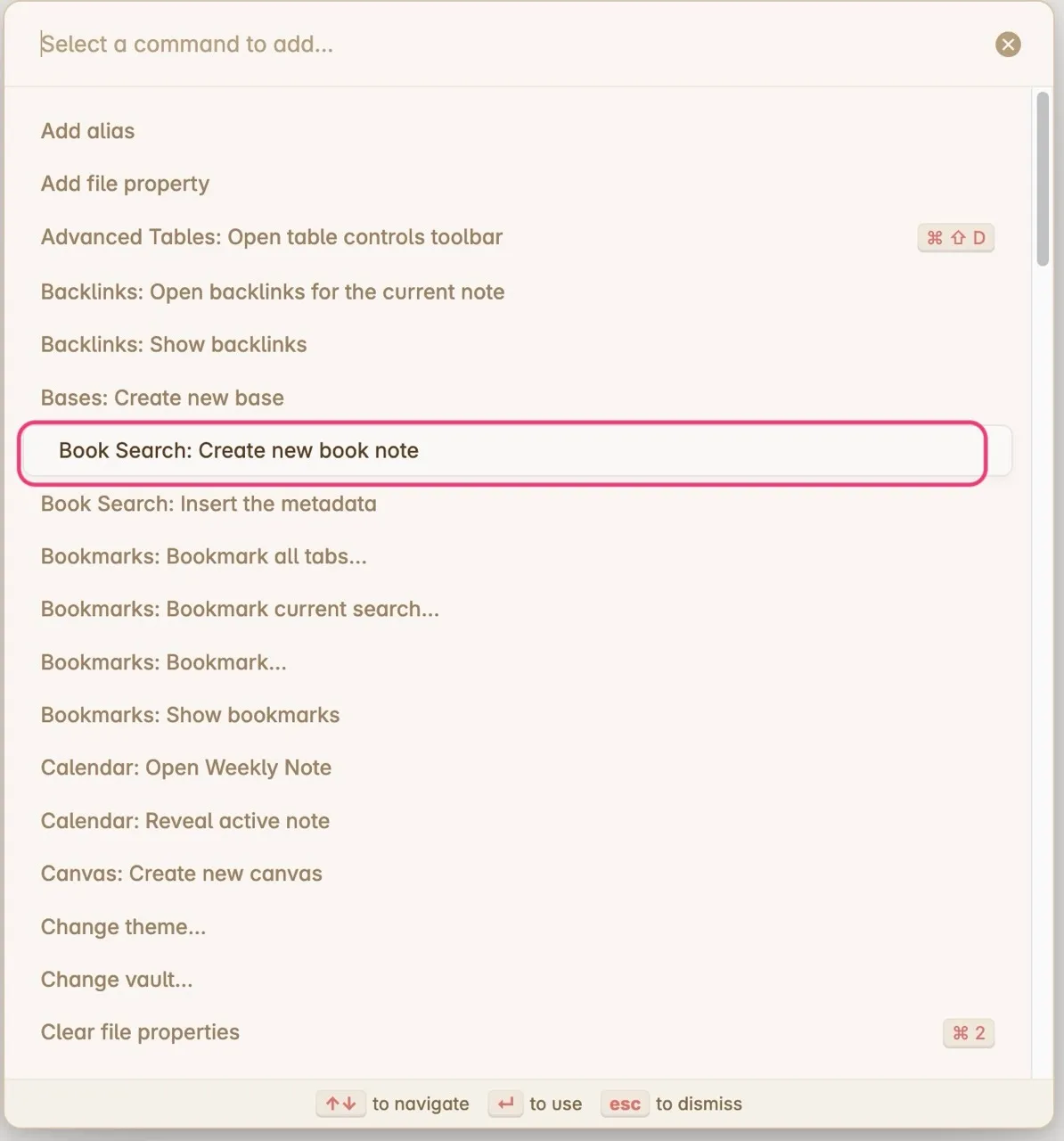
MacはCommand + P(Windowsは Ctrl + P)でコマンドメニューを開き「Book Search: Create New Book」をクリック
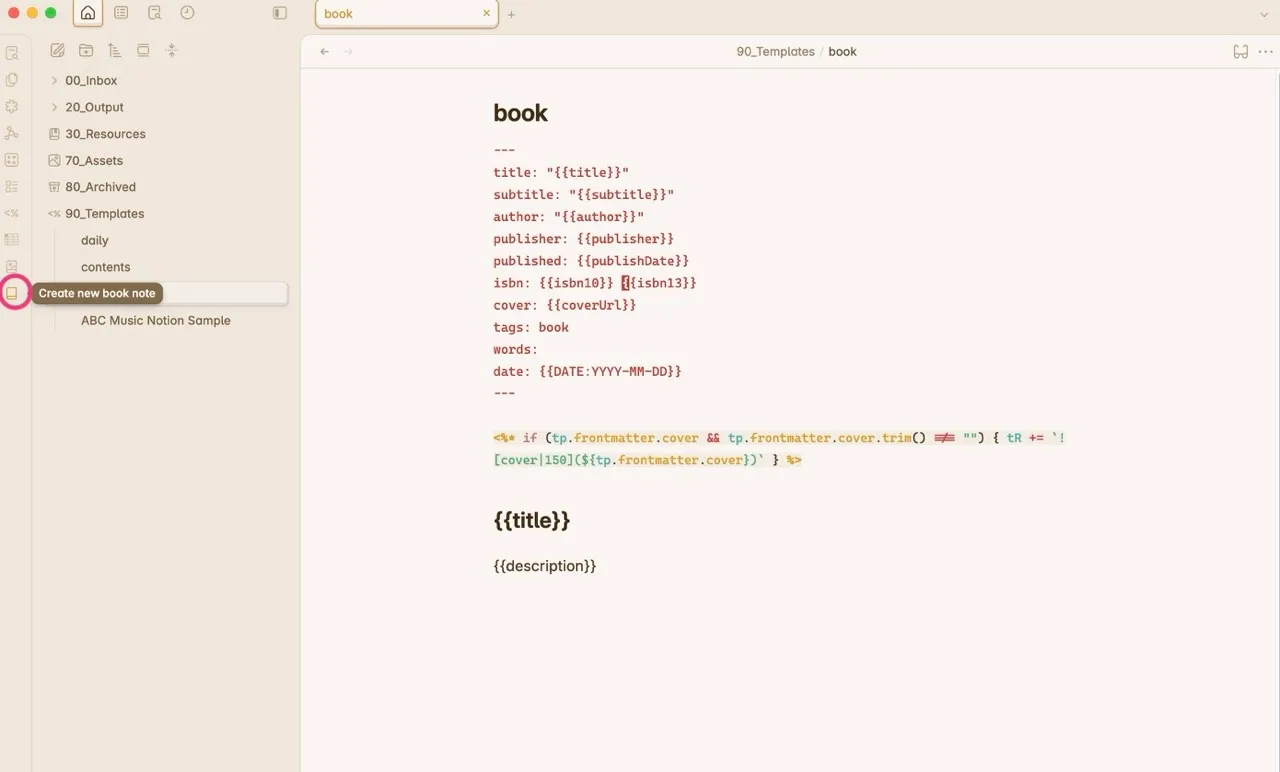
または、左側のサブメニューにある本のアイコン「Create New Book note」をクリック。
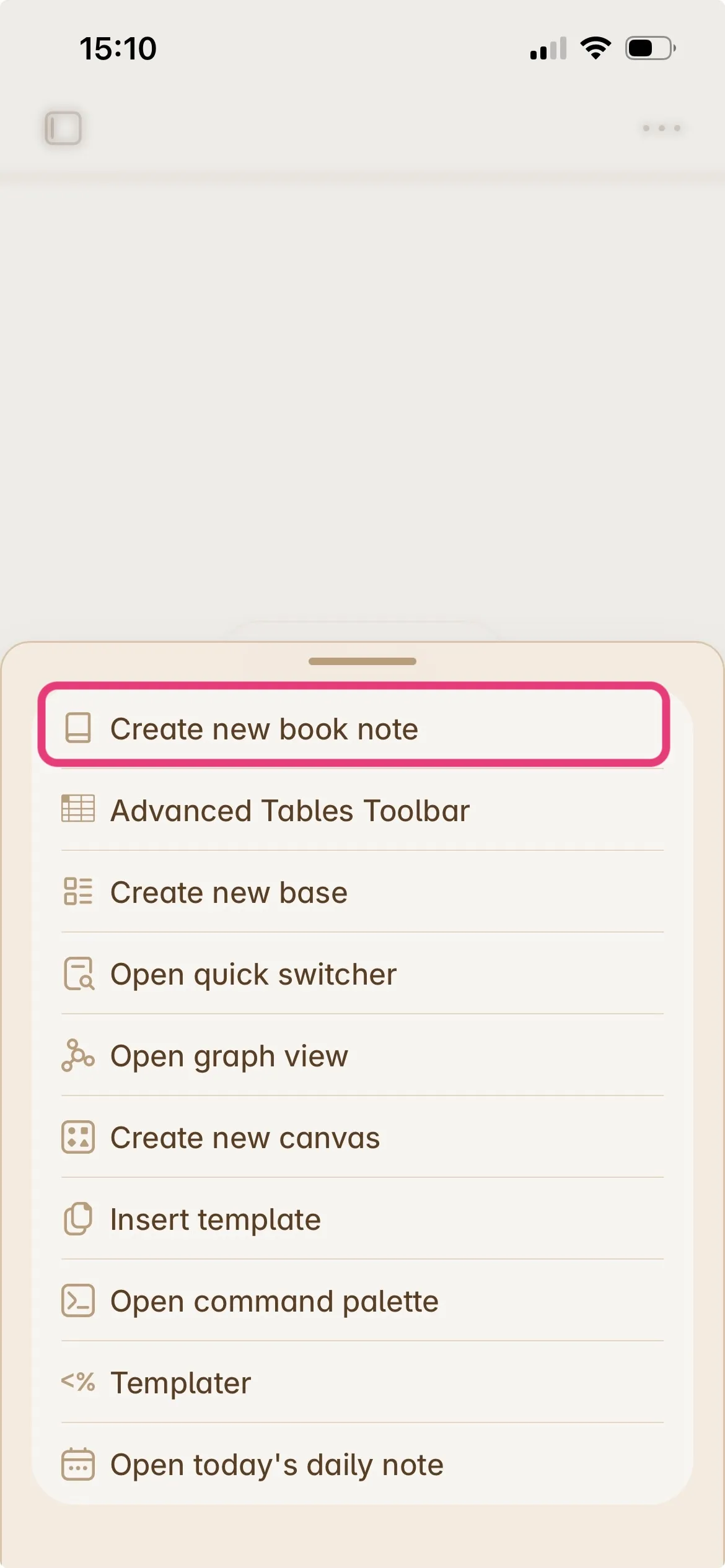
スマホの場合は右下の3本線をクリックして「Create New Book note」をクリック
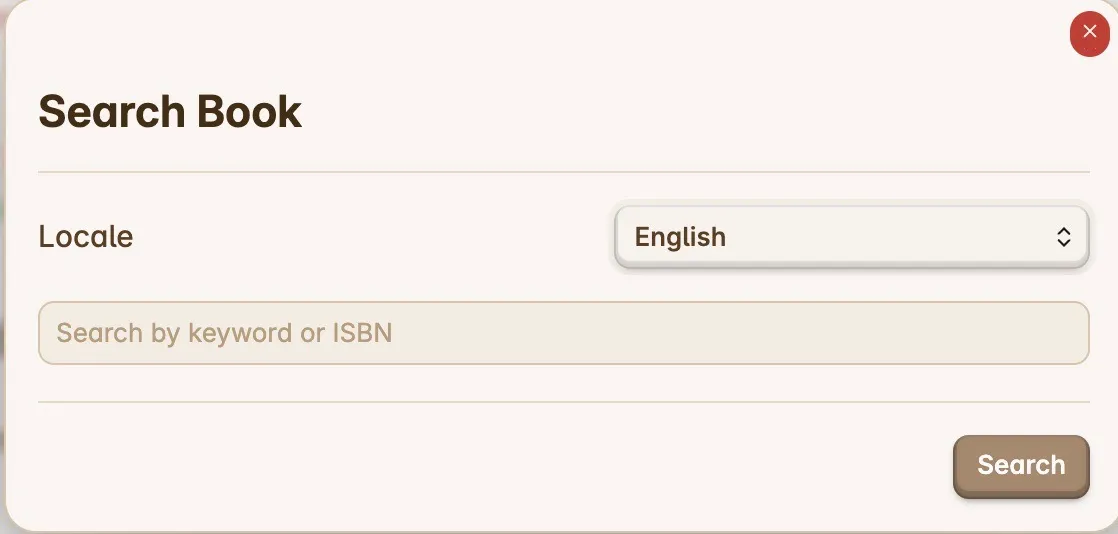
検索バーが出てくるので、タイトルなどを入れると、指定したフォルダに読書用のノートが作成されます。
たまに、書籍の情報が上手く取れなかったりもするので、その時は手作業で入力しています。
読書データベースを作る
Create New Baseで一覧を作ります
フィルター:file tags(タグ) contains book(本)
プロパティ:日付、タイトル、著者名など好きな項目
ソート:日付(昇順)
一番下の行をクリックすると集計行を出せます。私は単語数の合計をだしていますが、読んだ冊数などを出しても良いかも。
おまけ:月別集計表
コミュニティプラグイン「Dataview」を使って集計をしています。
コードは以下の通り
TABLE sum(rows.word_num) AS "Total Words"FROM #bookFLATTEN number(words) AS word_numWHERE word_numGROUP BY dateformat(date, "yyyy-MM") AS MonthSORT Month ASCconst pages = Array.from(dv.pages('"50_Resources"'));const nums = pages .map(p => Number(p.words)) .filter(n => !Number.isNaN(n));const total = nums.reduce((a,b)=>a+b,0);dv.paragraph(`>### 総単語数:**${total.toLocaleString()}字**`);50_Resourcesは本が入っているディレクトリです。
最後に
一度設定してしまえば、ぽちぽちっと読んだ本を追加できるのでとっても便利。
一覧や集計も自由にできるので気に入っています。
Obsidianを使っている方、Google Cloud APIの設定に抵抗がない方は是非トライしてみてください。
私の多読習慣はこちらで詳しく紹介 →30分読み、線を引く。シンプルな多読習慣。
Kindleのハイライトも同じ形で記録できます → 【Obsidian】Kindle Highlightsの使い方


