
「パソコンを開かなくても、スマホだけでWordPressを更新できたら楽なのに…」
そう思ったことはありませんか?
スキマ時間に記事を書いたり、外出先でサッと修正できたり、スマホで更新できたらとても便利ですよね。
私もスマホでブログ更新をしますが、全部の作業をスマホでやっているわけではありません。
この記事では、スマホでのWordPress更新について、できること・できないことを整理していきます。
スマホでWordPressを更新する方法は2つある
スマホでWordPressを更新する方法は、大きく分けて2つあります。
- SafariやChromeなどのブラウザから、WordPressの管理画面(ダッシュボード)にログインする
- WordPressアプリを使う
① ブラウザで管理画面を開く方法
パソコンと同様にスマホからも、WordPressの管理画面にアクセスできます。
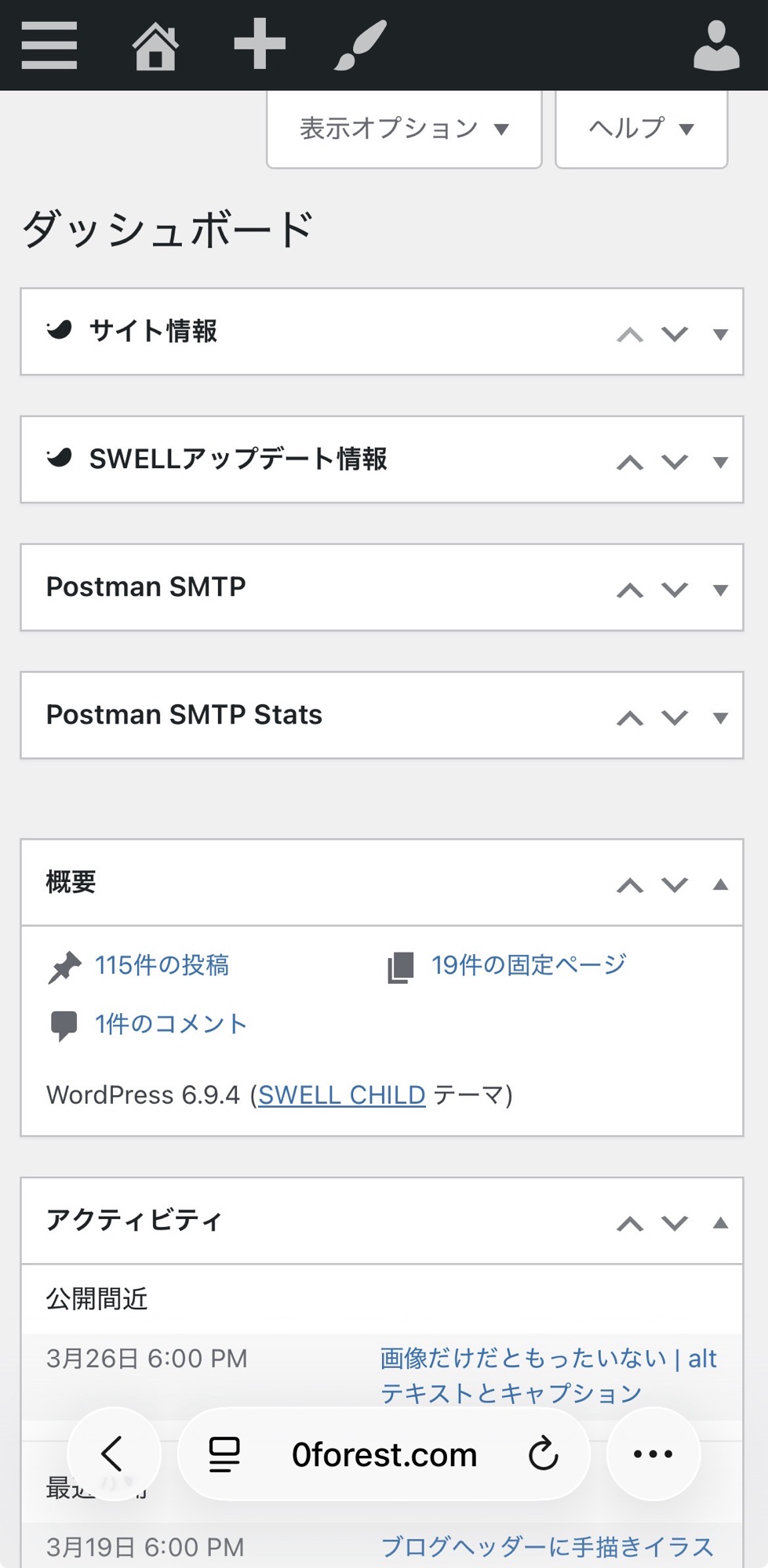
やり方は

スマホ版にコンパクトになった管理画面に入れます。
パソコンと同じ機能が使えるけど、画面が小さいため操作しづらい。
タップしても、なんか反応しなかったり💦
② WordPressアプリを使う方法
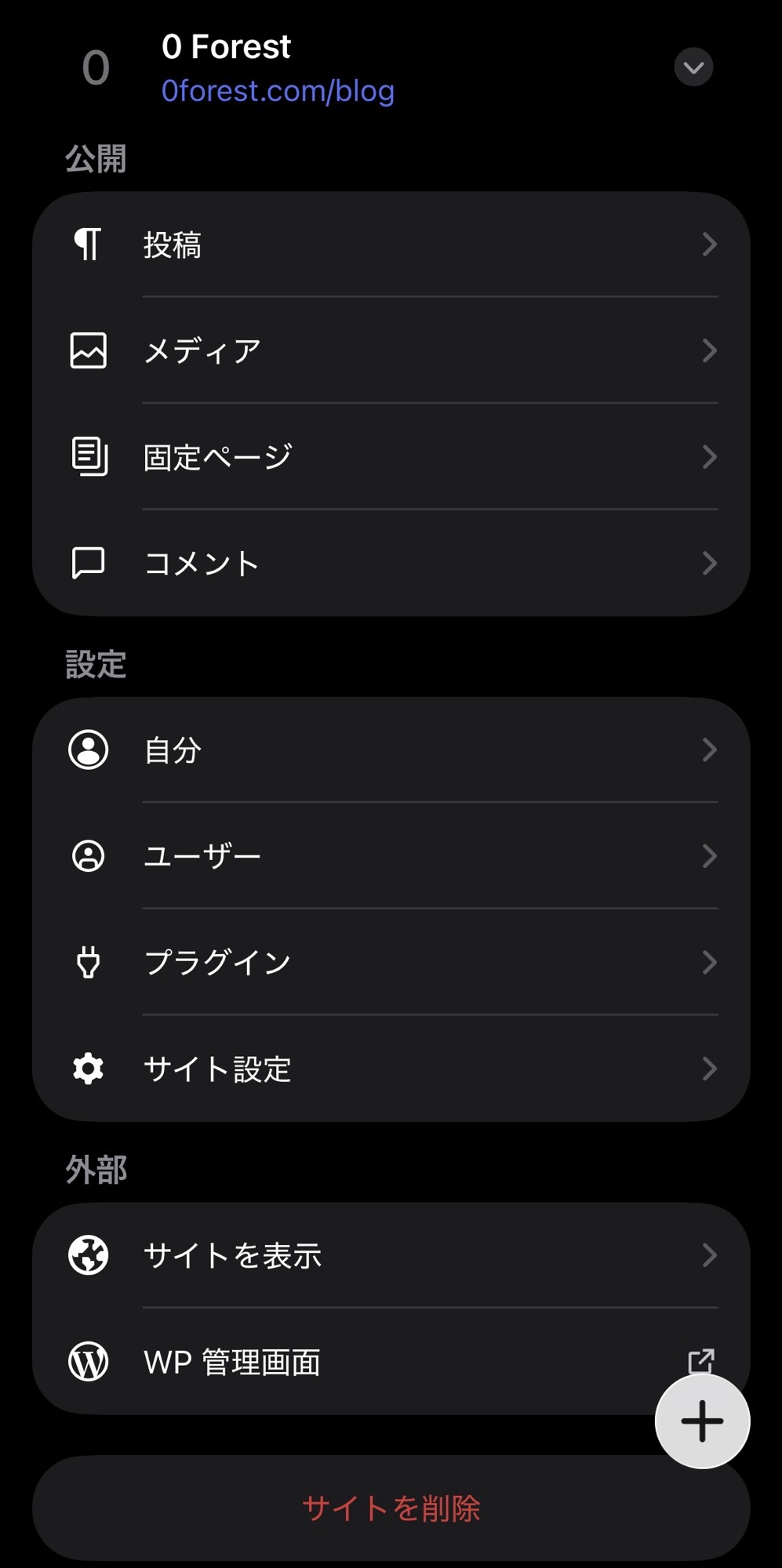
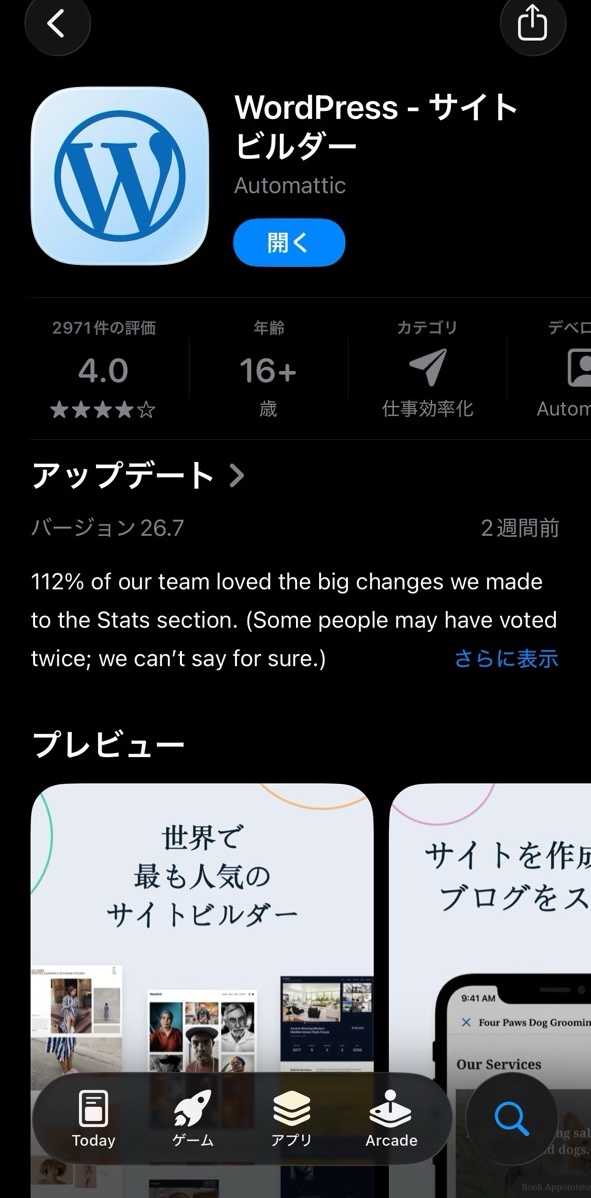
公式のWordPressアプリを使って更新する方法です。
アプリを開くとすぐ管理画面が開くので、便利です。
シンプルな操作で投稿や編集ができます。
- 新規投稿・編集
- 下書き保存
- 画像のアップロード
- カテゴリー・タグ設定
- コメント確認・返信
文章メインの記事投稿や更新なら十分にスマホアプリでできます。
逆に、使えるブロックはかぎられています。
例えば、文字の装飾や囲み枠などテーマやプラグインで使えるブロックは使えません。
また、メニューやブログ全体のデザインに関わる変更はできません。
- 文字の装飾
- テーマ・プラグインの特別なブロックの使用
- テーマやプラグインの設定
- メニューの変更
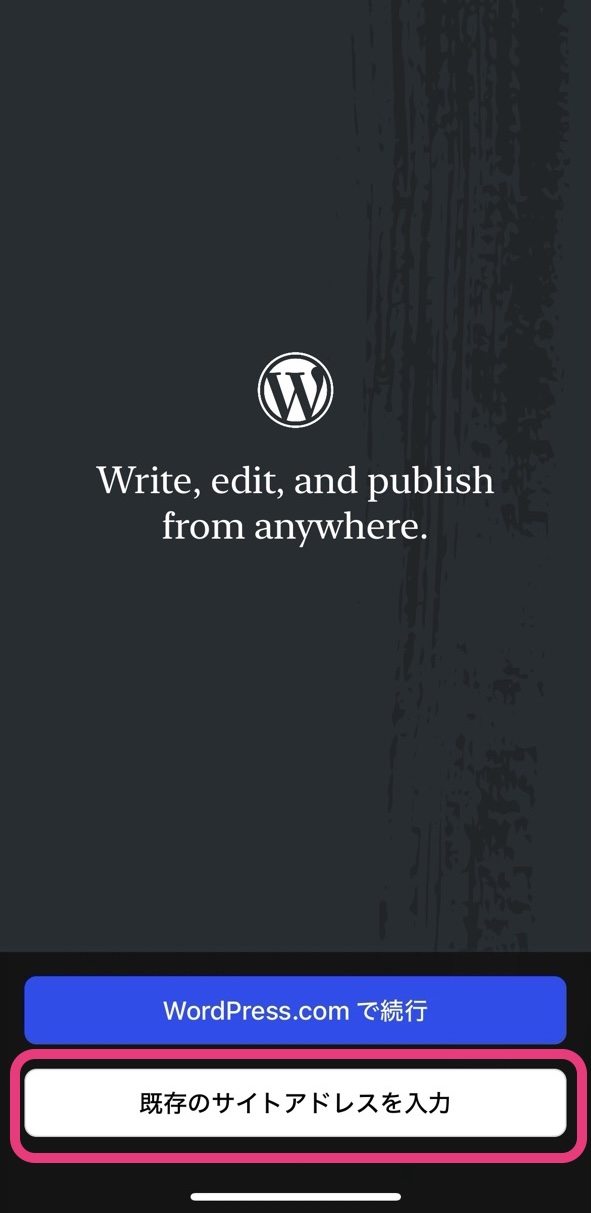
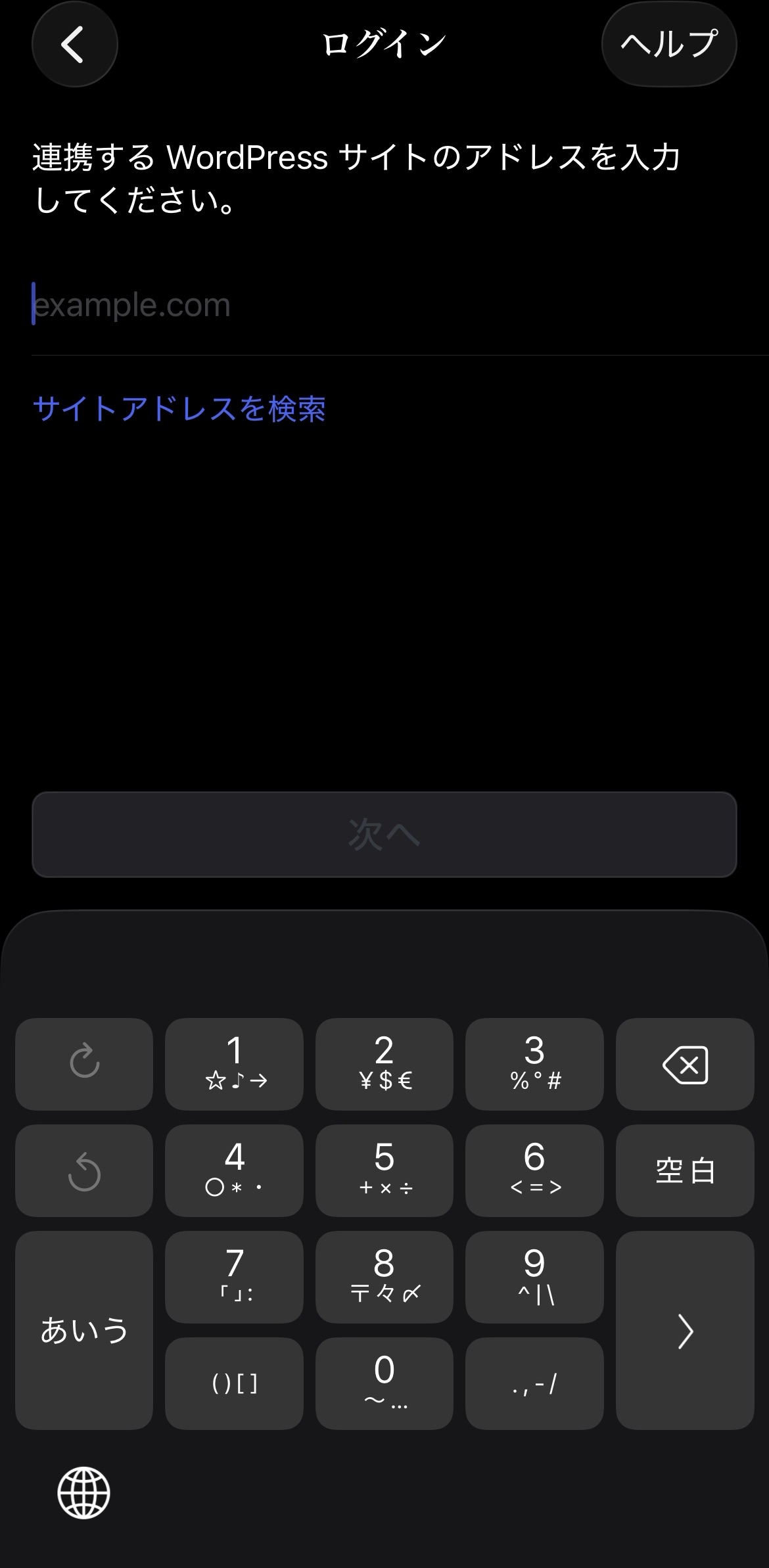
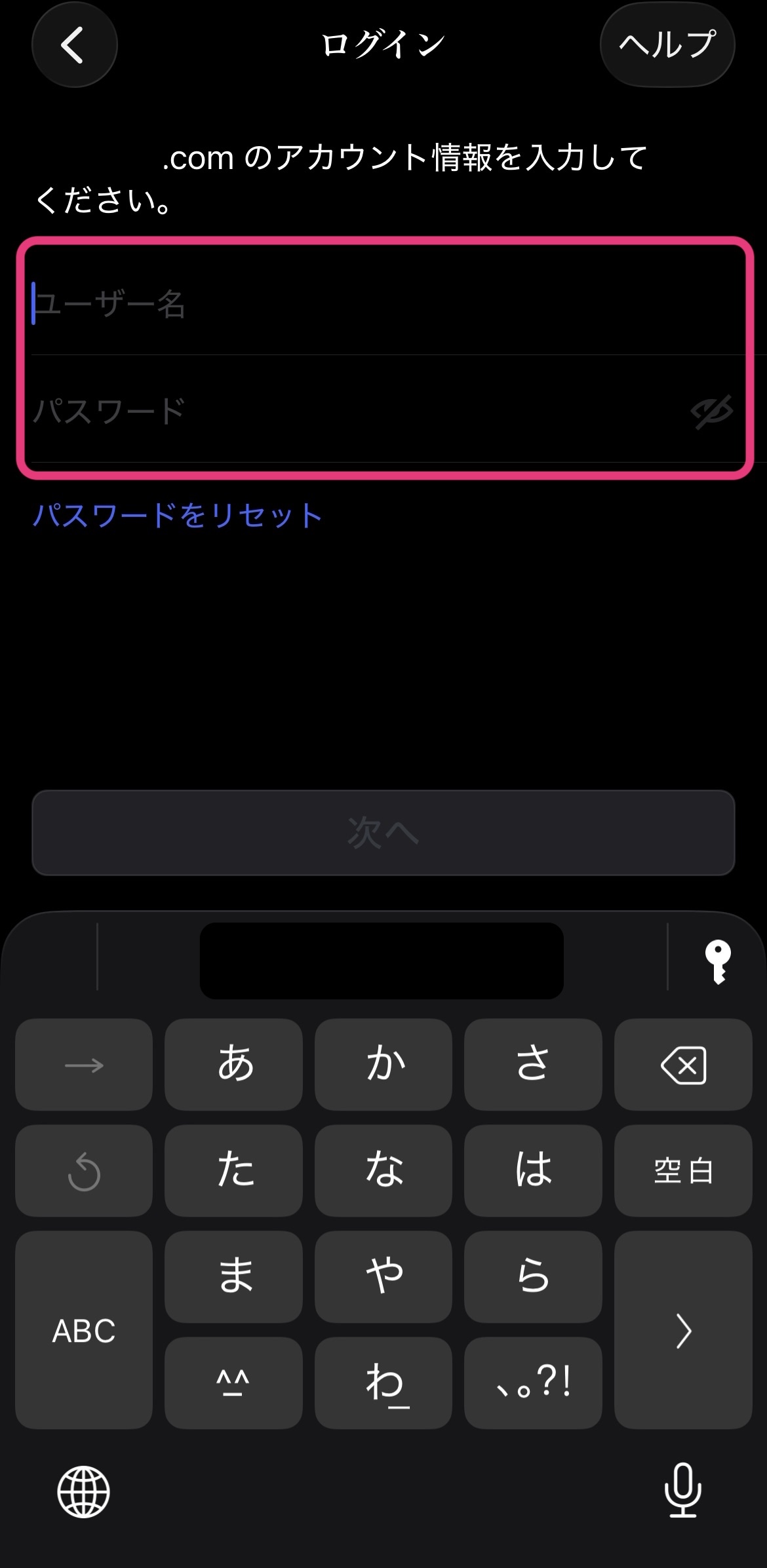
WordPressアプリの設定方法
アプリを開いたら、「既存のサイトアドレスを入力」をクリックする。
スマホでできること、操作がしづらいこと
どちらの方法でも、スマホから記事の更新できます。
特にスマホアプリなら、ログインしなくていいし、サクッと文章を書いたり、修正できます。
| できること | 操作しづらいこと |
|---|---|
| ・記事の作成・編集 ・下書き保存 ・画像の追加 ・誤字の修正などの軽い編集 | ・長い文章の調整 ・ブロックの操作がやりにくい ・装飾(ボックス・表など)がやりにくい ・デザインの細かい調整が難しい ・プラグインや設定周りの操作がやりにくい |
私の使い方
私は、記事の下書きだけスマホで書いたら、あとはパソコンでやることが多いです。
- 【スマホ】メモアプリなどで文章の下書きを書く
- 【スマホ】WordPressアプリへ下書きの文章をコピペ
- 【パソコン】文字や見出しなど、ブロックの調整をして見た目を綺麗にする
- 【パソコン】アイキャッチ、カテゴリ、タグ、スラッグ、公開日を設定して公開
スマホでは
- 文章で下書きを書く
- スマホで撮った&加工した写真を載せる
- 更新後、文章を加筆修正する
という時に使ってます。
画像はスマホで撮って、パソコンで加工・サイズ調整してアップしていることが多いです。
この辺は、本人のやりやすさ次第ですね!
こういうときはスマホ更新がおすすめ
スマホアプリは開くだけで、すぐ記事を書けるのが強みです。
- 日記やシンプルな記事を書く
- とにかく手軽に更新したい
- スマホで撮った写真を載せたい
こんなときは、ぜひスマホアプリを活用してみてください。
—
▼WordPressの更新をちょっと楽にしたい方に