

WordPressのブロックエディターには、キーボードから手を離さずにサクサク記事が書ける隠れた小技があります!
今回は、ブログの執筆スピードがぐっと上がる、おすすめの小技をいくつかピックアップしてご紹介します☺️
 えみ
えみブログを書くときに、ぜひお試しあれ!
入力が爆速になるショートカット系
「/」でブロックリストを表示
文章を入力するときに、「/」を入力すると、ブロックを選ぶポップアップが表示されます。
わざわざ、左上や横の「+」ボタンにカーソルを持って行かなくてなくてすむので、とっても便利。
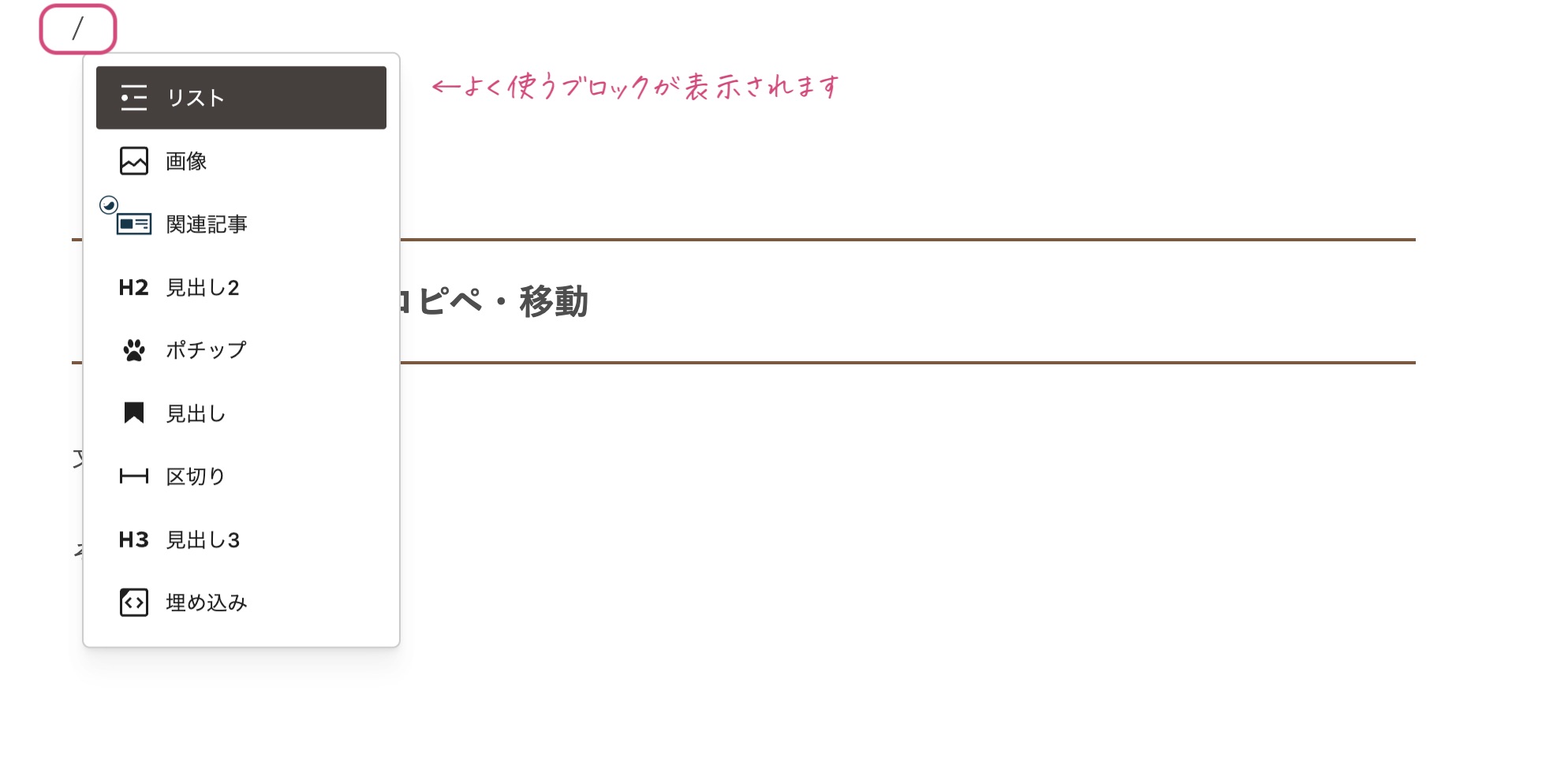
さらにブロックの名前を入力すると、最近使ったブロックがリストに出てきます。
例えば、画像ならmediaの「m」、見出しならheaderの「h」など。
慣れてくると、マウスを使わず、キーボード入力だけで、ブロックを入れられるようになります。
##で見出し2、###で見出し3
半角で「##」を入力し「半角スペース」を押すと、その行が見出しに変わります。
ブロックの最初、文頭じゃないと上手く反映されなかったりするので注意。
##だと、見出し2、###だと見出し3になります。
これは、マークダウン記法と呼ばれるもので、実はWordPress以外にもGoogle Documentなどテキストエディタで使えたりします。
他にも使える書き方は、こちらをご覧ください。
リストを素早く
同じく、リストもマークダウンで書くことができます。
箇条書きリスト: * または - または + の後にスペースを入力
番号付きリスト: 1. の後にスペースを入力
箇条書き(リスト)を書いていて、そろそろ普通の文章に戻りたいなと思ったら、何も文字を入力せずに Enter を2回叩くと、自動で通常の段落ブロックに戻ります。
キーボードショートカット
テキストの装飾(太字、リンク付け)
テキストの入力でよく使う、ショートカットも大体使えます。
私がよく使うのはこれ。
Ctrl + B(MacはCmd + B)= 選択した文字を太字にするCtrl + K(MacはCmd + K)= 選択した文字にリンクを挿入するCtrl + C(MacはCmd + C)= 選択した文字をコピーするCtrl + V(MacはCmd + V)= コピーした内容をペーストするCtrl + S(MacはCmd + S)= 記事を保存する
改行とブロック分けの使い分け
Enter= 新しいブロックを作って改行Shift + Enter= 同じブロック内で改行(行間を詰めて改行したいとき)
ブロックまとめてコピペ・移動
ブロックの「コピー&ペースト」
ブロックも、通常のテキストと同じように、ブロックを選択して Ctrl + C でコピーし、別の場所に Ctrl + V で貼り付けができます。過去記事のパーツを使い回したいときに重宝します。
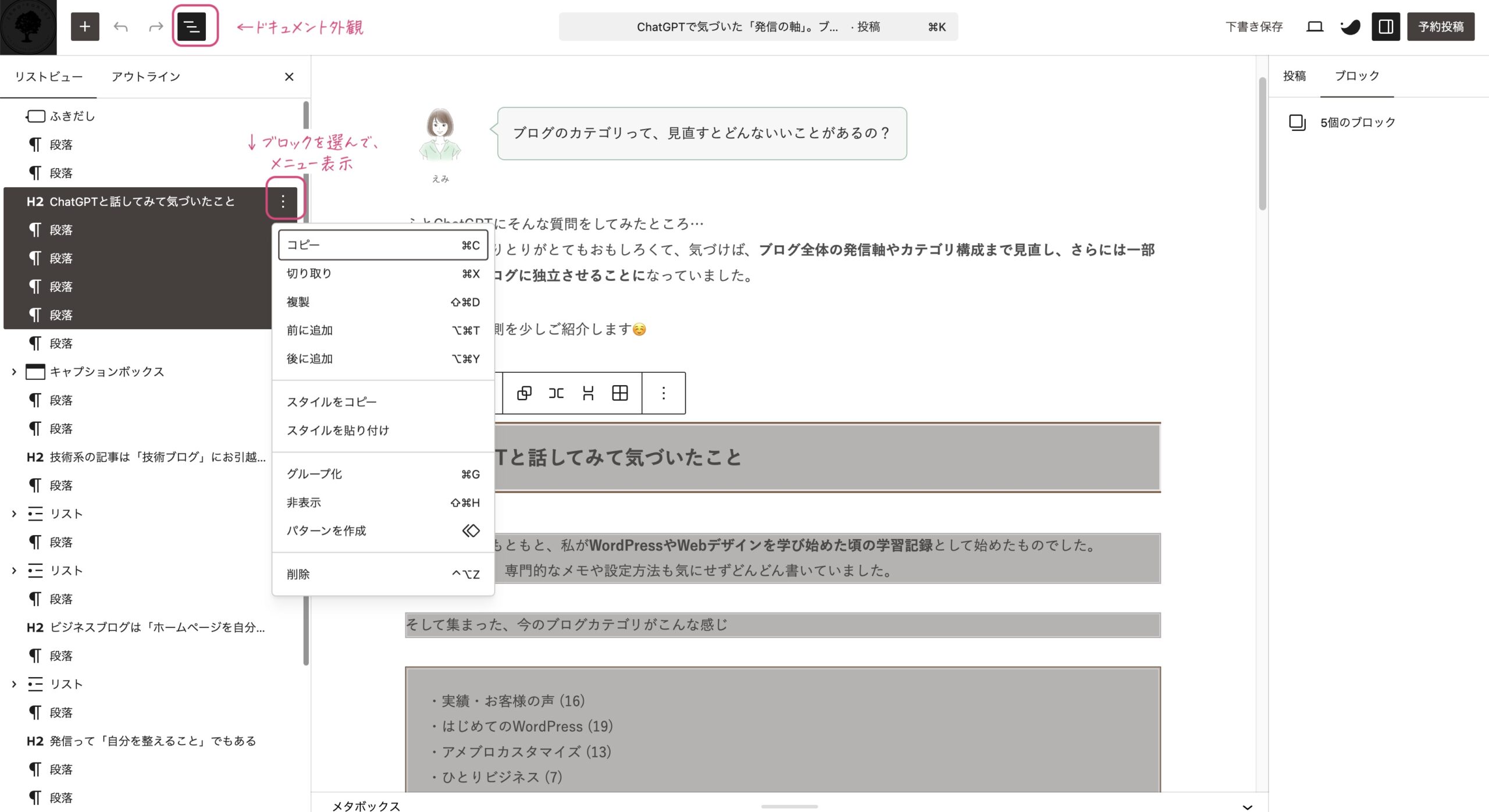
また、左側に「ドキュメント外観」を出すと、記事内のブロック一覧が出てきます。
どこにどんなブロックを使っているか把握できます。
私は、ブロックをまとめて入れ替えるときには、ここで移動させています。(長い文章だと全部選ぶのにスクロールしなきゃで時間かかるので)
コピペしたり、消すときは、ブロックを選んで右の「三点」マークを選ぶと、一括で処理できちゃいます。
どれも地味だけど、一度慣れるとマウスを使うのが面倒になるレベルで執筆が快適になる小技です。
やりやすいものから、試してみてくださいね!