


メモが全部手元に残るノートアプリ♡Obsidianの好きなところと使い方
 AI生成
目次

今日はObsidianについてゆるっと話します。
Obsidianとは私の愛用テキストエディタでございます。
さっくり言うと、自分のパソコンの中でメモを溜めていけるノートアプリです。
「第二の脳」なんて呼ばれてるけど、私のObsidianはそんなに育っちゃいない。
今回は、私の好きポイントと使い方のさわりを紹介します。
Obsidianのココが好き
基本無料。データを外に預けなくていい!
個人利用であればほとんどの機能が無料でできます。
そして、データが自分のパソコンのフォルダ・ドライブにたまっていくのも良い。
NotionとかEvernoteとかは、運営企業のサーバーにデータを保存していきます。
もしそのサービスが終わっちゃったら、どこかに移すことを考えないといけない。
でも、Obsidianはメモファイルが全部手元にあるので、整理もしやすいし移動もしやすい。テキストファイルなので加工しやすい。
マークダウンファイル
マークダウンファイルは、簡単な記号を使って文章の構造や装飾を指定できる テキストの書き方です。
普通のテキストだとファイルは「タイトル.txt」とか「タイトル.docx」だけど、マークダウンで書いたファイルは「タイトル.md」になります。
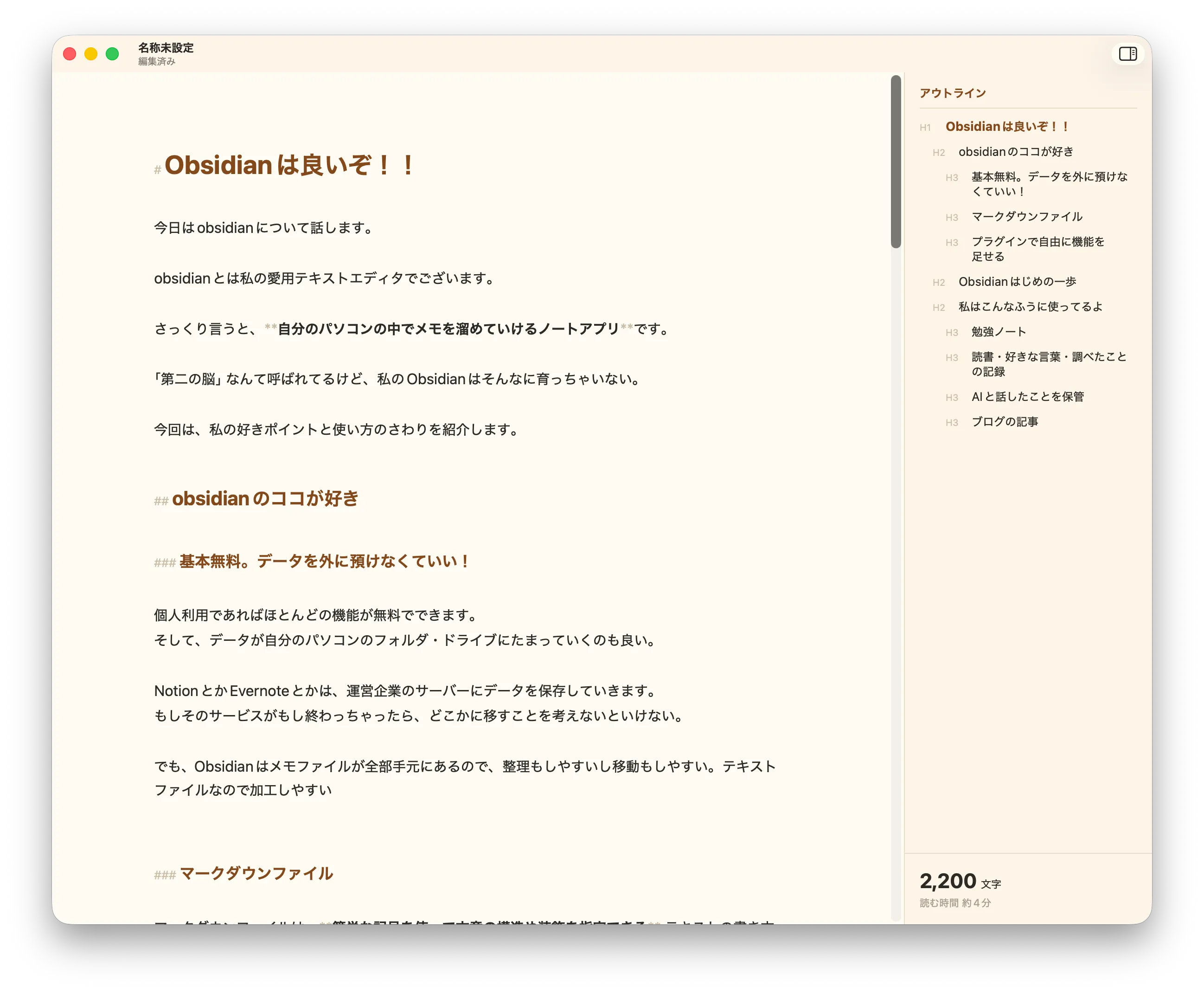
私は、ブログの記事や、文書を作るときはマークダウン記法を使っています。
WordPressやGoogle Documentなど、けっこう文章を打つサービスでは使えますよ。
(マークダウン記法の文章をコピペすると、自動で見た目とかを変えてくれる)
マークダウン記法のいいところは、AIとのやりとりにも使いやすいところ。
最近はAIがパソコンを操作できるようになったので、パソコン上のObsidianノートにアクセスして、内容を読みとってもらったり、整理してもらったりもできます。
プラグインで自由に機能を足せる
Obsidianにはコアプラグイン(公式のプラグイン)と、コミュニティプラグイン(有志が作ってくれてるプラグイン)があります。
いらないプラグインをオフしたり、ほしいプラグインをインストールしたりして、カスタマイズしていきます。
Obsidianはじめの一歩
Obsidianをインストールして開くと、場所を選択する画面が出てきます。
初めての場合は「Create new vault」の「Create」を選びましょう。
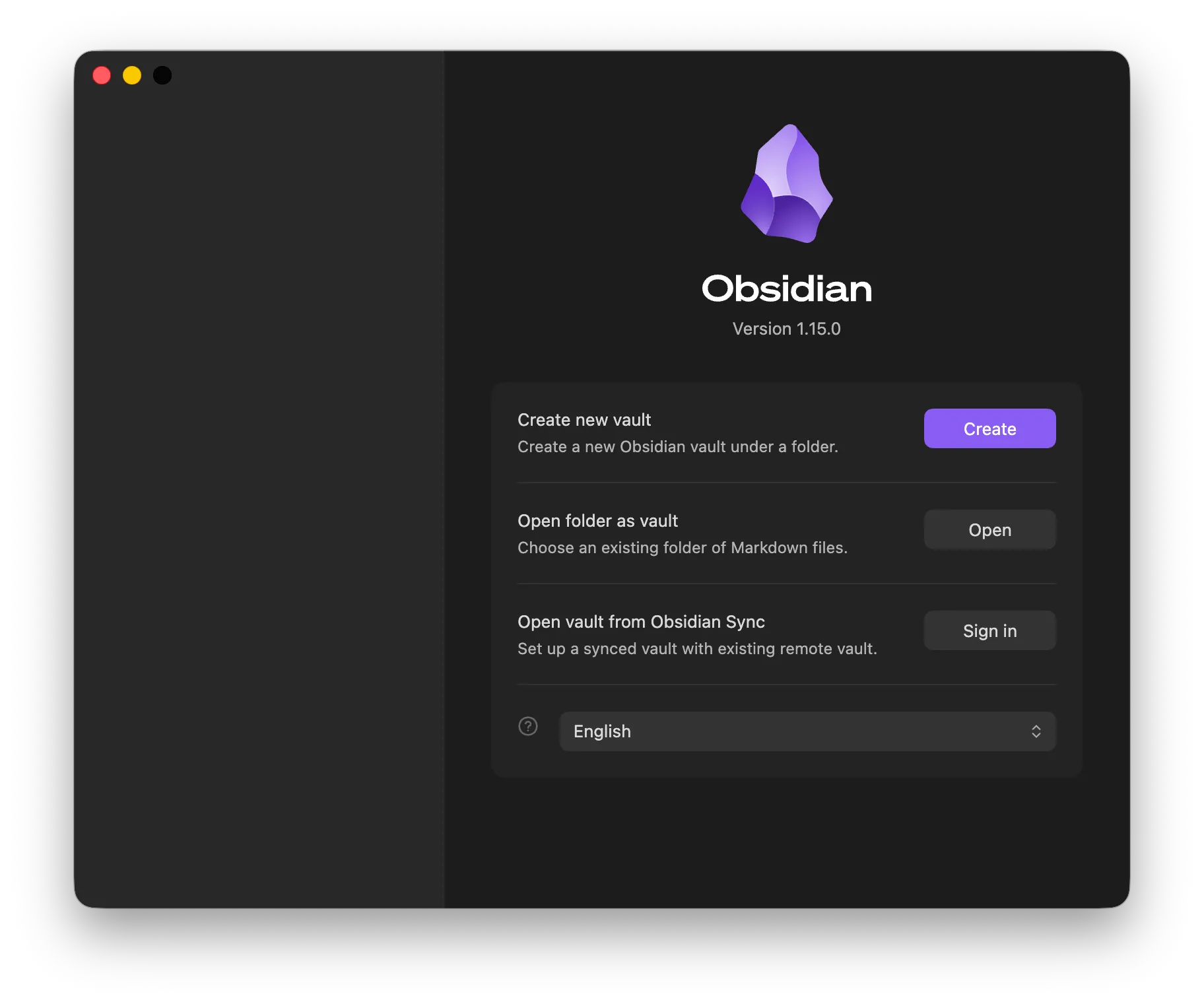
vaultは保存場所のこと。
名前とパソコンのどこに保存場所を作るか(Browse)を選びます。
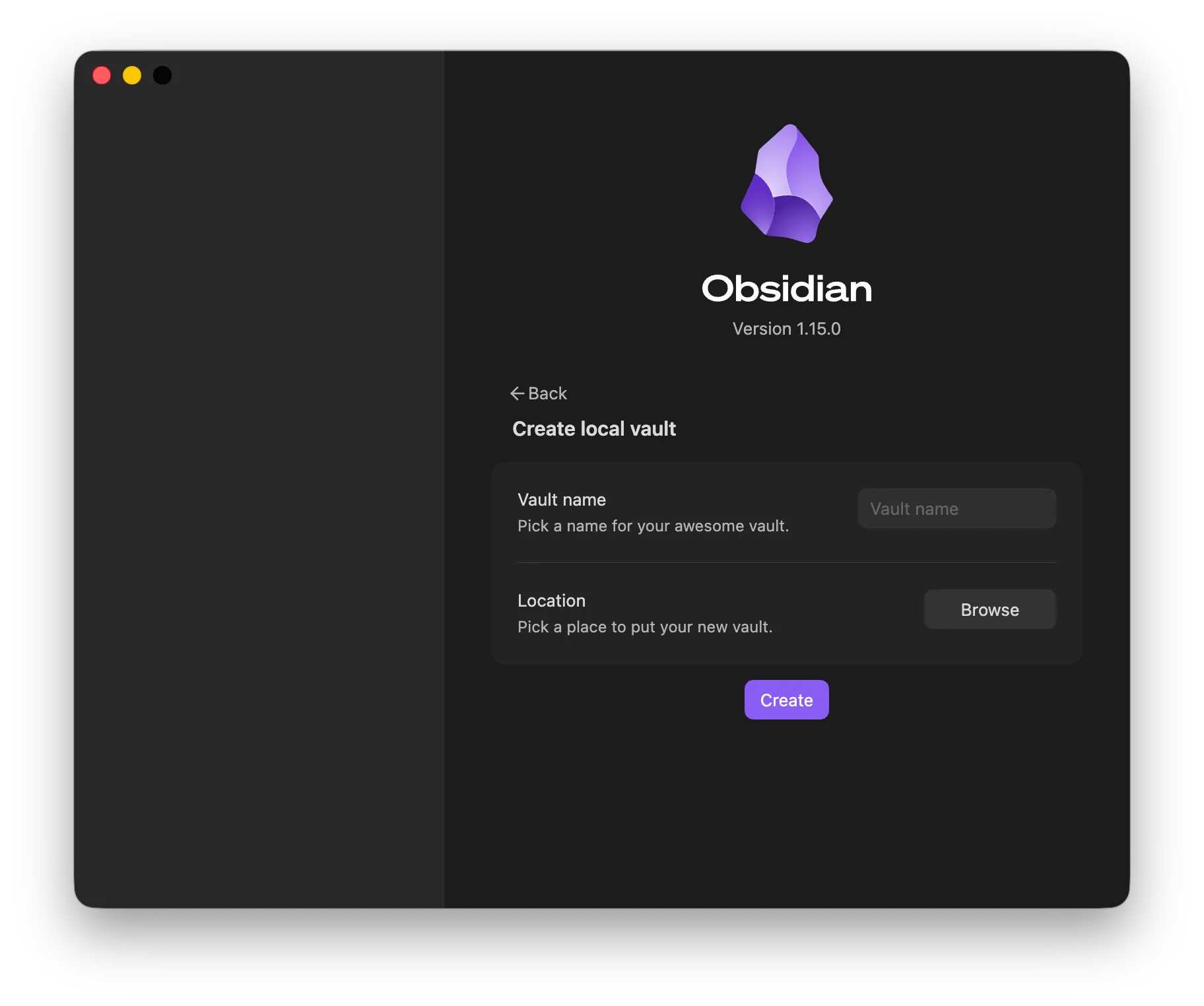
私はiCloudを保存場所にして、Mac、iPhone、iPadでノートを共有しています。
ノートの単位もフォルダ構成も自由ですっ!
ツェッテルカステン方式(1メモ1アイデアで、リンクをお互いのノートに貼る)が有名ですが、自分に使いやすければなんでもOK。
私は以下のようなフォルダ分けにしてます
Inbox :未整理のメモ、Daily :日記、気持ちの整理ノートStudy :英語の文法やIT用語など調べたことノートOutput :自分で調べたり、理解して書いたノートResources :本、引用、記事など外部の情報Archived :過去の資料(普段は見ない)Assets :ノートに貼り付けた画像はここに保管されるTemplates :ノートのテンプレートがここに保管されてるなお、人によってやりやすい整理の仕方が変わってくるし、プラグインは用途で調べるといろいろ出てくるので、詳細は割愛します。
私はこんなふうに使ってるよ
私は、デジタル版コモンプレイスとして使ってます。
コモンプレイスとは、アイデア、心に残った言葉、日記、調べたことなど、1冊のノートになんでも自由に書き留めていく記録術。シールや色分けで分類しておいて、後から振り返りやすくしています。
勉強ノート
- 英語日記
- 英語でわからなかったことのメモ
- 洋画・ドラマの文字起こし
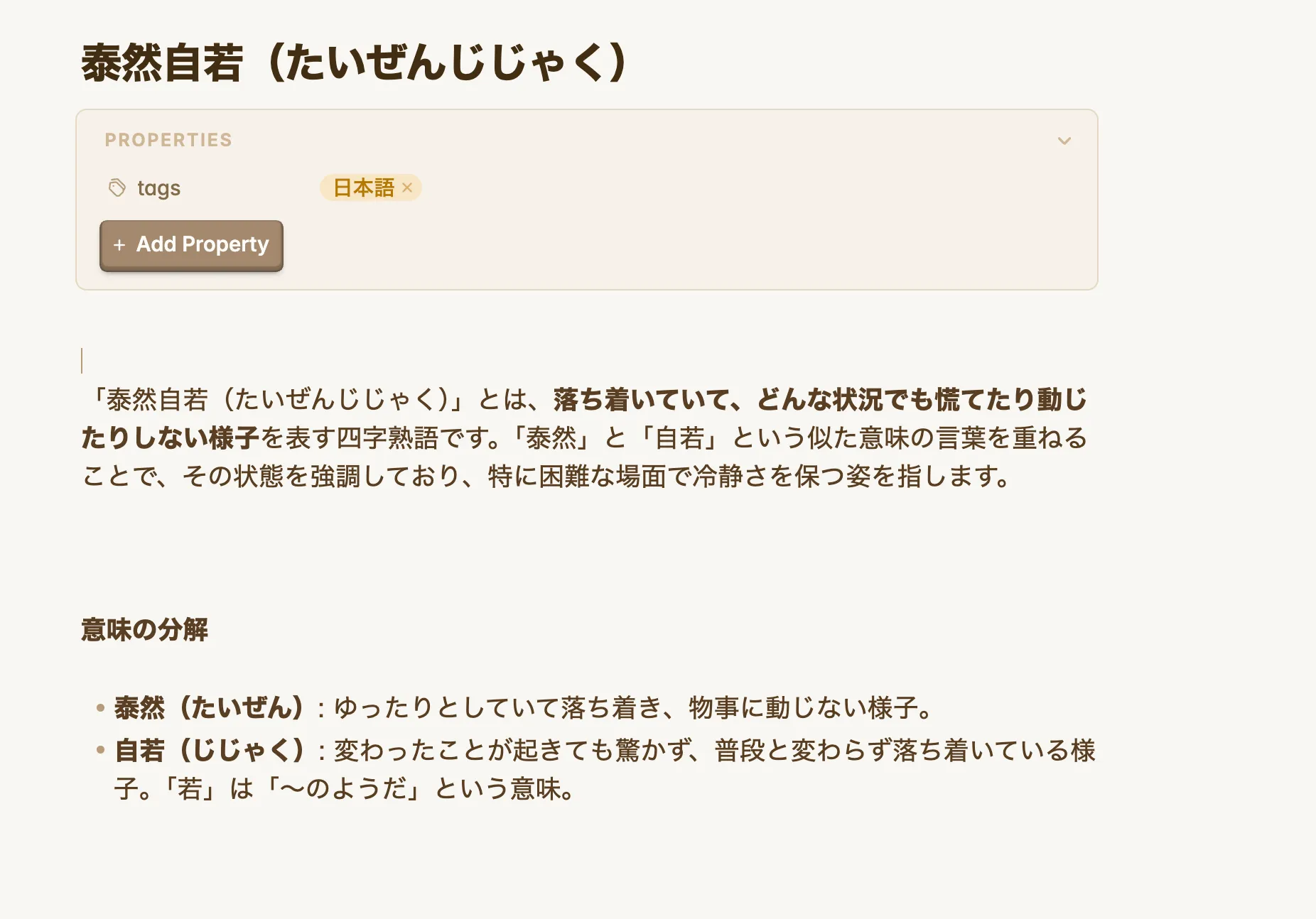
- 知らない単語・専門用語など
「これなんていうんだっけ?」ってふと疑問に思ったことをメモ。
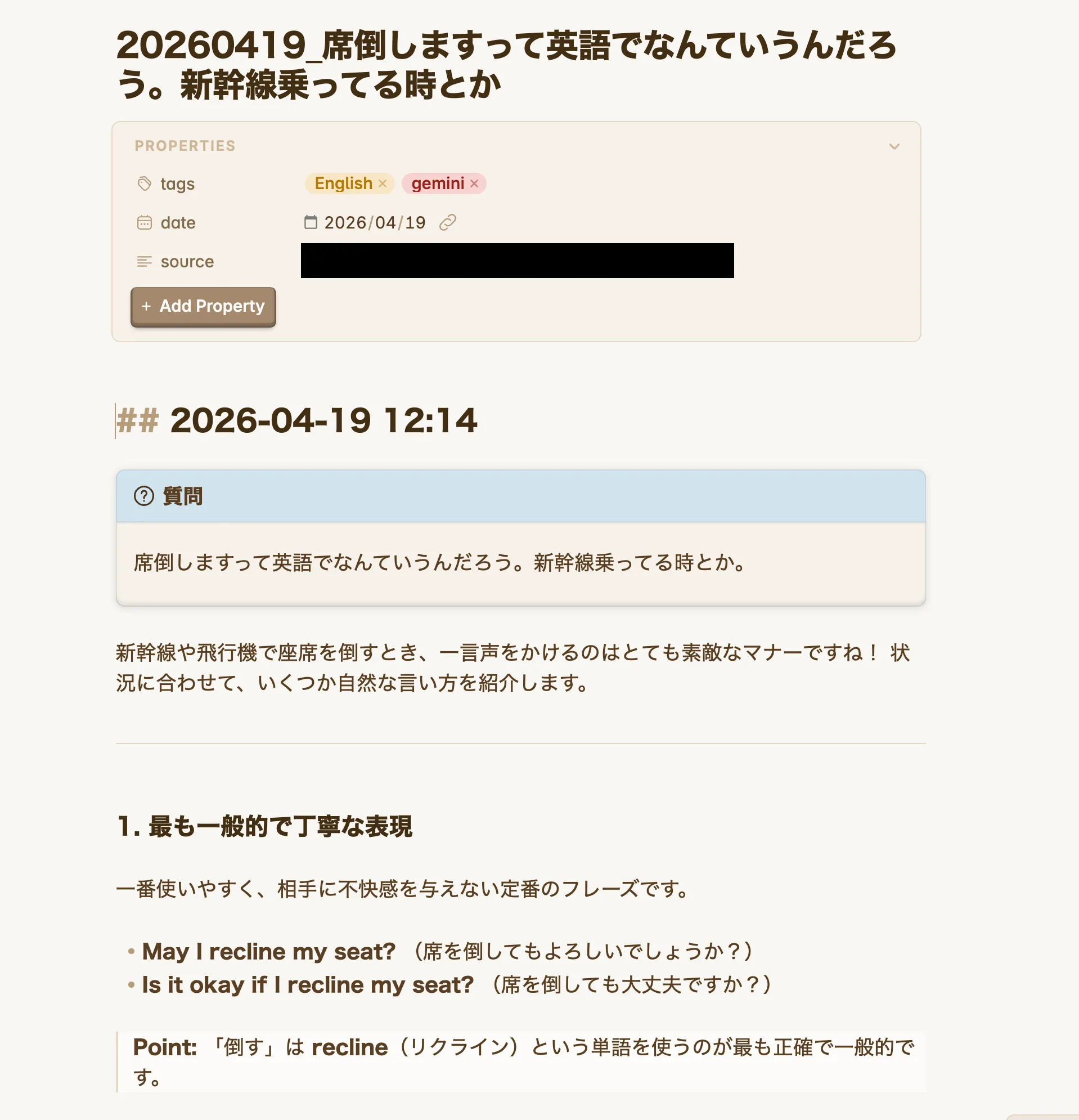
ドラマのセリフをメモってみたり
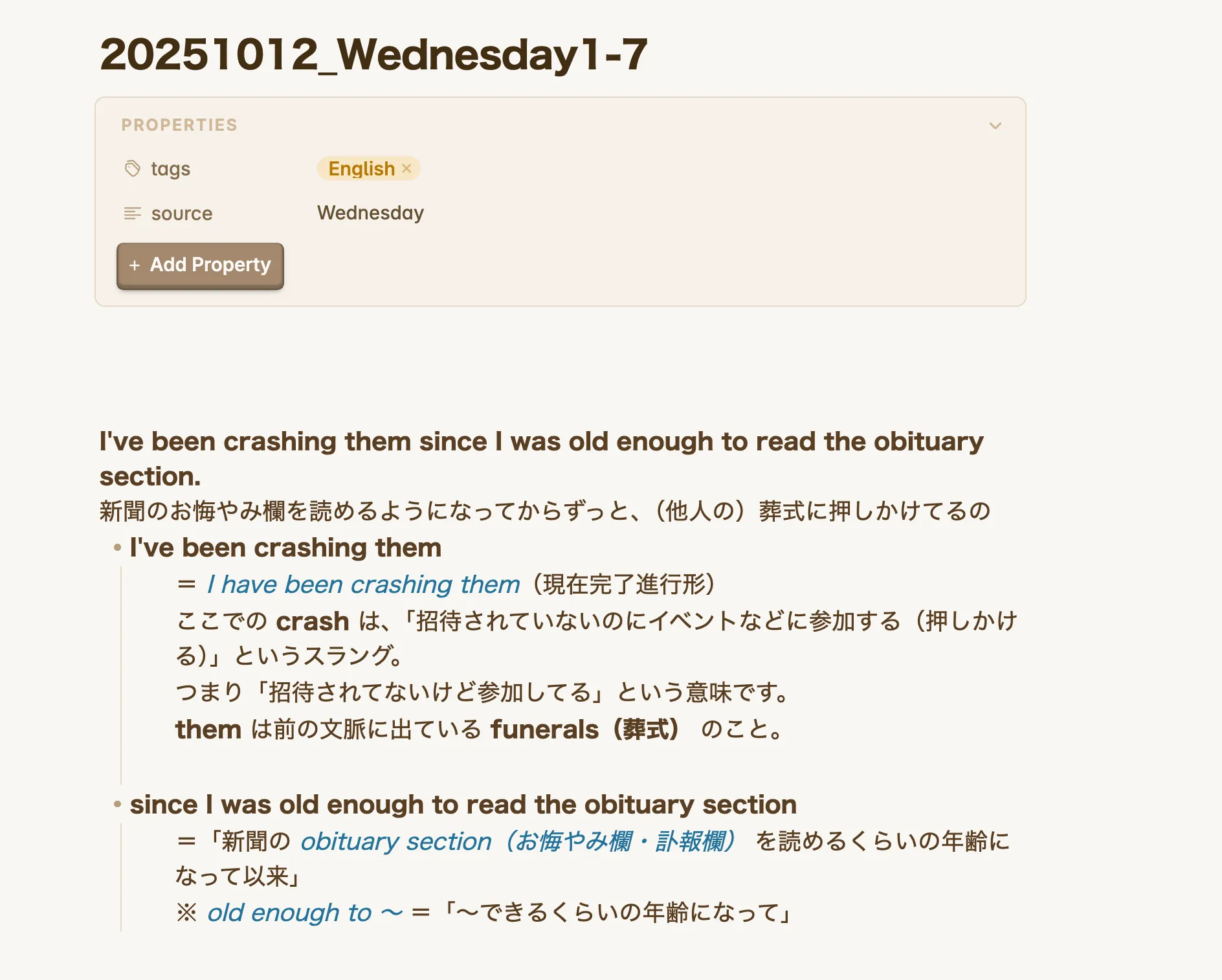
日本語の単語も入ってる。
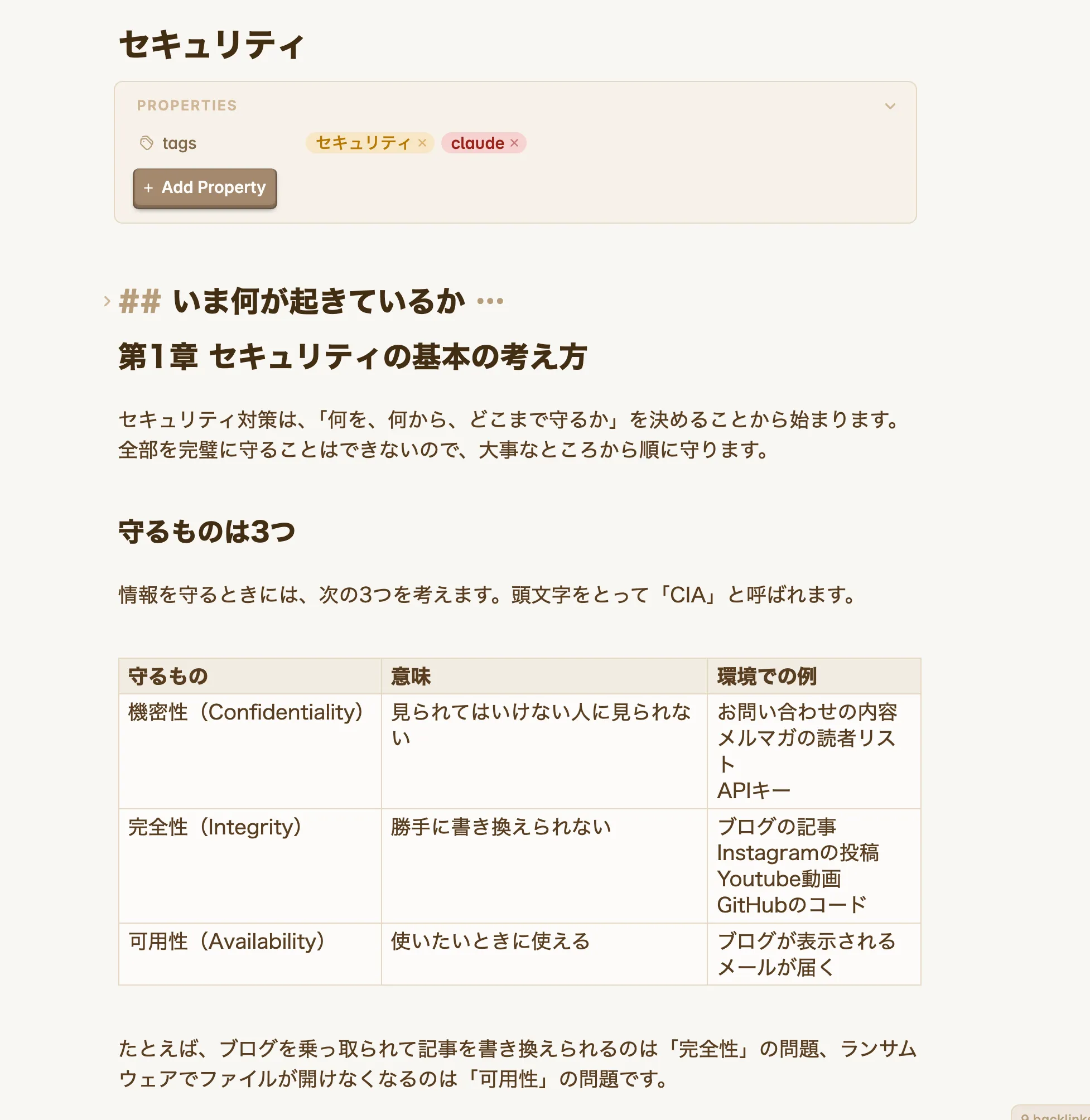
セキュリティなど興味を持ったテーマの勉強まとめも書いてます。
読書・好きな言葉・調べたことの記録
- 読書ノート
- 心に残った言葉
- ネットを調べて出てきた情報など
読んだ本はBook Searchを使って登録して、蔵書一覧を作ってます。こんだけ読んだんだぁ〜という満足感が得られるのでおすすめ。
関連記事: Obsidianで読書記録をつける方法|読書ノートとデータベース
気になった言葉もメモしておくと、「そういえば、あの本で読んだな」と、後から振り返って調べたりします。
ちなみに、Outputが自分が書いたもので、Resourcesは自分以外の人が書いた情報です。
Resourcesは、使うときは引用や著作権に配慮する必要があるので分けています。
AIと話したことを保管
Obsidianのノートの保管場所を伝えて、アクセスを許可すると、AIがノートを自由に読みとったり、書き込めるようになります。
※安全のため、ノートを削除したり内容を許可なく変えるのは禁止してます。
AIと会話してて大事だと思ったことは「このチャット内容をObsidianに入れておいて」と伝えて、Inboxフォルダの中に入れてもらい、あとで整理する形にしてます。
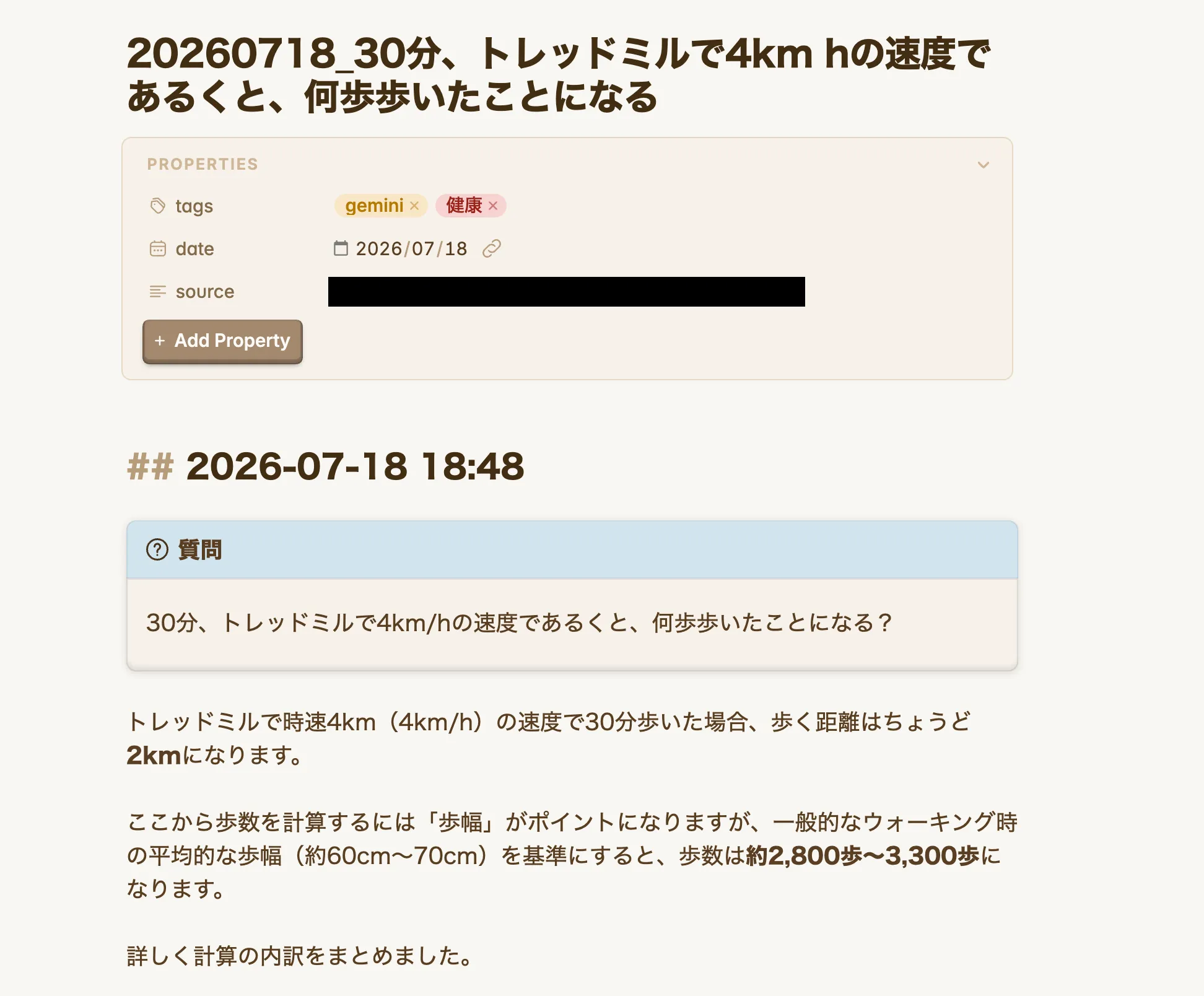
タグにどのAIを使ったを記録
ブログの記事
私のブログの記事データは全てObsidianで管理してます。
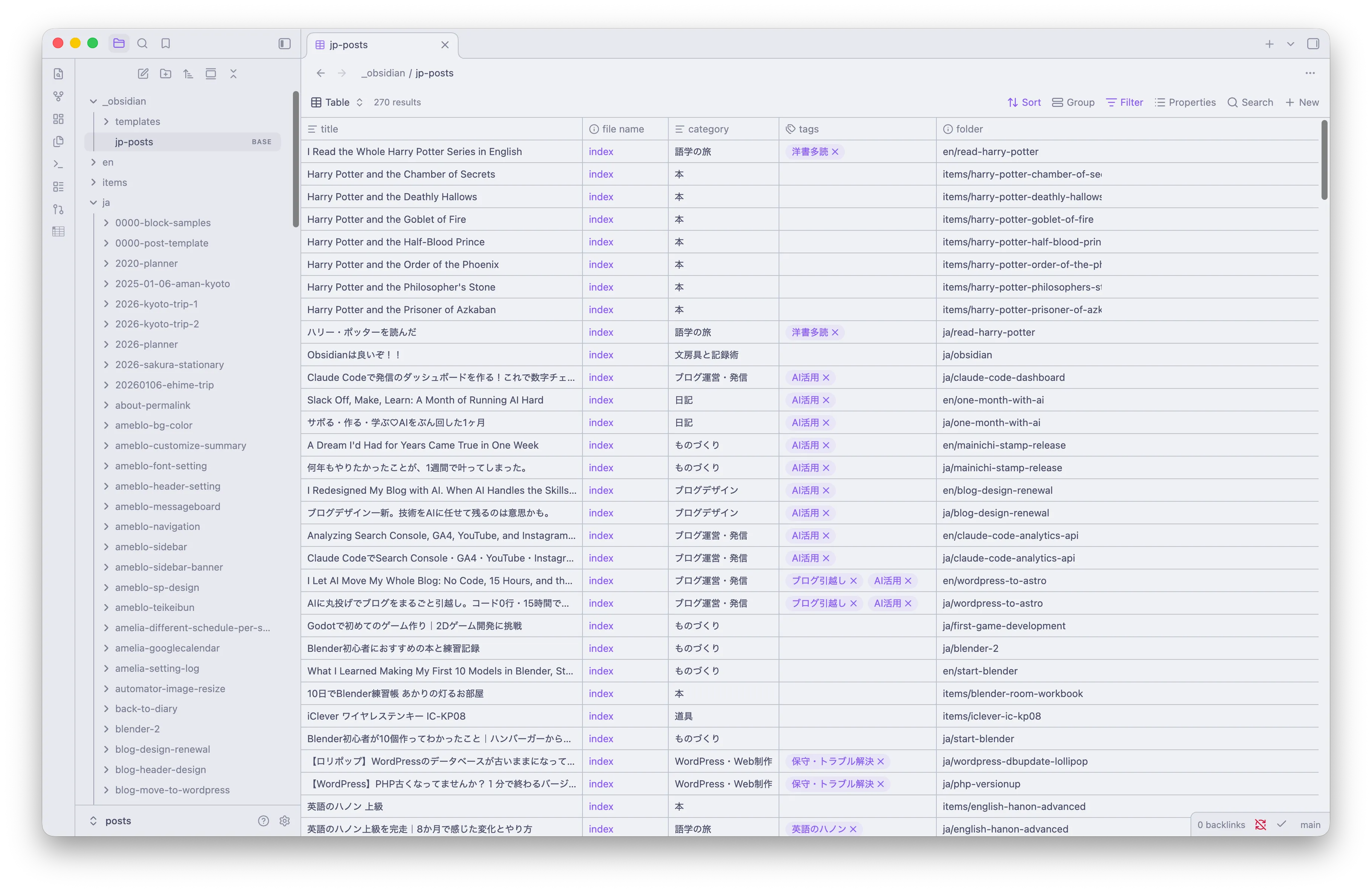
こちらもパソコン上に全部の記事内容があります。
なので、AIに誤字脱字チェックしてもらったり、カテゴリを見直してもらったり、一括で操作できるのが便利です。
iPhone→Obsidianの便利小技
Obsidianとっても便利でMacで使う分には問題ないのですが、スマホからの入力はちょっとやりづらい・・・。
機能が多くて、入力に集中できない感じ。
私、入力画面はシンプルが好きなんですよね〜。
なので、私はスマホではObsidianはもっぱら閲覧用。
スマホから書きたいときは2つのショートカットを使っています
- 音声メモを入力したメモをObsidianに自動で追記
- テキストメモをObsidianに自動で追記
メルマガ限定で作り方・ショートカットを配布するのでよかったらチェックしてみてください〜。
(iPhoneユーザー向けです)
使ってみながら、自分にあった形を見つけよう
私は気になったこと、学んだこと、いろんな情報をまるっと貯めておく場所としてObsidianを使っています。
何かあった時に「どこに書いたっけ?」と迷わなくなるのでおすすめ。


