


Claude Codeで発信のダッシュボードを作る!これで数字チェックも簡単。
 AI生成
目次

前回、連携したデータを使って、分析用ダッシュボードを作りました。
なぜ作ったのか
ブログの分析をしようとしたら、まずGoogle Search ConsoleとGoogle Analyticsの画面を開かなきゃいけない。
Youtubeならまた別の管理画面。Instagamならアプリを開く。
バラバラの管理画面を都度開くのは面倒。
さらに、見たい数字を見るためには、何回もクリックして辿っていかないければいけない。
自分が見たい数字だけ、一目でまとめて見たい。
このダッシュボードを作った理由は、自分の投稿が積み上がっていくのを感じられたり、発信で工夫したことがどれくらい効果があったのか手応えを感じたかったから。
完成版
(※画面の数字は、すべてイメージ用の見本です)
ホーム
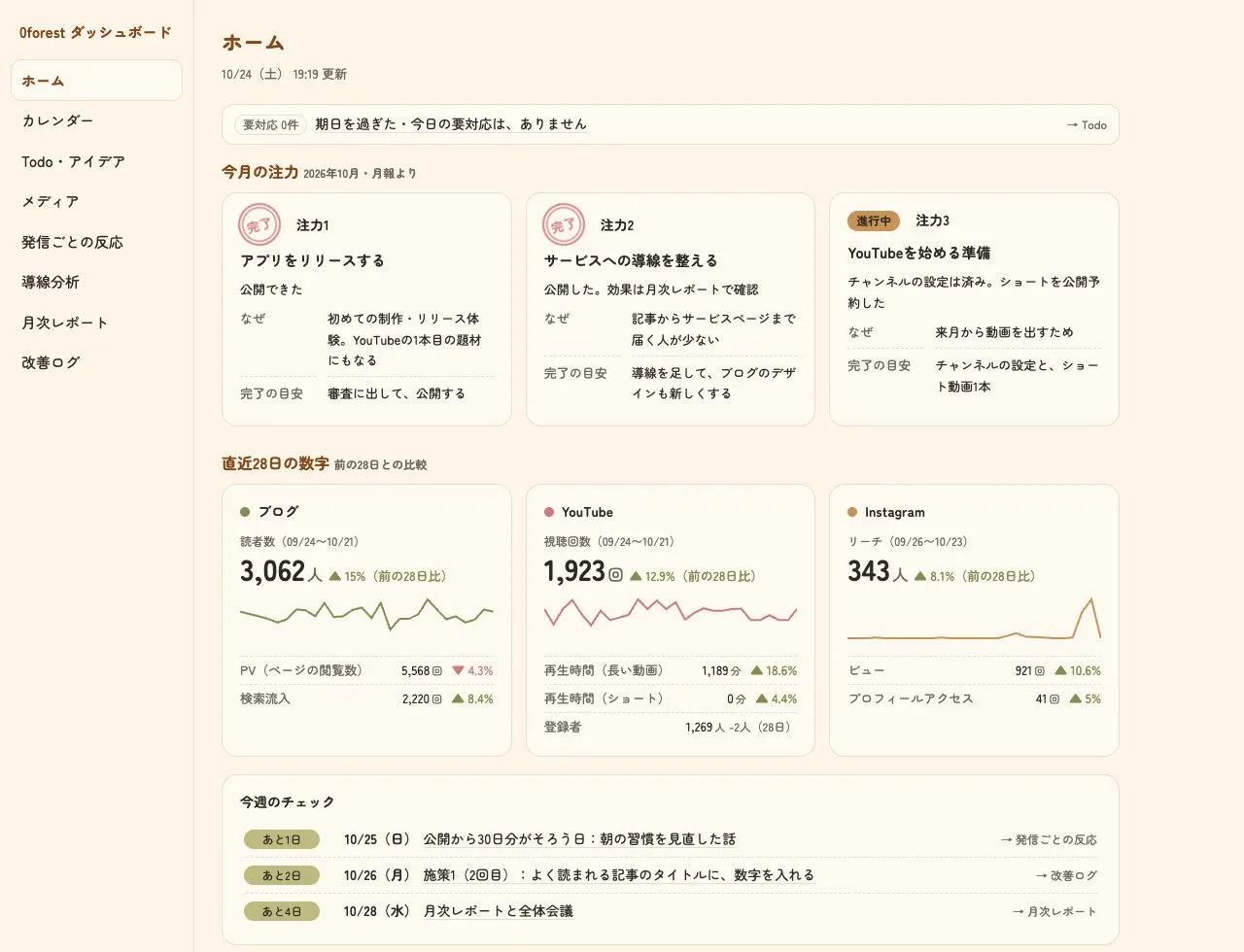
ホームはよく見るものを一覧化しています。
- 1ヶ月に大切にすること3つ
- 未対応のtodoが残っていないか。
- 今のメディアの数値
- 今週チェックすべきもの
カレンダー
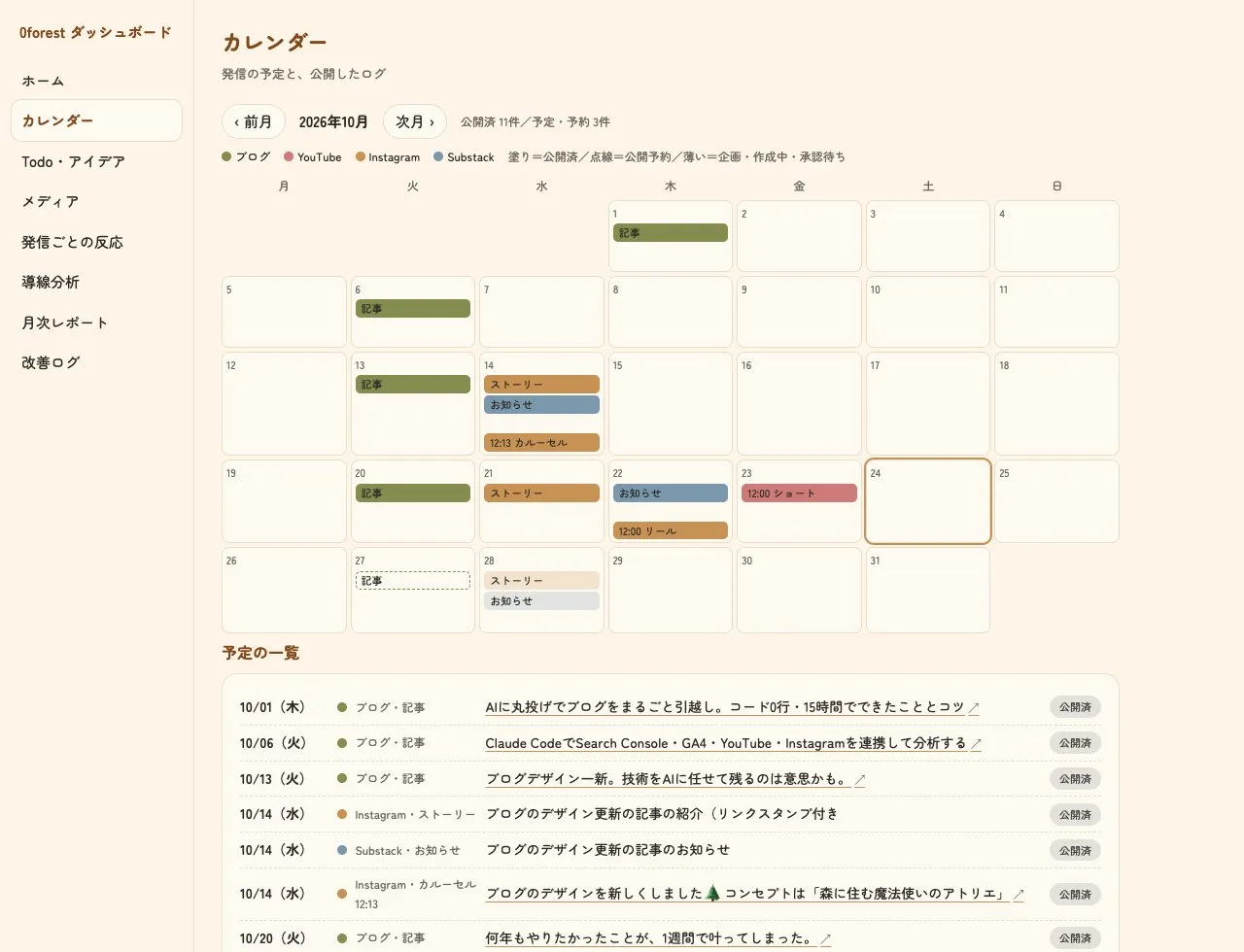
ブログ・YouTube・Instagramの、発信の予定と、出したものの記録です。
ToDo・アイデア
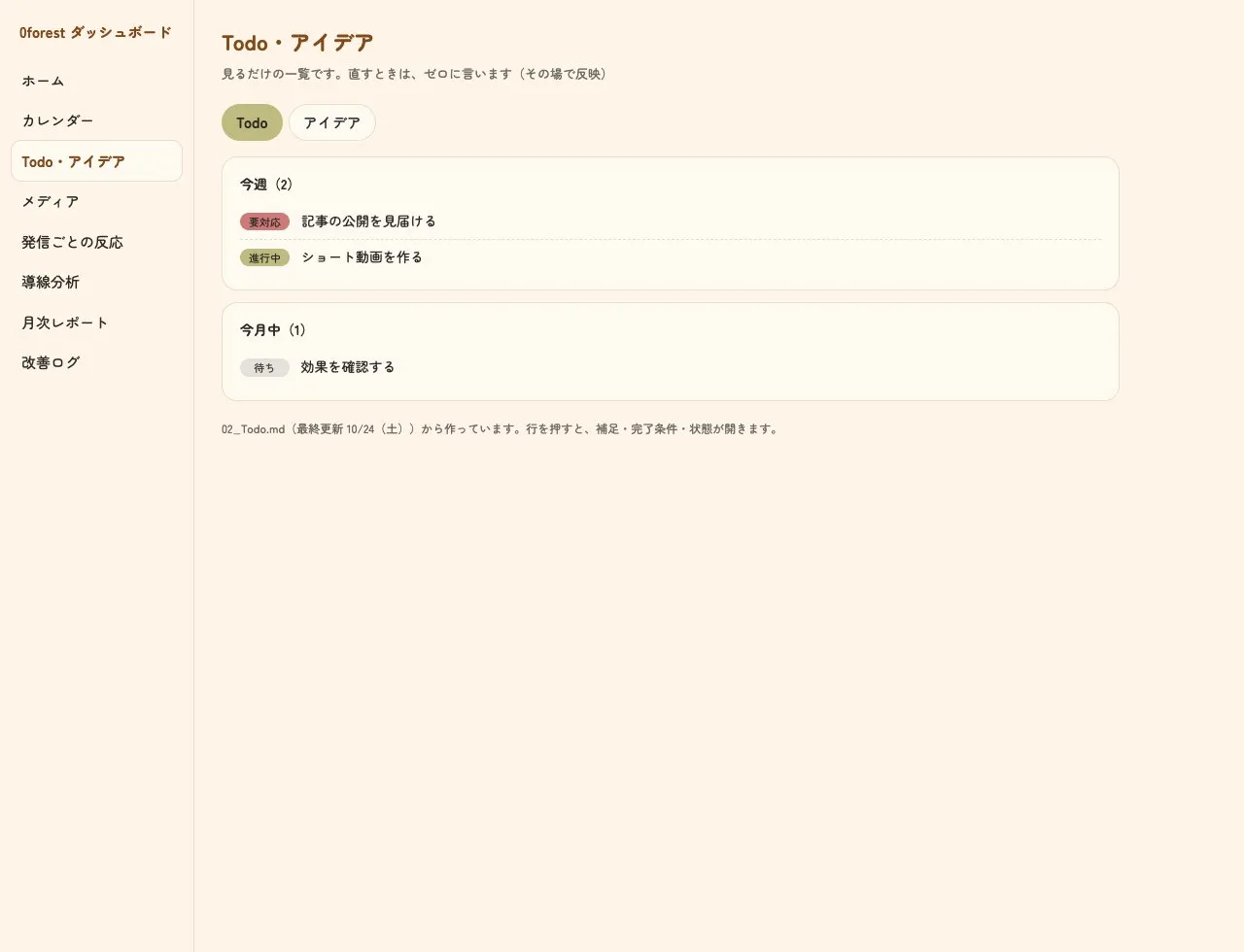
直近のタスク、課題、発信のアイデアなどがみれます。
次やらなきゃいけないことをここでチェック。
メディア
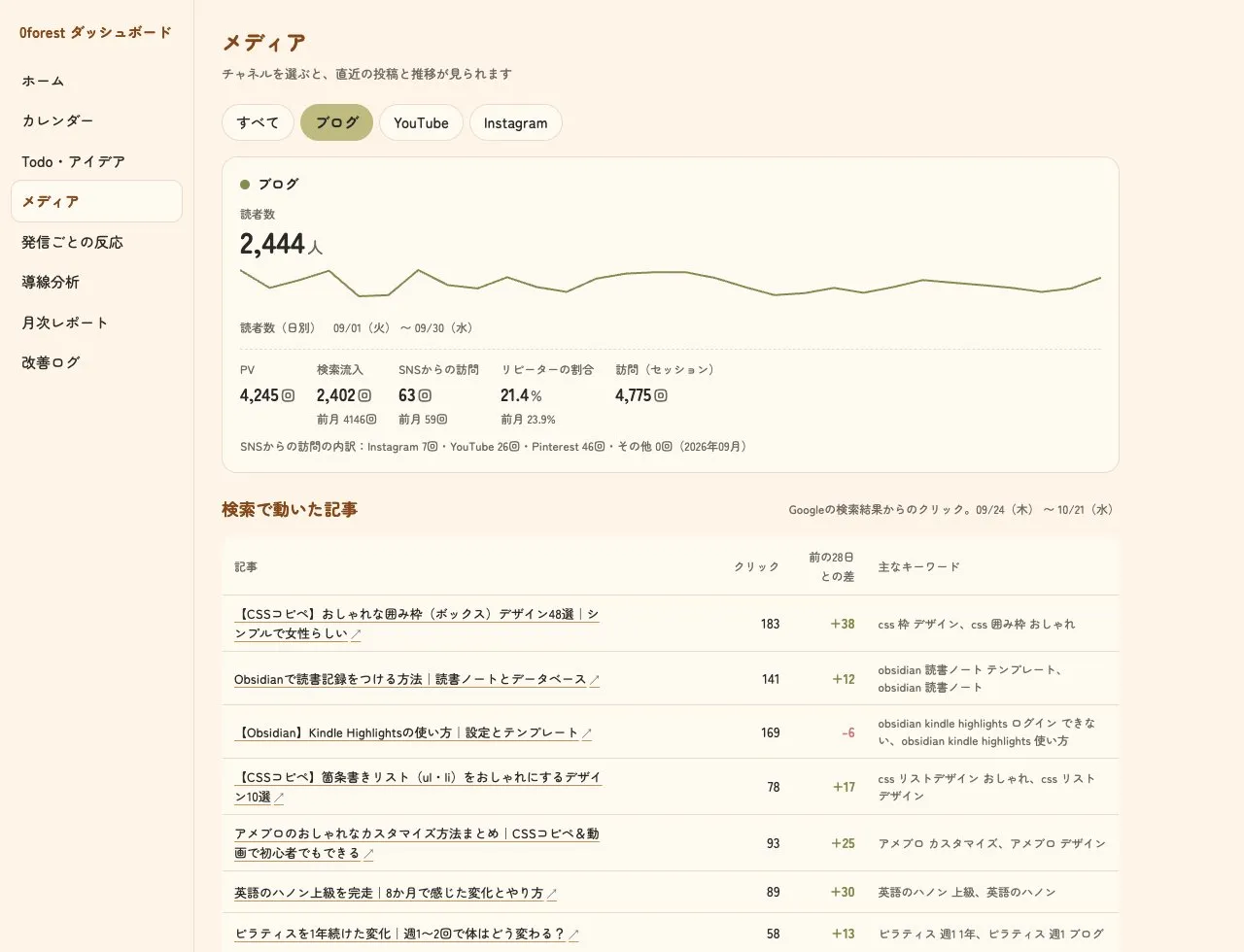
ブログ・YouTube・Instagramなどの先月の実績が見られます。
ブログなら、検索で動いた記事や、記事ごとのPVと平均閲覧時間など、主要な数字が出てくる。
ここでは、月一回振り返って、どんなコンテンツが読まれているかを参考にします。
発信ごとの反応
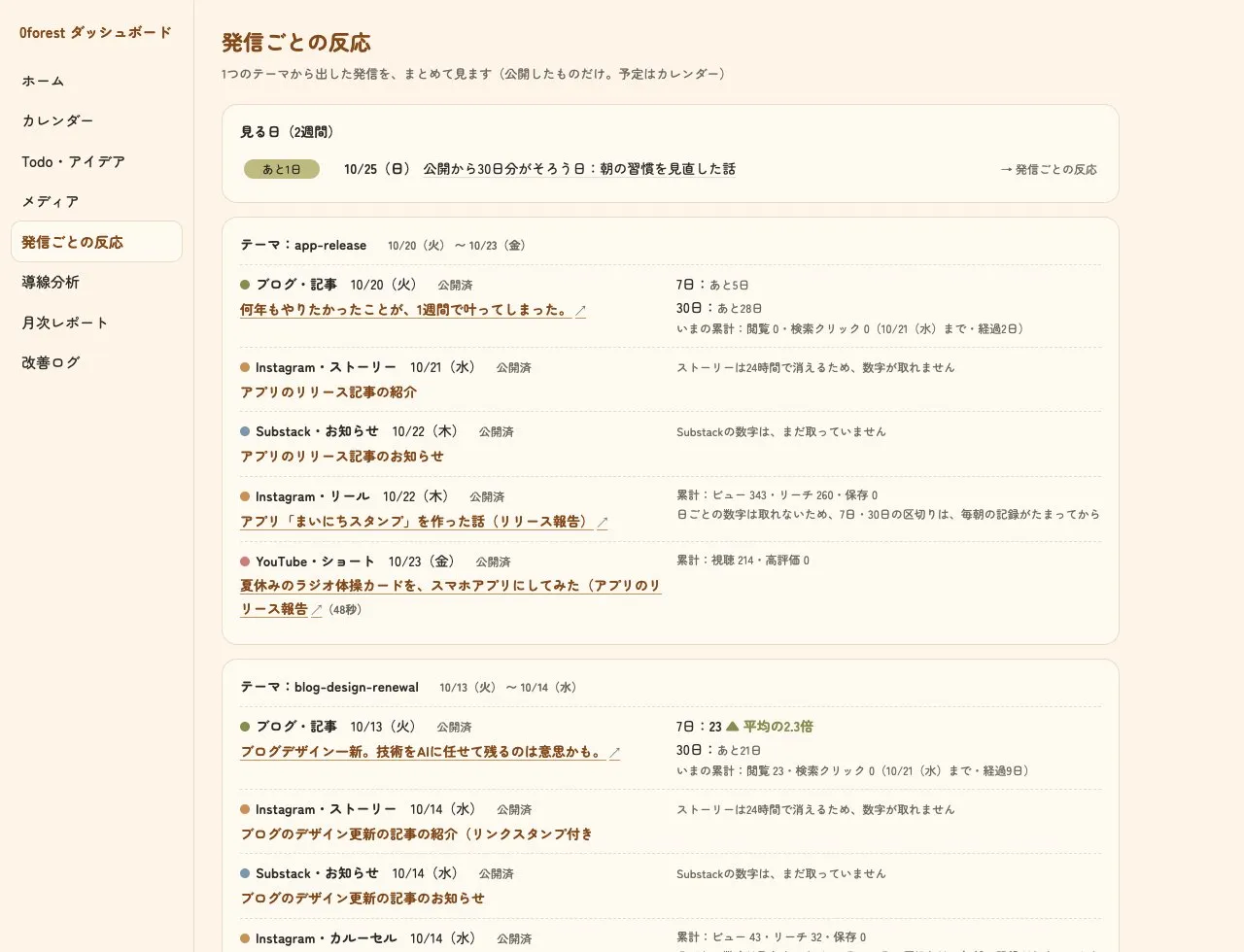
発信テーマごとに、反応を見る画面です。
私は同じテーマを、ブログ、Instagram、YouTubeなど、横展開して出しているので、ここでどの出し方でどれくらい反応があったかが、並べて見れます。
基本は月一回チェックすることにしていて、チェックする日が近づくと、ホームの「今週のチェック」に出ます。
導線分析
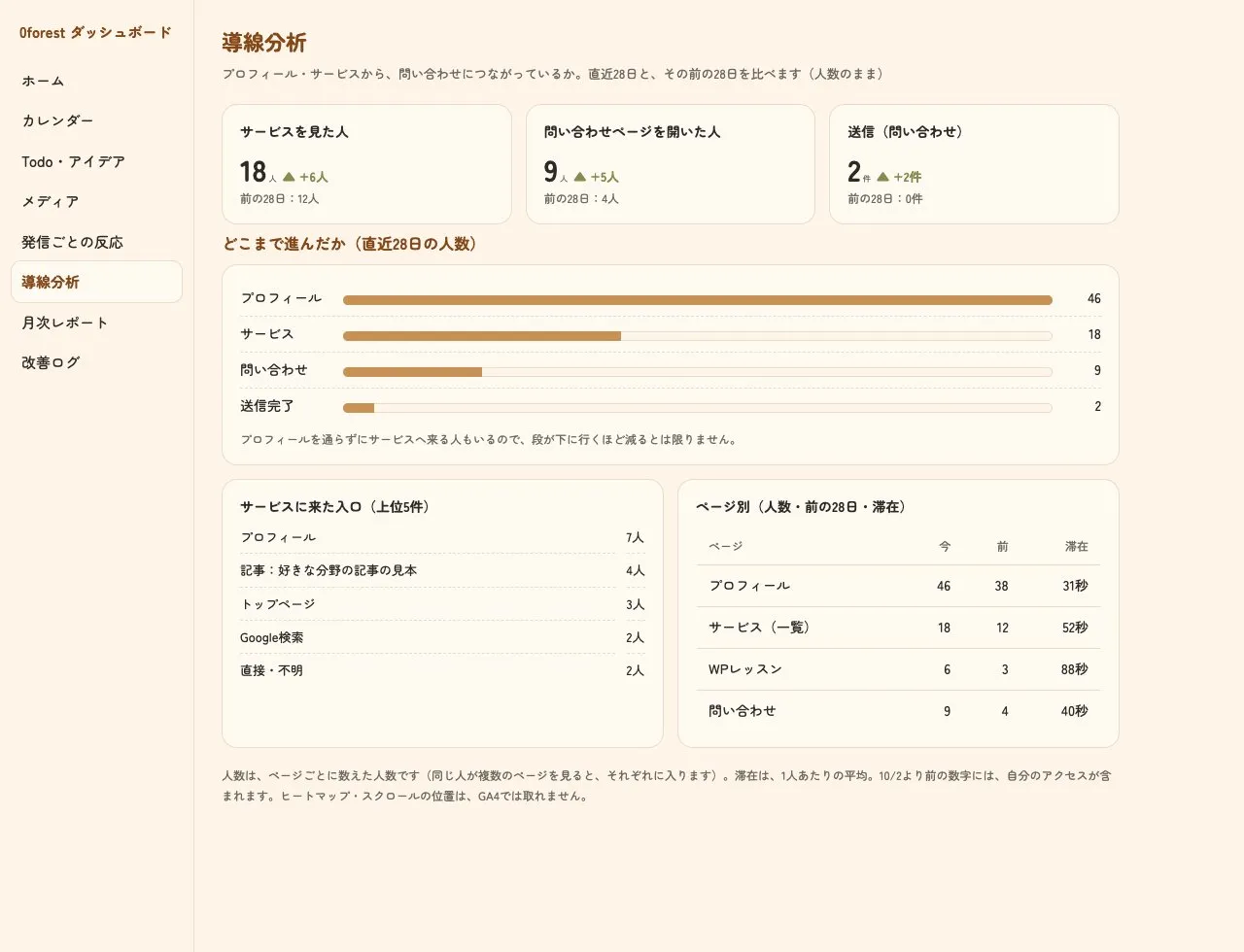
サービスページが、ちゃんと問い合わせにつながっているかを見る画面です。
- サービスを見た人、問い合わせページを開いた人、送信(問い合わせ)の3つを、前の28日と比べて増えたかどうか
- プロフィール → サービス → 問い合わせ → 送信完了と、どこまで進んだか
- サービスに来た入口(どの記事やページから来たか)の上位5件
ヒートマップのような、ページの中の動きまでは、GA4では取れないので、ページの閲覧数や導線だけ見えるようにしています。
月次レポート
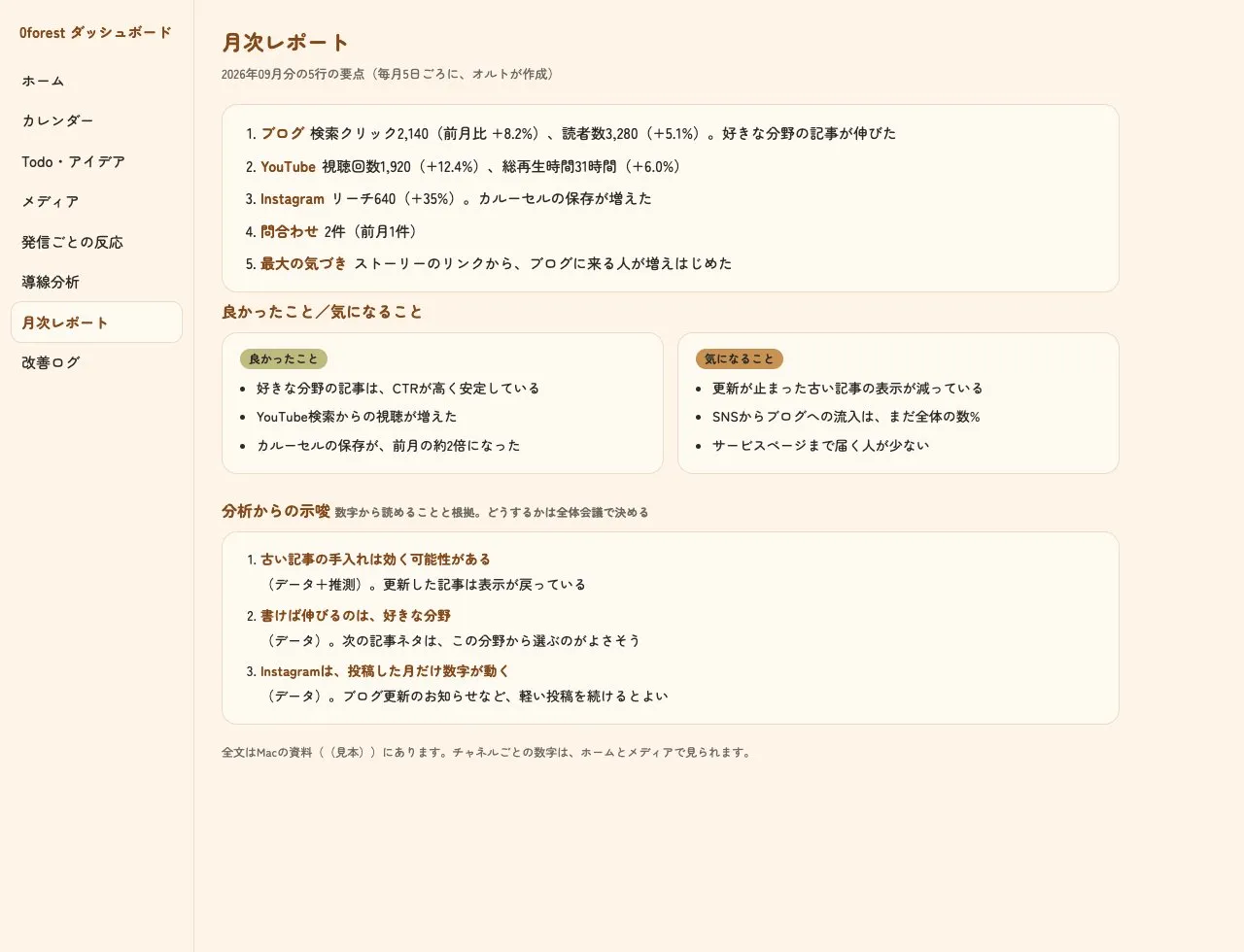
毎月、Claude Codeに月次レポートを作ってもらい、先月実績の要点と「良かったこと/気になること」「分析からの示唆」を表示します。
このおかげで数字を追うよりも「何が良かったか」「次どうしようか」を考える時間が増えました。
改善ログ
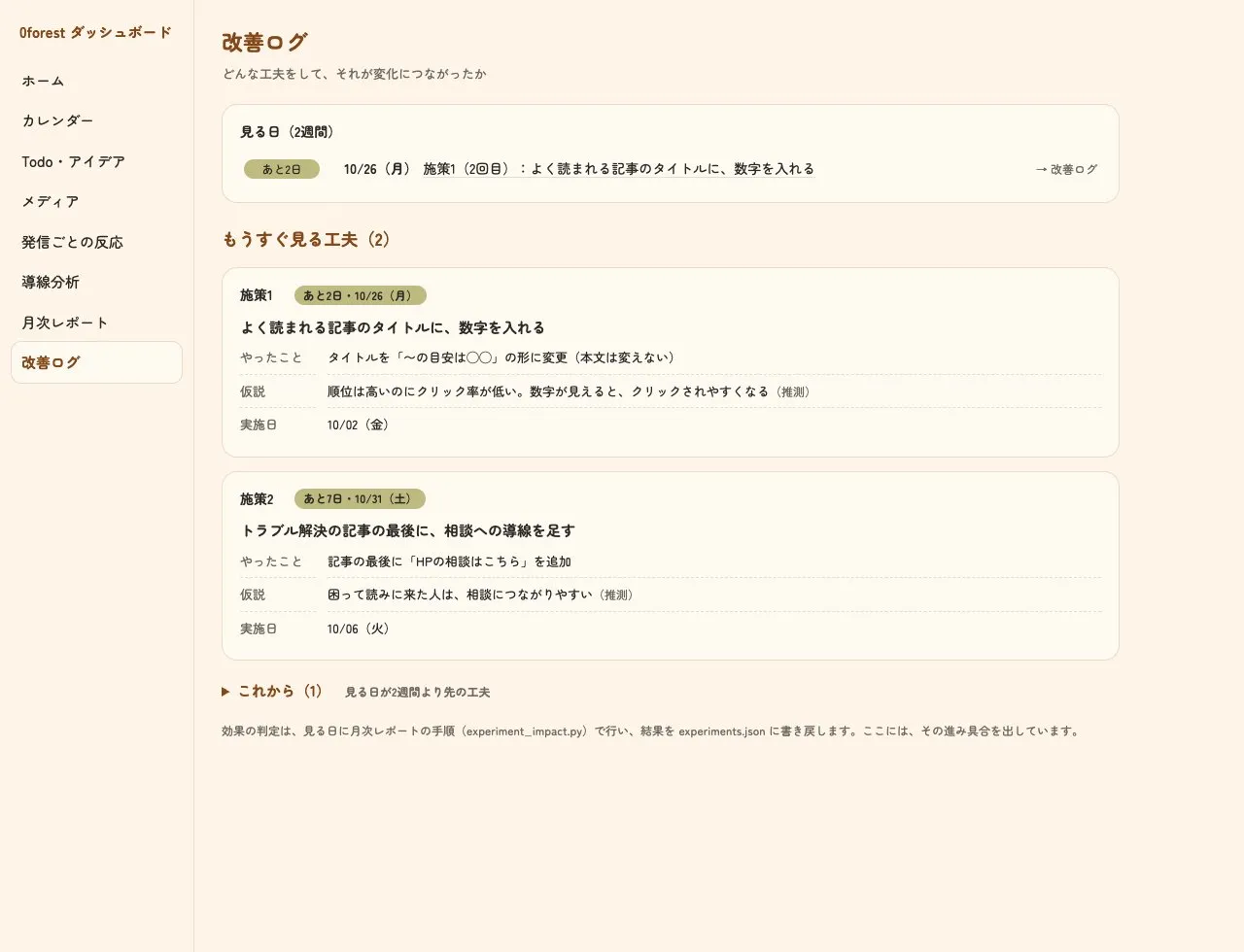
「記事のタイトルを変えた」「記事の最後に導線を足した」など、工夫を並べる画面です。
工夫ごとに、なぜそうしたか(仮説)と、その結果どうだったか効果を見る日を書いておきます。これも「今週のチェック」に出るので、工夫が成果につながったのか振り返れます。
スマホでも見られる

スマホで開くと、メニューが上に並ぶ形になります。
どうやって動いているか
毎朝、こんな流れで動いています。
- Google Search Console・GA4・YouTube・Instagramから、数字を取ってくる(前回作ったしくみ)
- 取ってきた数字と、自分の資料(今月の計画・発信の予定・月次レポート・やった工夫の記録)を読んで、ダッシュボードの画面を作り直す
- アーティファクトに載せ直す
ダッシュボードの作り方
実際には、次の3つの段階で、Claude Codeと作りました。
プロンプトのサンプルや、Claude Codeとどんなやりとりをしたかは、メルマガの限定記事にまとめています(無料の登録で読めます)。
① 見本を見せて、ほしい画面を言葉にする
公開されているツールのデモ画面や、分析レポートのスクショを見せて、自分がほしい部分・いらない部分を伝えます。
② ミニマムな画面を作る
1画面ずつ「このページにはこの指標が見たい」とお願いします。
作ってもらった画面を見ながら、自分が見やすい形に直してもらいます。
③ 見やすくレイアウトしてもらう
できた指標に単位をつけたり、ステータスを色分けしたり、自分にとってわかりやすいように工夫しましょう。
④やり方のアイデアを出してもらう
AIが持っているデータでどこまで見れるのかは変わってきます。
「こういうの見たいんだけど、できる?」って聞いてみましょう。
⑤ 毎日使える形にする
ダッシュボードの作成は自動実行にしましょう。
私は、毎朝、数値を集めてきてもらい、Claudeのアーティファクトで、自分だけが見られるURLに載せてもらっています。
必要なもの・費用・かかった時間
必要なもの・費用
- Claude Code プロプラン($22、約3500円/月)
- 私は、ClaudeのデスクトップアプリのClaude Codeを使っています
- Mac(毎朝の自動更新は、Macの上で動かしています)
- 前回の記事の連携(Google Search Console・GA4・YouTube・Instagramの数字を取れる状態)
かかった時間
私はインプットファイルはもともとあったので、依頼をして2時間くらいで出来上がりました。
ただ、使いながら「レイアウトを変えたほうが見やすい」「この数字はいらない」など、随時改善をしています。
自分が見たいものを、見たいように並べられる
AIで作って良かったのは、自分にとって必要な情報だけ、わかりやすく配置できること。
おかげで、数字を見る苦手意識が減って、毎日、チェックできるようになりました。
ダッシュボードの頼み方の例や、Claude Codeとの実際のやりとりは、メルマガの限定記事で紹介しています。


