


【初心者向け】WordPressのパーマリンク設定について解説します

この記事では、WordPressでのパーマリンクの設定方法とポイントをご紹介します。
パーマリンクって何?
パーマリンクとは、ブログ投稿記事のそれぞれのURLのことです。
WordPressでは投稿記事のURLをそれぞれ決めることができます。
例えば、この記事のアドレスバーを見ていただくと、「https://○○○.com/about-permalink/」になっています。
URLの最後の「about-permalink」の部分は、私が記事を投稿するときに決めたものになります。
Googleのガイドラインでは、URLはシンプルかつ、記事の内容がわかるように設定することが望ましいとされています。
初期設定:パーマリンクの設定方法
管理画面のサイドバーから設定>パーマリンク設定をクリックします。

おすすめの設定は「投稿名」です。
「投稿名」にチェックを入れるとパーマリンクは「https://○○○.com/投稿名/」になります。
または、カスタム構造にチェックを入れて「/blog/%postname%/」としてもいいです。
その場合、「https://○○○.com/blog/投稿名」となります。
ただ、「投稿名」ベースの設定にすると、毎回、投稿ごとにURLを決める必要があります。
面倒な人は「数字ベース」でもOK。その場合は、記事のURLが「https://○○○.com/記事ID/」になります。
最後に、「変更を設定」をクリックして、設定を保存しましょう。
注意点!パーマリンクは一度決めたら変更しない
パーマリンクは一度設定したら変えないようにしましょう。
記事のURLが変わってしまうとデメリットしかないのです…
- 過去のURLでブックマークしていたり、シェアされていたときに、ユーザーさんがその記事へアクセスできなくなってしまう
- googleなどの検索エンジンから、別の記事だと認識されて、検索順位などの評価がリセットされてしまう
私は、ブログをはじめたときにパーマリンクを「/カテゴリ名/投稿名」となるように設定していたのですが、後からカテゴリの構成を変えた時に、URLが大きく変わってしまうという失敗をしました^^;
▼URLを変えたときは、リダイレクトで新しいURLへ転送できます
パーマリンクを設定するポイント
パーマリンクの設定を「投稿名」にすると、記事を投稿画面でスラッグを入力できるようになります。
スラッグとは、https://〇〇〇.com/about-permalink/でいう「about-permalink」、URLの最後の部分のことです。

スラッグのつけかた
右の歯車をクリックすると、パーマリンクを設定する欄があります。
URLスラッグ欄に記事の内容を簡単に示す単語を入れましょう。
未設定だと、日本語の記事タイトルがそのままURLに入ってしまうので、英語のURLに書き換えましょう。
固定ページでも同様にスラッグを設定できます。
補足:カテゴリーとタグのスラッグ設定
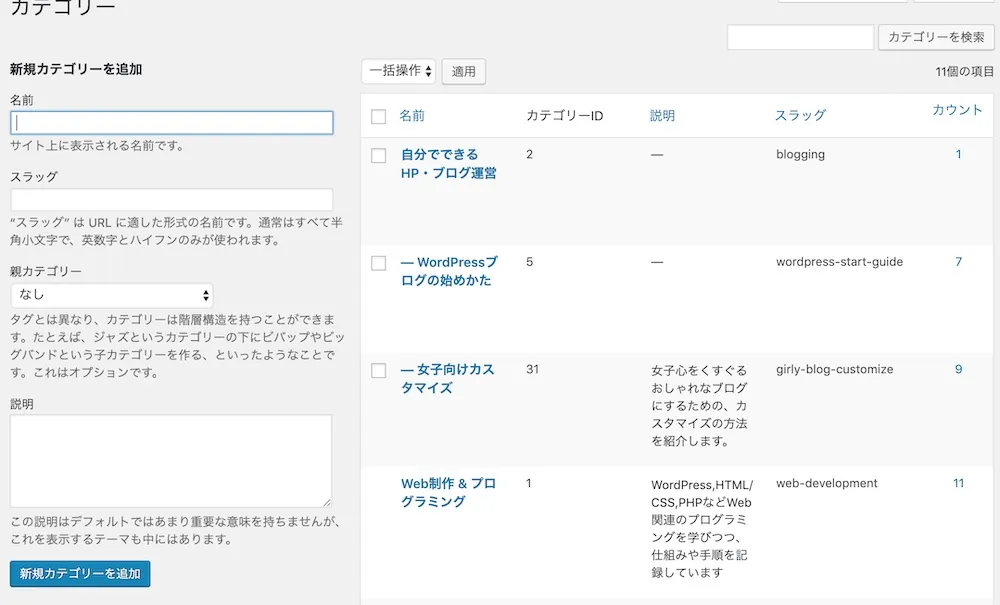
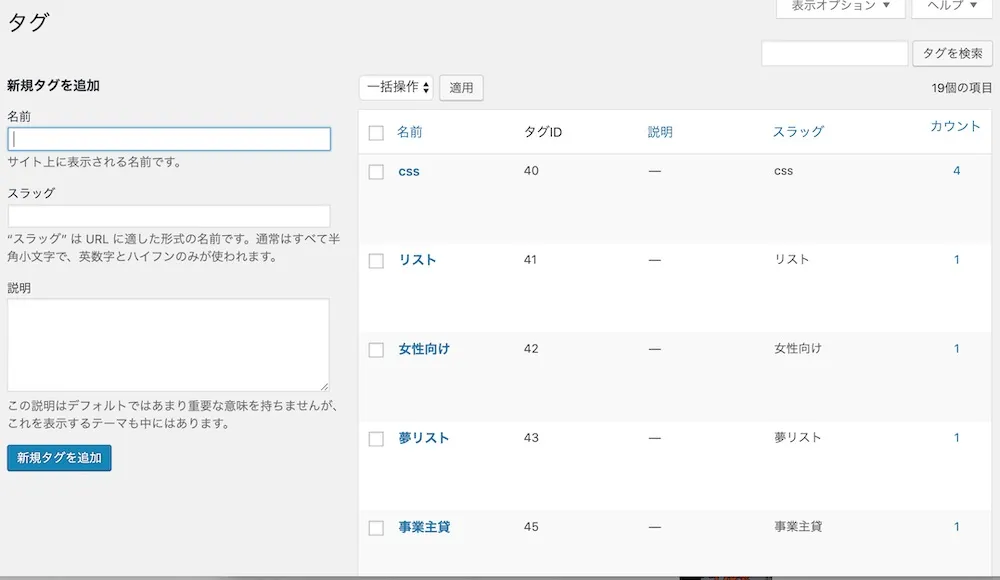
カテゴリーやタグについてもスラッグを設定します。
▼カテゴリとタグの違い
これらはカテゴリーの記事一覧、スラッグの記事一覧の時のURLで使われます。
投稿>カテゴリーで、カテゴリーのスラッグを設定できます。
同じく、投稿>タグでも、それぞれのタグについてスラッグを設定できます。
パーマリンクの設定方法まとめ
以上、パーマリンクの説明とポイントでした。
SEOを気にしつつ、ブログ運営していきたい方は意識してみてくださいね。


