

MENU
  • プロフィール
  • 無料相談
  • サービス
    • オンライン自習講座
    • 単発レッスン
    • HP作成5回レッスン
  • 実績・お客さまの声
  • ブログ

    カテゴリー

    • 語学の旅
    • 無料ブログから始める
    • デザインとあそぶ
    • 文房具と手帳
    • WordPressブログの始め方
    • ブログと歩む
    • 困ったときのQ&A
    • 私を支えてくれる本
    • Web制作の学び
    • お知らせ
    • 活動実績・ご感想
    • WordPress&Webサポート
    • 私らしい世界を作る
    • 暮らしと記録

    タグ

    ChatGPTHTML/CSSinstagramWPプラグインお気に入りひとりごとアクセス解析ゲームセキュリティデザイン見本ドメインピラティスブログ引っ越しホームページ制作実績レッスンご感想健康旅行洋書多読自動化・ノーコード英語学習読書音楽

    アーカイブ

    • 2026年7月
    • 2026年6月
    • 2026年5月
    • 2026年4月
    • 2026年3月
    • 2026年2月
    • 2026年1月
    • 2025年12月
    • 2025年11月
    • 2025年10月
    • 2025年9月
    • 2025年8月
    • 2025年7月
    • 2025年6月
    • 2025年5月
    • 2025年3月
    • 2025年2月
    • 2025年1月
    • 2024年12月
    • 2024年7月
    • 2024年3月
    • 2023年7月
    • 2023年4月
    • 2023年1月
    • 2022年12月
    • 2022年11月
    • 2022年8月
    • 2022年4月
    • 2022年3月
    • 2022年1月
    • 2021年12月
    • 2021年11月
    • 2021年10月
    • 2021年9月
    • 2021年8月
    • 2020年10月
    • 2020年8月
    • 2020年7月
    • 2020年6月
    • 2020年5月
    • 2020年1月
    • 2019年11月
    • 2019年9月
    • 2019年8月
    • 2019年2月
    • 2019年1月
    • 2018年11月
    • 2018年9月
    • 2018年8月
    • 2018年7月
    • 2018年6月
    • 2017年9月
    • 2017年7月
    ゼロから始めるWebと創作の記録
    0 Forest
    • プロフィール
    • 無料相談
    • サービス
      • オンライン自習講座
      • 単発レッスン
      • HP作成5回レッスン
    • 実績・お客さまの声
    • ブログ
    0 Forest
    • プロフィール
    • 無料相談
    • サービス
      • オンライン自習講座
      • 単発レッスン
      • HP作成5回レッスン
    • 実績・お客さまの声
    • ブログ

    【ロリポップ】データベースが古いままになってない?チェックとアップデートの手順

    2026 7/08
    困ったときのQ&A
    2026-07-08

    2026年6月17日時点の情報です。
    WordPressの推奨バージョンはその都度確認してください。
    また、管理画面の配置などに変更があるかもしれません。

    過去に、ロリポップでWordPressを立ち上げた方は、そのままだとデータベースが古いままになっている可能性があります。

    WordPressで「古いデータベースサーバー」「MySQLバージョン5.7以上の使用を検討してください」と表示されます

    この案内を見るとわかるのですが、データベースは自動でバージョンアップされないので、自己責任でやっていく必要があります。

    今回の記事では、データベースのアップデート手順を解説します。

    目次

    バージョンアップを実施するときの注意

    データベースには記事の内容などが保存されています。
    操作や入力内容を間違えると、現在表示されているホームページが開けなくなったりしますので、細心の注意を払って行うようにしてください。

    自分でやるのが難しい時には。

    私の方で、作業の代行を引き受けております。
    お問い合わせフォームよりお知らせください。
    料金:初期調査5,000円+作業20,000円※
    期間:必要な情報をいただいて1日程度※
    ※大規模なホームページなど、環境の追加料金、日数をいただく場合がございます。

    WordPressで「古いデータベースサーバー」と表示される

    まずは、ご自身の環境のバージョンを確認してみましょう。

    WordPress 管理画面のツール>サイトヘルスから、バージョンの確認ができます。

    • データベース>データベースのバージョン

    WordPressの動作要件を確認してみましょう。
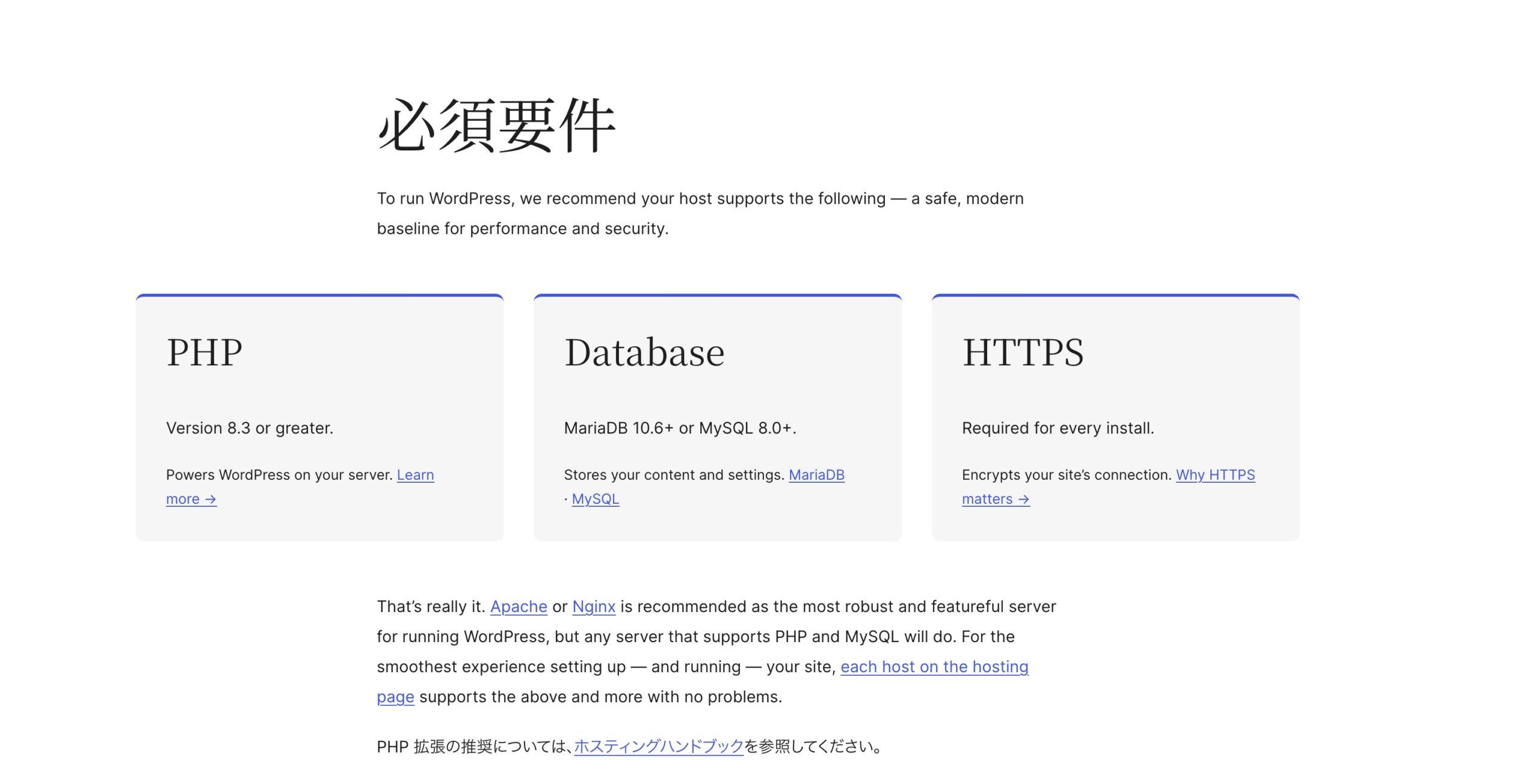
    PHPとデータベースが、使用中のWordPressのバージョンに対応したものでないと、適切に動作しなくなるリスクがあります。

    また、古いバージョンは公式サポートが終了して、セキュリティリスクも増えてくるので、バージョンアップを検討しましょう。
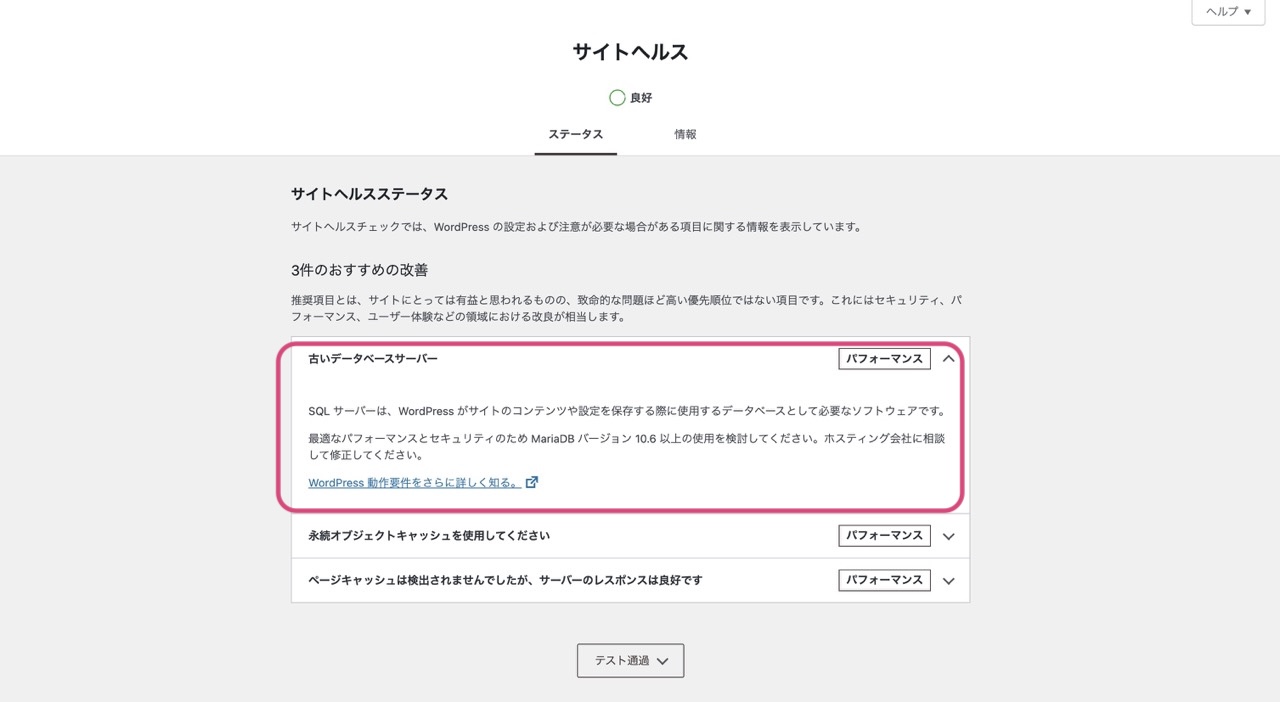
    古いとこんな感じで改善案が出てくる
    エックスサーバーは案内を待てばOK

    この記事を執筆時点で、私の環境では、Xサーバーので提供されている最新バージョン(Maria DB 10.6)なのですが、サイトヘルスを見ると 「MariaDB 10.6 以上を推奨」 と警告が出るようになりなりました。
    これは、10.5 のままでも動きますが、将来的にはアップグレードされた環境が推奨される、というアナウンスになります。
    2026年5月11日の公式アナウンスを見ると、順次更新を実施予定とのこと、おそらくはサーバーより案内があり、自分で対応しなくてもアップデートされるかなと見込んでいます。

    なので、特別対応しなくても大丈夫です。

    事前準備

    • 不要なプラグインやデータは整理/削除をしておく。
    • 念のためWordPressのファイルやデータベースのバックアップを取得しておきます。
    • ロリポップはデータベースの操作はサポート外なので、自己責任で行なってください。

    設定ファイルをダウンロード

    WordPressの設定ファイル(wp-config.php)を、FTPでダウンロードします。

    管理画面>ロリポップ!FTPを開くか、
    FTPソフトを使ってでFTPサーバーにアクセスします。

    WordPressインストールディレクトリ/wp-config.php

    このファイルは消してしまうと動かなくなってしまうので、必ずバックアップをとっておきましょう。

    wp-config.phpファイルを開くと、データベースへの接続情報が書かれているので、確認しておきます

    /** The name of the database for WordPress */
    define( 'DB_NAME', '〇〇〇〇〇〇' );
    
    /** Database username */
    define( 'DB_USER', '〇〇〇〇〇〇' );
    
    /** Database password */
    define( 'DB_PASSWORD', '〇〇〇〇〇〇〇〇' );
    
    /** Database hostname */
    define( 'DB_HOST', '〇〇〇〇〇〇〇〇〇〇' );

    MySQLをバージョンアップする手順

    古いDBからエクスポート

    STEP
    phpMyAdminにアクセス

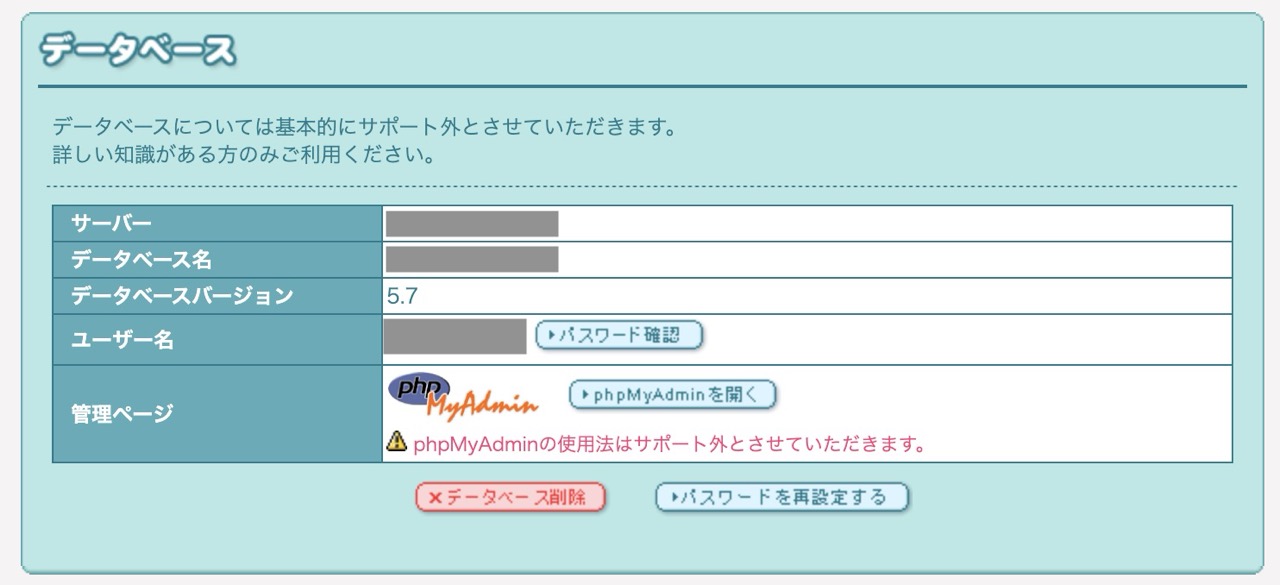
    管理画面から「データベース」を選択します。


    画面内にある「操作する」を選択して「phpMyAdminを開く」を選択します。
    STEP
    ログイン

    wp-config.phpに記載してあった接続情報を入力します。

    • ユーザー名:DB_USER
    • パスワード:DB_PASSWORD
    • サーバーの選択:DB_HOST(サーバー名)のmysqlxxx と同じサーバーを選択する。

    忘れてしまった場合は一つ前の画面でも内容を確認できます。

    STEP
    エクスポート
    Screenshot

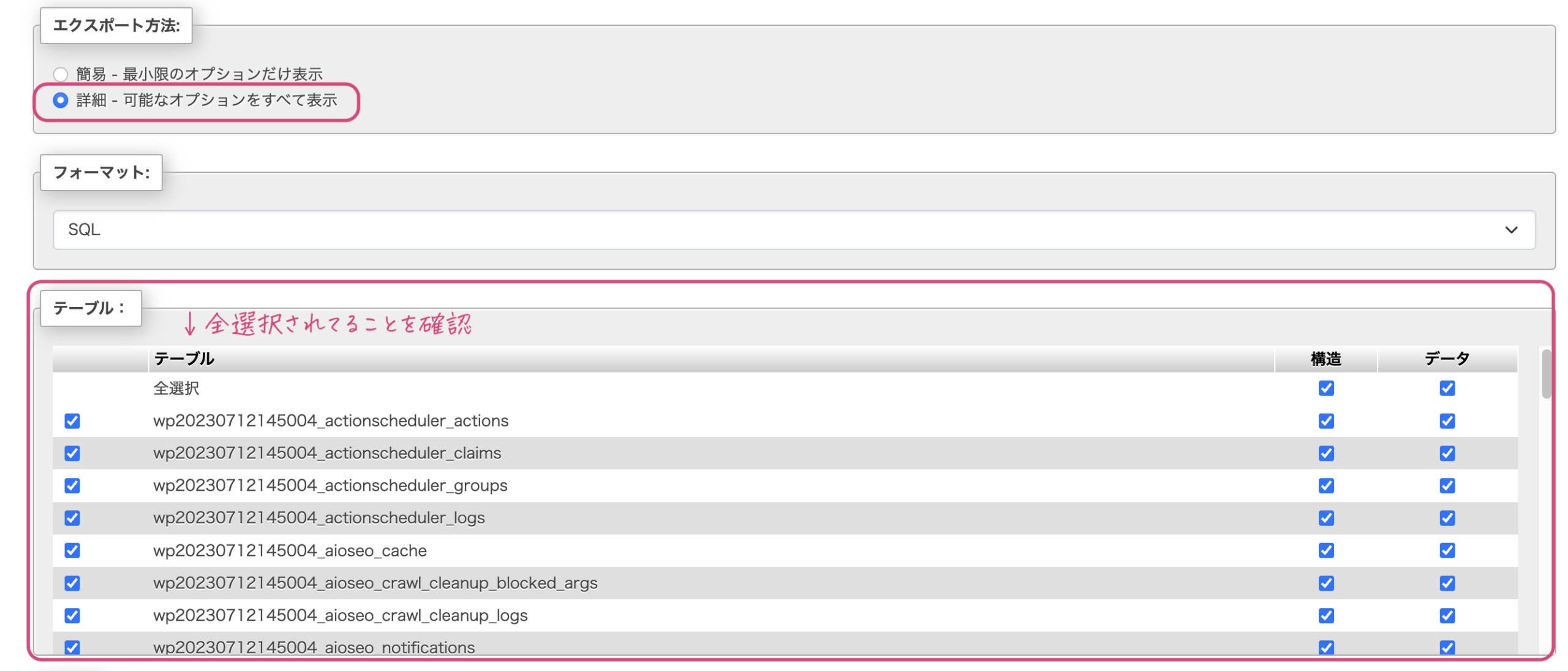
    以下を設定します

    • エクスポート方法
      • 「詳細 – 可能なオプションをすべて表示」にチェック
    • テーブル:
      • 全選択
    • 生成オプション:
      • 「DROP TABLE / VIEW / PROCEDURE / FUNCTION / EVENT / TRIGGER コマンドを追加する」にチェック
      • インポート先にすでにデータがあっても、それを上書き消去して最新のデータに置き換えてくれます
    STEP
    エクスポート

    エクスポートを実行するとSQLファイル(〇〇〇〇〇〇.sql)が保存されます。

    データベースの新規作成

    管理画面>データベースから「作成」を選択して新規データベースを作成します。
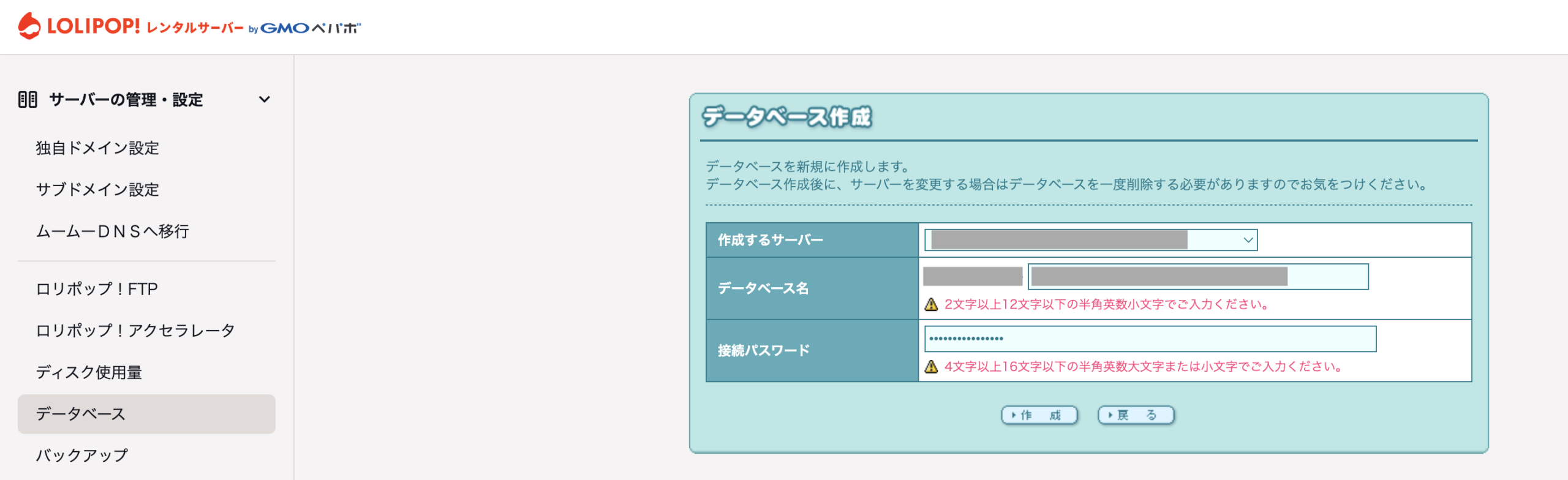
    作成するサーバー使いたいサーバー(ver)を選ぶ。
    ※そのままでOK
    データベース名自由に入力
    接続パスワード自由に入力

    これは新しいデータベースの接続情報になり、あとで使います。
    なので、忘れないようにメモしておきます。
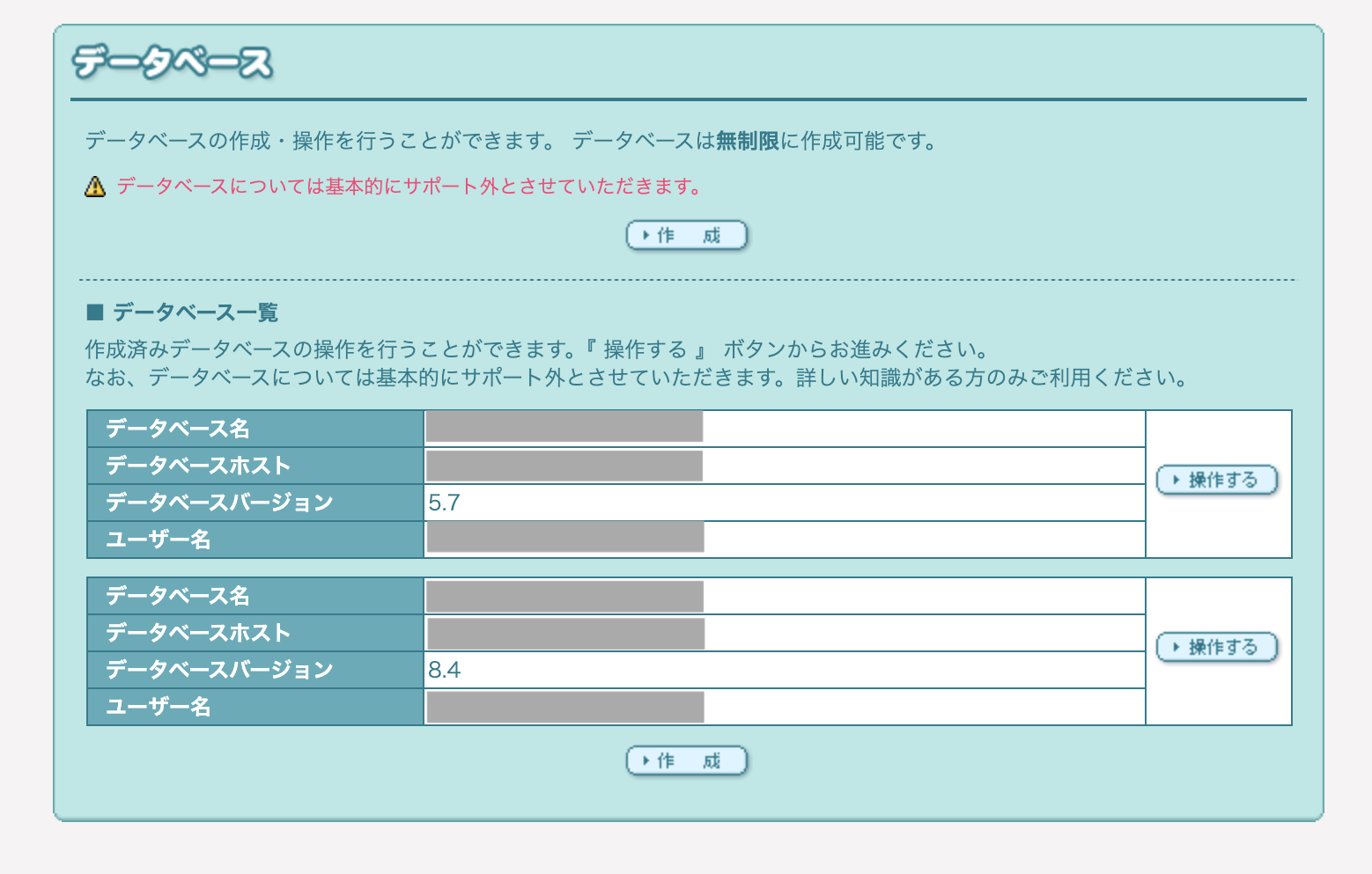
    管理画面>データベースには二つデータベースが並びます。

    新規データベースにインポート

    STEP
    phpMyAdminにアクセス

    管理画面にある>データベースから、先ほど作成した新しいデータベースを選択します。

    「操作する」を選択して「phpMyAdmin」を選択しましょう。
    ここで先ほど作成した、新しいパスワード、作成するサーバーを選択します。
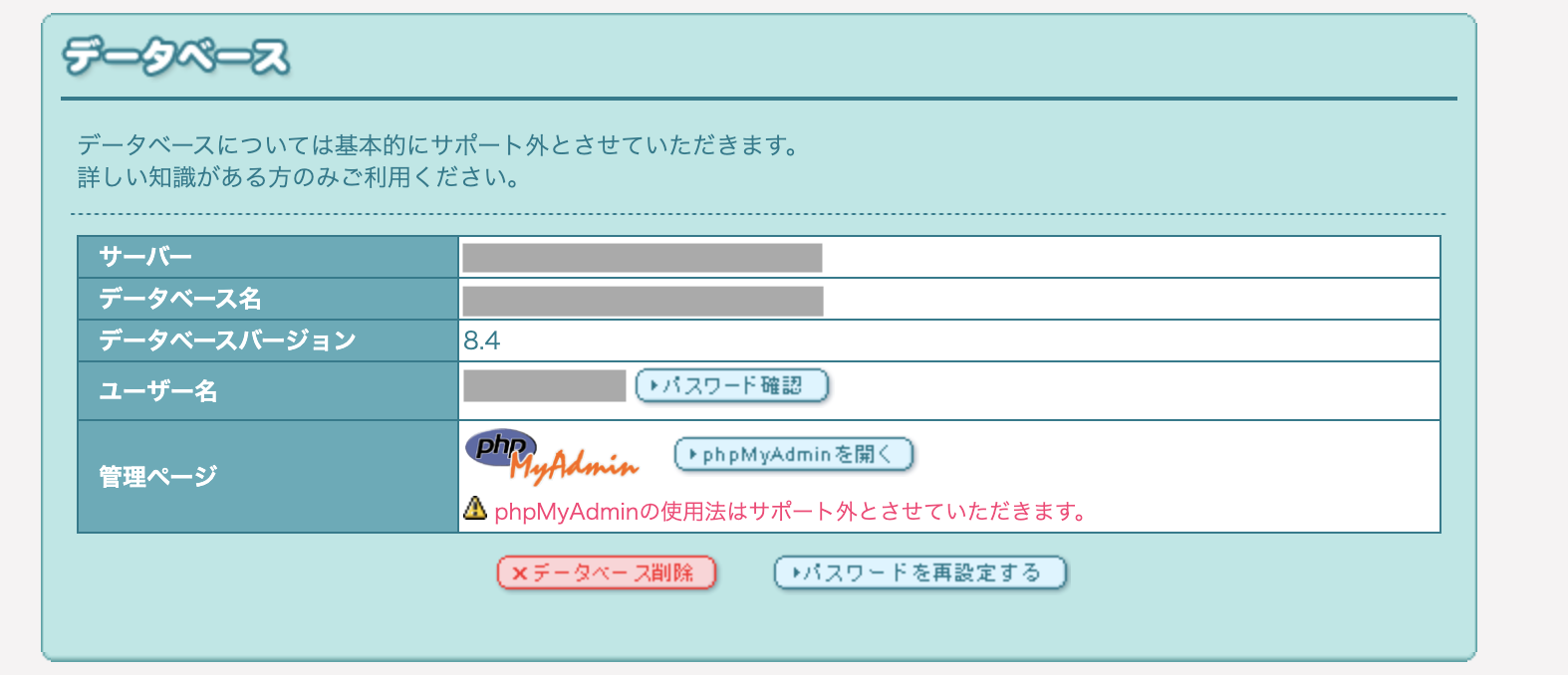
    パスワードなどを忘れてしまった場合は一つ前の画面で内容を確認できます。

    STEP
    インポートの実行

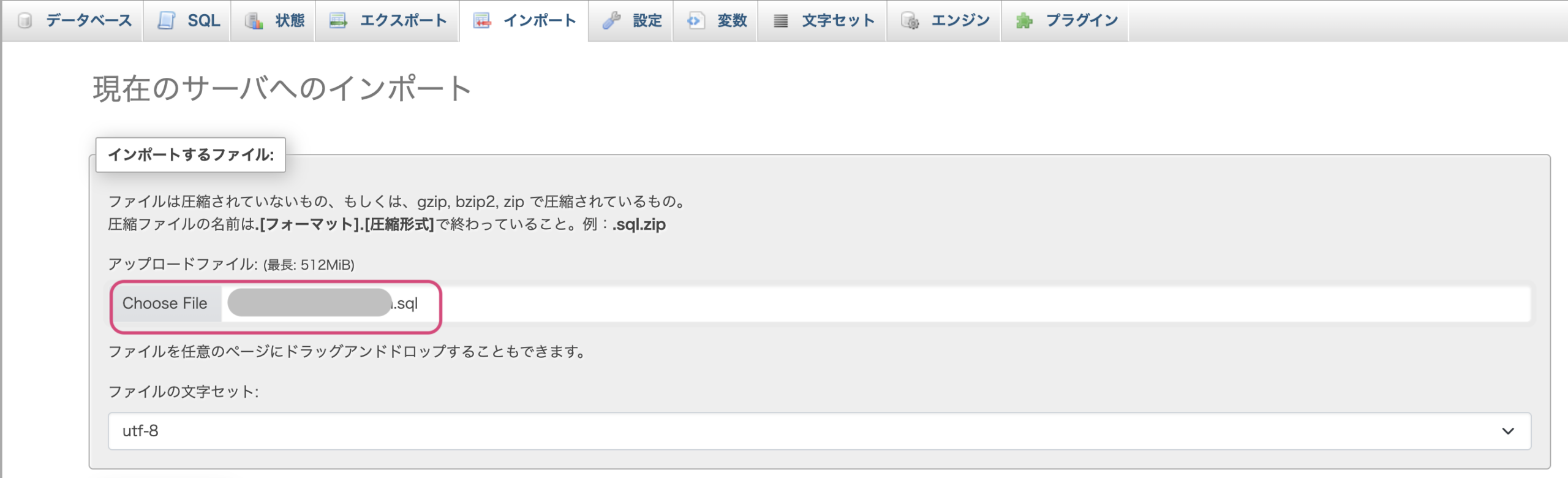
    左側のメニューの「データベース名」を選択します。

    上部から「インポート」タブを選択します。
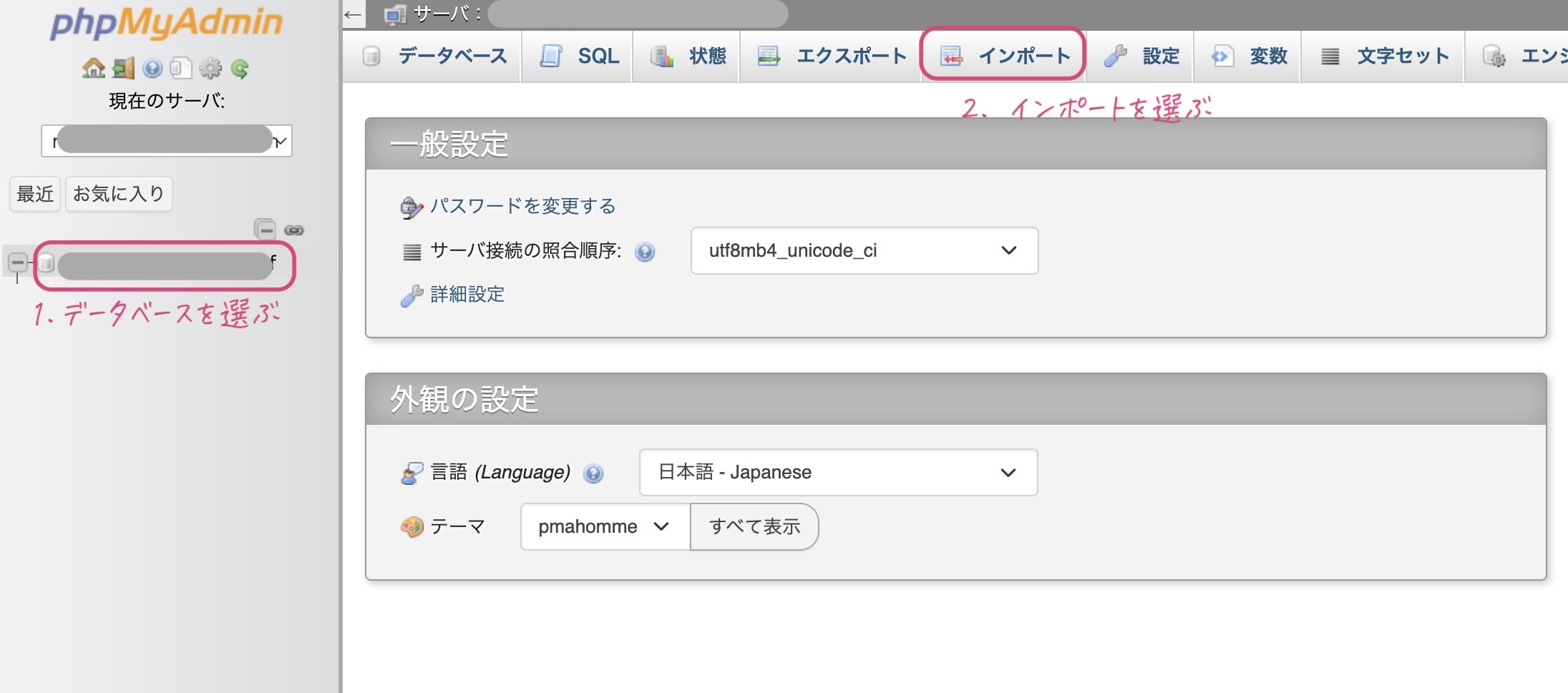
    データベースを選択しないとインポートエラーになるので注意

    「アップロードファイル」の項目の「ファイルを選択」からファイルを選択し、画面最下部の「実行」ボタンをクリックします。
    STEP
    インポート完了

    wp-config ファイルの修正

    やり方はいくつかあります。

    wp-config.phpをFTPアップロードする場合

    最初にダウンロードしたwp-config.phpのデータベースの接続情報を新しいデータベースのものに書き換えて、FTPアップロードします。
    (間違えると大変なので、元のwp-config.phpはバックアップをとっておくのがおすすめ)

    /** The name of the database for WordPress */
    define( 'DB_NAME', '〇〇〇〇〇〇' );
    
    /** Database username */
    define( 'DB_USER', '〇〇〇〇〇〇' );
    
    /** Database password */
    define( 'DB_PASSWORD', '〇〇〇〇〇〇〇〇' );
    
    /** Database hostname */
    define( 'DB_HOST', '〇〇〇〇〇〇〇〇〇〇' );

    ロリポップFTPを利用する場合

    ロリポップのFTP画面からもwp-config.phpを直接編集ができます。

    STEP
    ロリポップFTPを開く

    管理画面>ロリポップ!FTPを開く

    wp-config.phpのファイルをクリックします

    WordPressインストールディレクトリ/wp-config.php

    STEP
    パーミッションを変更

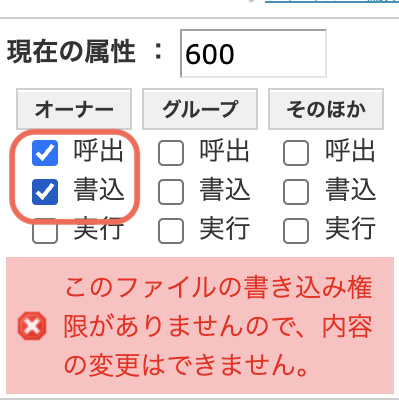
    ファイルを選択すると、初期値でパーミッションが「400(呼出のみ)」になっています。
    このままだと編集できないので、一時的に「600(書込可能)」に変更します。
    STEP
    ファイルを編集&保存

    ファイルの編集ができるようになるので、内容を書き換えます。

    この内容を間違えるとWordPressの表示ができなくなってしまうので、間違えないように注意して行いましょう。

    /** The name of the database for WordPress */
    define( 'DB_NAME', '新データベース名' );
    
    /** Database username */
    define( 'DB_USER', '新データベースのユーザー名' );
    
    /** Database password */
    define( 'DB_PASSWORD', '新データベースのパスワード' );
    
    /** Database hostname */
    define( 'DB_HOST', '新データベースのホスト' );

    編集をしたら保存します。

    STEP
    パーミッションを戻す

    パーミッション値を「400(呼出のみ)」に戻しましょう。

    ここまでで、データベースのバージョンアップが完了です。

    データベースのバージョンを確認

    WordPressにアクセスできるか確認してみましょう。

    WordPress 管理画面>ツール>サイトヘルスを選択します。

    「情報」タブ>「データベース」を選択します。

    バージョンが上がっていることを確認。


    以上で全ての作業が完了です。

    入力内容や手順を間違えてしまうと、WordPressが動かなくなってしまうリスクがあるので、なかなか気を使いますね。

    自分でやるのが難しい時には。

    私の方で、作業の代行を引き受けております。
    お問い合わせフォームよりお知らせください。
    料金:初期調査5,000円+作業20,000円※
    期間:必要な情報をいただいて1日程度※
    ※大規模なホームページなど、環境の追加料金、日数をいただく場合がございます。

    困ったときのQ&A

    この記事が気に入ったら
    フォローしてね!

    Follow Me
    シェアはご自由に♪
    中谷恵美
    東京在住のフリーランス。システムエンジニア、ITコンサルタントを経て、現在はホームページ・ブログ作成、集客などの個人レッスンをしています。

    好きなものは、文房具、読書、ゲーム、イラスト、作曲など。やりたいことが色々。最近は語学学習にもハマってます。
    運動が苦手で体が硬いのが悩み。
    プロフィール
    自分らしい場所を育てたい方へ

    女性向けのWordPressレッスンをご用意しています。
    何から始めたらいいか迷ったときは、方向性を一緒に考えましょう✨
    すでにブログを運営している方の「困った💦」もお手伝いします。
    あなたの状況に合わせてご案内しますのでチェックしてみてくださいね。

    無料相談の詳細はこちら
    カテゴリー
    • お知らせ (1)
    • 活動実績・ご感想 (17)
    • WordPress&Webサポート (57)
      • 無料ブログから始める (12)
      • WordPressブログの始め方 (20)
      • 困ったときのQ&A (17)
    • 私らしい世界を作る (18)
      • デザインとあそぶ (6)
      • ブログと歩む (7)
    • 暮らしと記録 (86)
      • 語学の旅 (10)
      • 文房具と手帳 (12)
      • 私を支えてくれる本 (3)
      • Web制作の学び (25)
    人気記事
    • 【CSS】シンプルで女性らしい囲み枠デザイン48選
      2018-08-24
      私らしい世界を作る
    • 【CSSコピペOK】おしゃれな引用blockquoteデザイン10選
      2018-09-13
      私らしい世界を作る
    • 自分でできる。アメブロのおしゃれなカスタマイズまとめ
      2022-11-04
      無料ブログから始める
    • 箇条書きリストをおしゃれにするCSS10個
      2018-11-29
      私らしい世界を作る
    • ブログで使えるタイトル付き囲み枠のCSS
      2022-12-21
      私らしい世界を作る
    タグ
    ChatGPT (2)HTML/CSS (9)instagram (3)WPプラグイン (14)お気に入り (3)ひとりごと (17)アクセス解析 (3)ゲーム (1)セキュリティ (2)デザイン見本 (4)ドメイン (3)ピラティス (2)ブログ引っ越し (1)ホームページ制作実績 (5)レッスンご感想 (8)健康 (4)旅行 (4)洋書多読 (1)自動化・ノーコード (7)英語学習 (6)読書 (4)音楽 (4)
    1. ホーム
    2. WordPress&Webサポート
    3. 困ったときのQ&A
    4. 【ロリポップ】データベースが古いままになってない?チェックとアップデートの手順
    目次