
MENU
  • プロフィール
  • 無料相談
  • サービス
    • オンライン自習講座
    • 単発レッスン
    • HP作成5回レッスン
  • 実績・お客さまの声
  • ブログ

    カテゴリー

    • デザインとあそぶ
    • お知らせ
    • 無料ブログから始める
    • 手帳と文具
    • WordPressブログの始め方
    • ブログと歩む
    • 活動実績・ご感想
    • Web制作の学び
    • WordPress&Webサポート
    • 困ったときのQ&A
    • 私らしい世界を作る
    • 暮らしと学び

    タグ

    ameliaChatGPTGASGTMHTML/CSSinstagramSEOWPプラグインZapierアクセス解析セキュリティデザイン見本ドメインブログ引っ越しホームページ制作実績便利ツール初回無料相談単発レッスン継続レッスン自動化・ノーコード

    アーカイブ

    • 2026年3月
    • 2026年2月
    • 2025年12月
    • 2025年10月
    • 2025年9月
    • 2025年8月
    • 2025年7月
    • 2025年6月
    • 2025年3月
    • 2025年1月
    • 2024年12月
    • 2024年3月
    • 2023年7月
    • 2023年1月
    • 2022年12月
    • 2022年11月
    • 2022年8月
    • 2022年4月
    • 2022年3月
    • 2022年1月
    • 2021年12月
    • 2021年11月
    • 2021年10月
    • 2021年9月
    • 2021年8月
    • 2020年10月
    • 2020年8月
    • 2020年7月
    • 2020年6月
    • 2020年5月
    • 2020年4月
    • 2020年1月
    • 2019年11月
    • 2019年9月
    • 2019年8月
    • 2019年2月
    • 2019年1月
    • 2018年11月
    • 2018年9月
    • 2018年8月
    • 2018年7月
    • 2018年6月
    • 2017年9月
    • 2017年7月
    ゼロから始めるWebと創作の記録
    0 Forest
    • プロフィール
    • 無料相談
    • サービス
      • オンライン自習講座
      • 単発レッスン
      • HP作成5回レッスン
    • 実績・お客さまの声
    • ブログ
    0 Forest
    • プロフィール
    • 無料相談
    • サービス
      • オンライン自習講座
      • 単発レッスン
      • HP作成5回レッスン
    • 実績・お客さまの声
    • ブログ
    1. ホーム
    2. WordPress&Webサポート
    3. WordPress予約プラグイン-Amelia基本設定いろいろ

    WordPress予約プラグイン-Amelia基本設定いろいろ

    2025 7/26
    WordPress&Webサポート
    2025-07-26


    WordPressの予約プラグインAmeliaを自分のサービス用に使うために設定したところを記録しておく。(買い切りでStandardプランを使用中です。)

    目次

    Amelia>設定

    基本設定

    デフォルトの時間ステップ

    カレンダーに表示させる時間の枠。
    30分なら、12:00〜、12:30〜、
    1時間なら12:00〜、13:00〜という感じ。
    例えば、サービスの時間が2時間のときでも、12:00~14:00、14:00~16:00という表示にはならない。

    ちょっと変則的な入れ方になるが、私はサービスの時間は45分でサービスのスタートは毎時0分〜にしたい。
    その場合は
    1. 【デフォルトの時間ステップ】15分に設定
    2. サービス詳細で時間枠を45分に設定
    3.【デフォルトの時間ステップ】1時間に戻す

    既定の予定のステータス

    私は、承認待ちにしている。
    お客様から申し込み後は仮予約になる。→自分の予定を確認して承認済みにすると、お客様に予約確定のメールが送られる。

    ご予約の前に最低限必要な準備時間

    何日前に受付を締め切るか。
    例えば、2日前のとき:受付日が7/28(月)なら7/26(金)まで申し込み可能。

    予約可能な期間: 

    何日先まで予約できるか。
    1ヶ月ぐらいに設定している。

    Set email as a mandatory field 

    Eメールアドレスを必須にする。確認メールを送るためチェックを入れておく

    ラベル

    日本語用の表示ラベル「従業員」を「担当者」に変更しておくといいかも。

    サービス

    詳細

    ディスクリプションをいれておくと、自動返信メールなどでサービスにあわせた文章を挿入できる。

    Duration & Price

    私は45分が1枠なので、期間は「45分」、サービスの後の時間を15分としている。

    いまだに、前後の間隔がどう反映されるのかよくわかっていない。。。
    前後の時間も含めて、サービスの時間枠に設定した方がわかりやすい気がする。

    通知

    右側でPreferenceを「日本語」にする。

    承認済みのアポイント

    %customer_full_name%さま、


    ご予約ありがとうございます。
    
    下記の内容でご予約が確定しました。


    予約内容:%service_name%
    
    予約時間:%appointment_date% %appointment_start_time% - %appointment_end_time%


    %service_description%


    ▼予定日時の変更・キャンセルについて
    
    もしご都合がつかなくなった場合は、
    
    事前に〇〇までお知らせください。
    (このメールへの返信で連絡できます。)
    
    
    それでは、当日お話しできるのを楽しみにしています。

    %service_description%には、サービス>詳細>ディスクリプションでZoomのURLなどや、事前質問のヒアリング項目を書いている。(ZoomのURLは使いまわしたいので)

    翌日リマインダー設定

    これをつかうときは、プラグイン「WP Control」を追加し、Cron イベントを設定する。
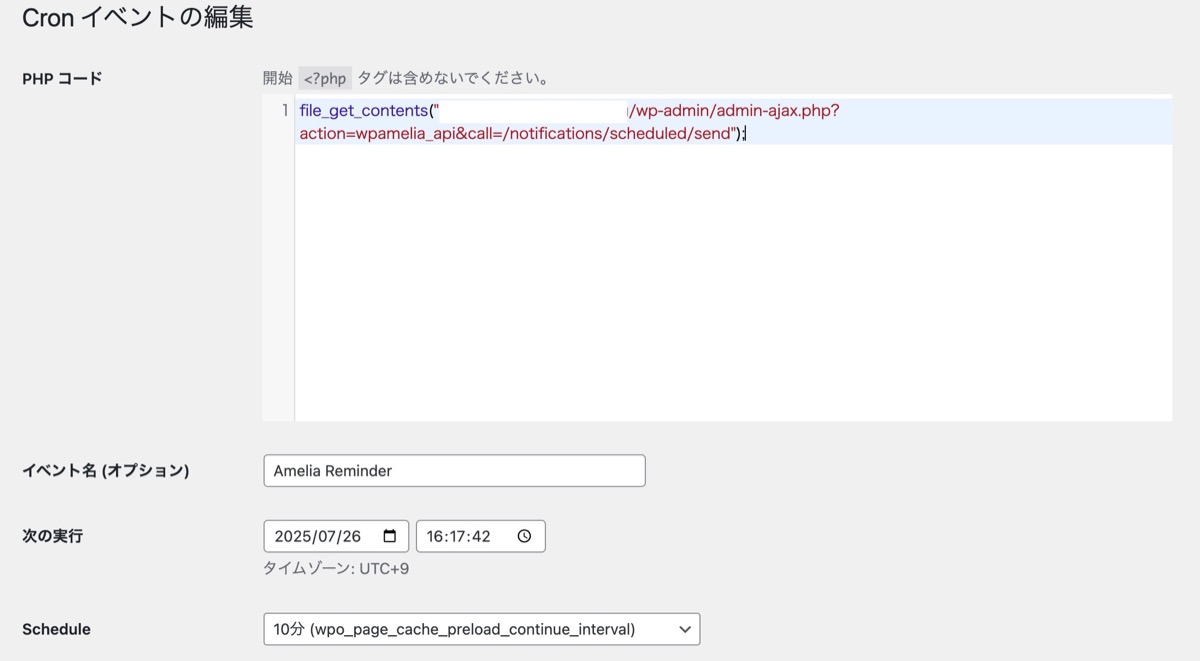
    Screenshot

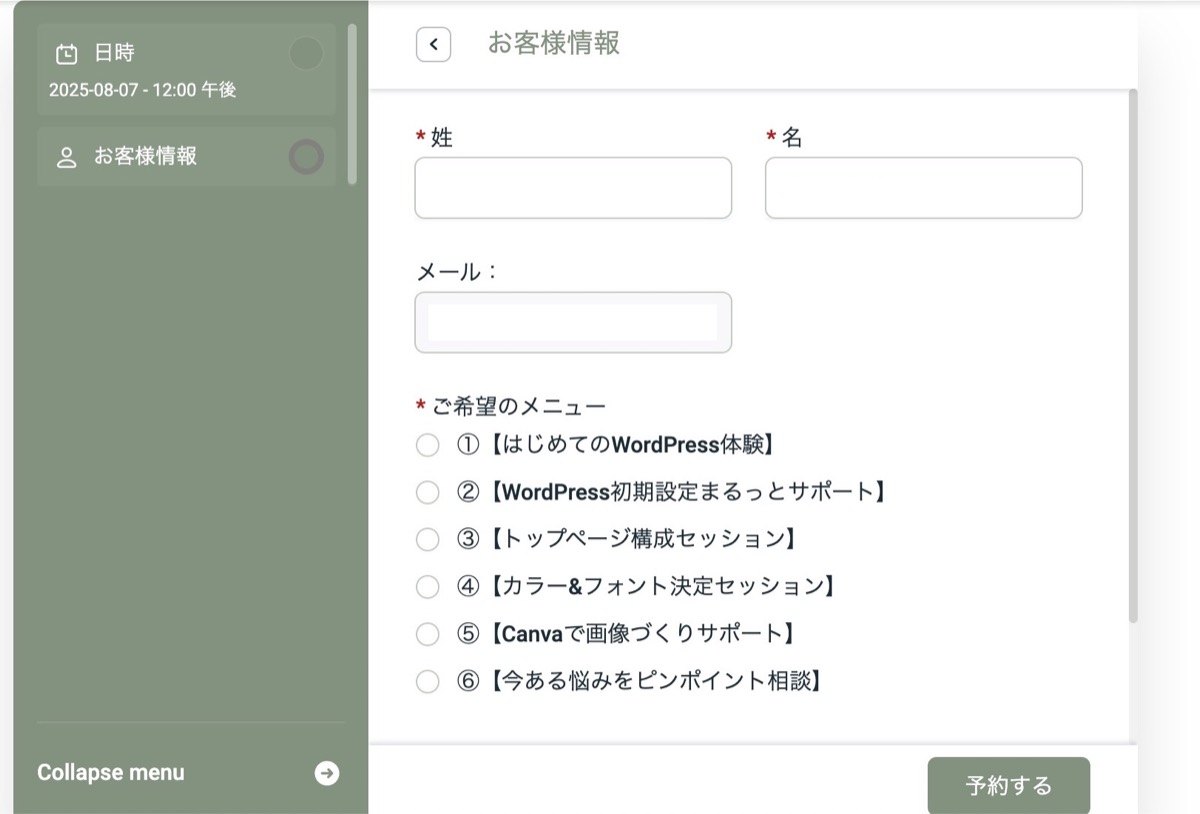
    カスタムフィールド

    お申し込み時に、入力してもらいたい項目を追加できる。
    例えば、単発レッスンの内容をラジオボタンで登録する。
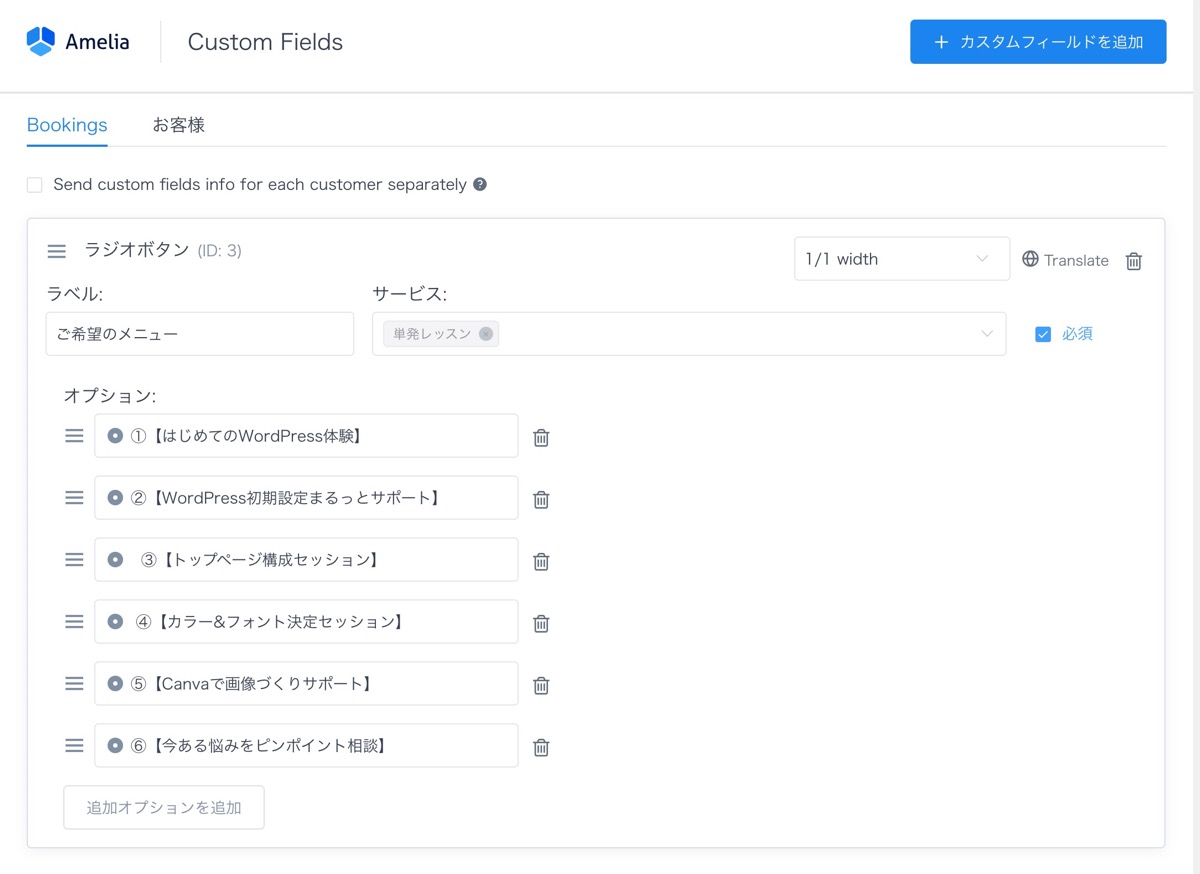
    お申し込み時に選択してもらえるようになる。
    Screenshot

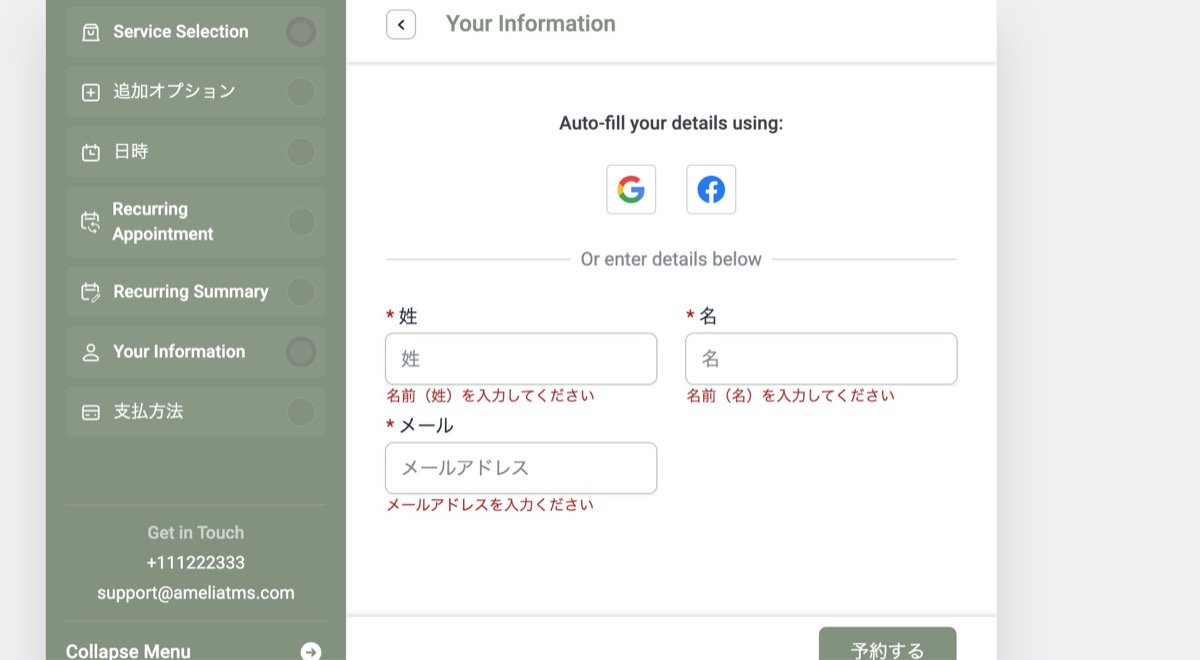
    カスタマイズ

    海外向けに英語で表示されているので、日本語用に表示順番を変えたり、ラベルを変える。
    Screenshot

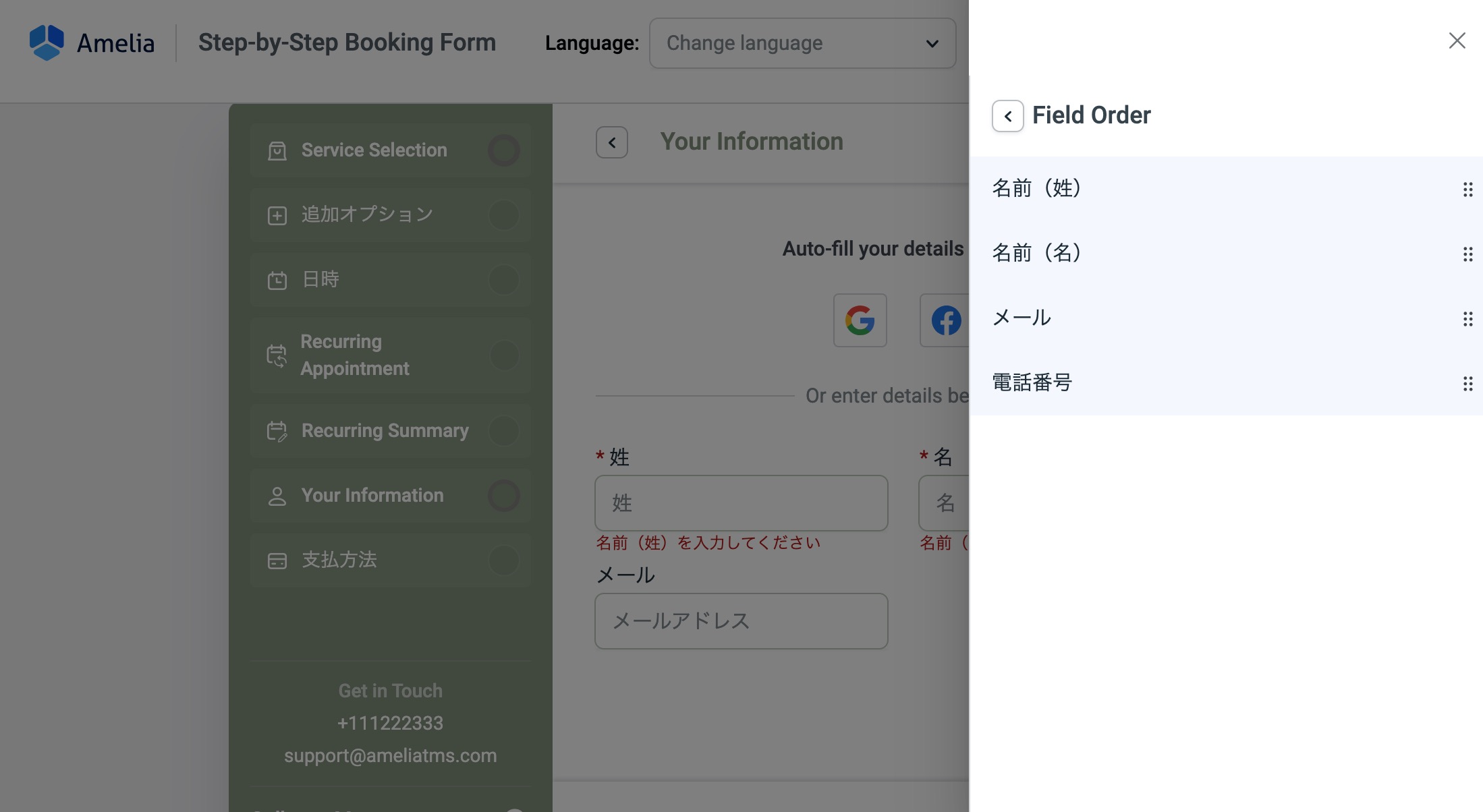
    お客様のメール>Order

    Screenshot

    日本語の場合は氏名の順番を入れ替える。


    お客様のメール>ラベル

    日本語に変換。

    Your Information→お客様情報

    名前(姓)→姓
    名前(名)→名
    プレースホルダーのところも、姓、名といれる。

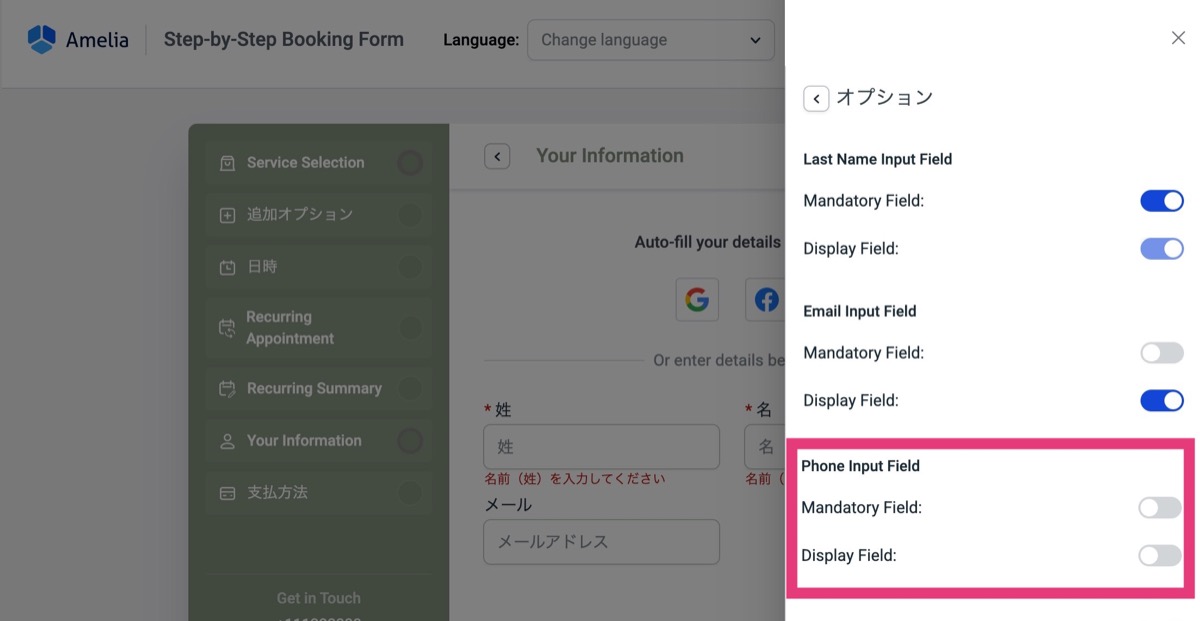
    お客様のメール>オプション

    電話番号は使わないのでMandatory FiledとDisplay Fieldはオフにする。
    その他のフィールドはONに。
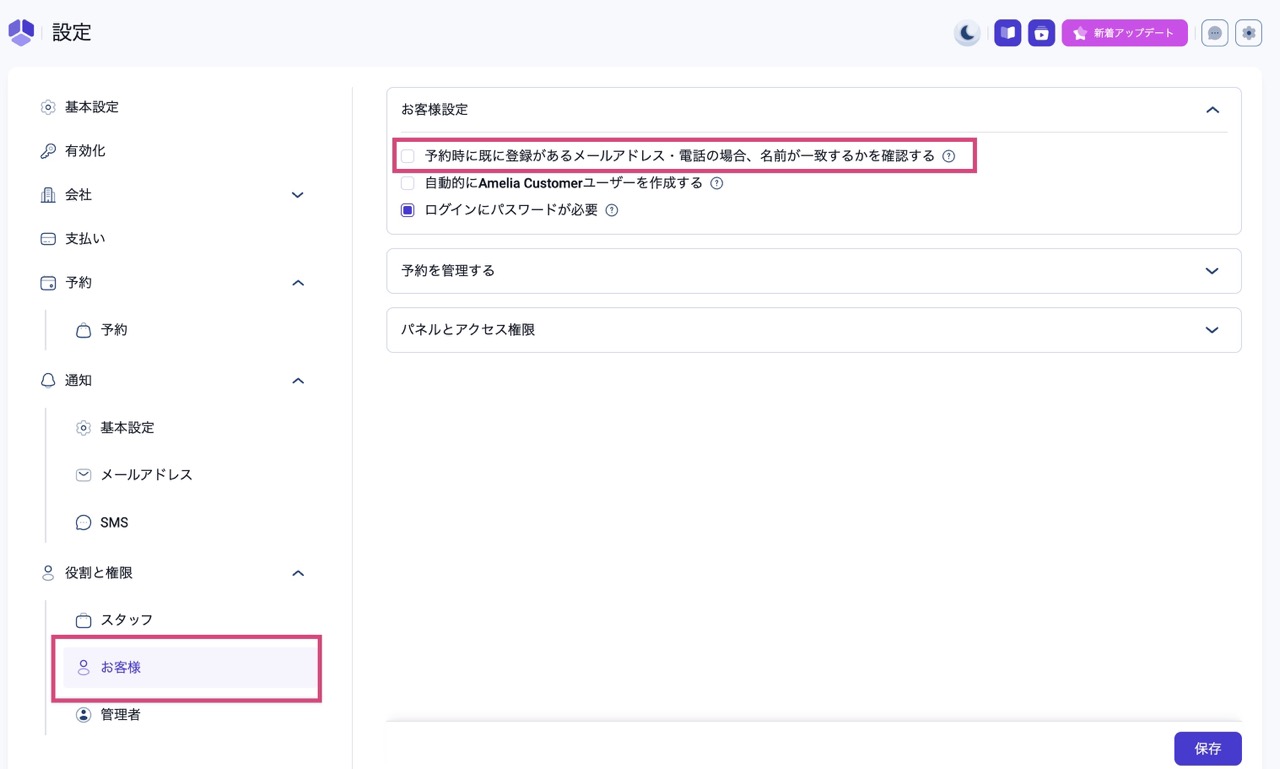
    二度目以降のお客様は、メールアドレスで顧客登録チェックが行われるため、名前に入力ミスがあるとエラーとなる。(姓と名の表示順序などをミスると、姓と名が入れ替わって登録されるので注意。)

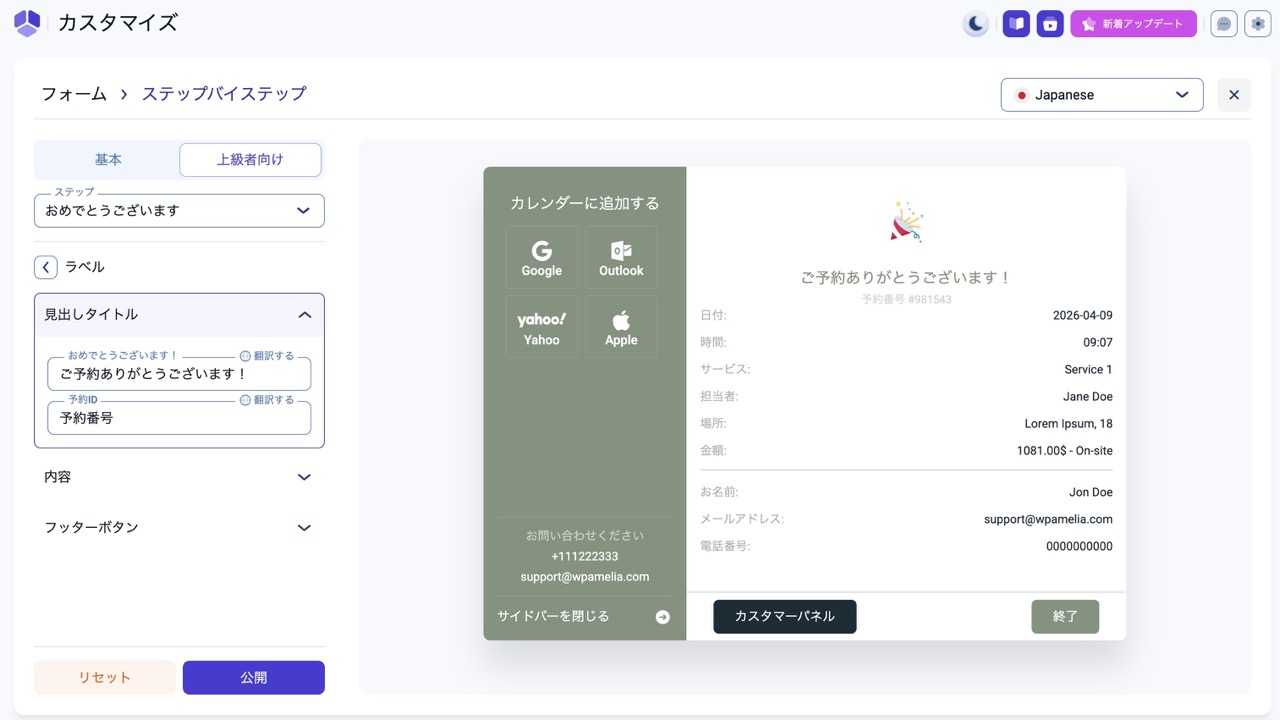
    おめでとうございます!

    予約完了時のメッセージ「Congratulations!」となっているところを、ご予約ありがとうございますに変更する。

    Appointment IDを予約番号に変更しておく。

    WordPress&Webサポート
    amelia
    よかったらシェアしてね!
    中谷恵美
    東京在住のフリーランス。システムエンジニア、ITコンサルタントを経て、現在はホームページ・ブログ作成、集客などのレッスンをしています。

    趣味は、文房具、ゲーム。最近は英語学習中。運動が苦手で体が硬いのが悩み。最近、腰痛改善にピラティスを始めた。
    プロフィール
    人気記事
    • 【CSS】シンプルで女性らしい囲み枠デザイン48選
      2018-08-24
      私らしい世界を作る
    • 自分でできる。アメブロのおしゃれなカスタマイズまとめ
      2022-11-04
      無料ブログから始める
    • 【CSSコピペOK】おしゃれな引用blockquoteデザイン10選
      2018-09-13
      私らしい世界を作る
    • 箇条書きリストをおしゃれにするCSS10個
      2018-11-29
      私らしい世界を作る
    • ブログで使えるタイトル付き囲み枠のCSS
      2022-12-21
      私らしい世界を作る
    カテゴリー
    • お知らせ (2)
    • 活動実績・ご感想 (17)
    • WordPress&Webサポート (49)
      • 無料ブログから始める (10)
      • WordPressブログの始め方 (17)
      • 困ったときのQ&A (15)
    • 私らしい世界を作る (17)
      • デザインとあそぶ (4)
      • ブログと歩む (4)
    • 暮らしと学び (31)
      • 手帳と文具 (2)
      • Web制作の学び (25)
    目次