
MENU
  • プロフィール
  • 無料相談
  • サービス
    • オンライン自習講座
    • 単発レッスン
    • HP作成5回レッスン
  • 実績・お客さまの声
  • ブログ
  • お問合せ

    カテゴリー

    • WordPress
    • ブログ・SNS運営
    • お知らせ
    • 活動実績・ご感想
    • 思考ログ
    • プログラミング
    • アクセス解析・マーケティング
    • 自動化・ノーコード
    • 遊び・制作ログ

    タグ

    ameliaChatGPTGASGTMHTML/CSSinstagramSEOSWELLWPプラグインZapierアメブロエックスサーバーセキュリティデザイン見本便利ツール初回無料相談制作実績単発レッスン継続レッスン

    アーカイブ

    • 2025年10月
    • 2025年9月
    • 2025年8月
    • 2025年7月
    • 2025年6月
    • 2025年3月
    • 2025年1月
    • 2024年12月
    • 2024年3月
    • 2023年7月
    • 2023年1月
    • 2022年12月
    • 2022年11月
    • 2022年8月
    • 2022年4月
    • 2022年3月
    • 2022年1月
    • 2021年12月
    • 2021年11月
    • 2021年10月
    • 2021年9月
    • 2021年8月
    • 2020年10月
    • 2020年8月
    • 2020年7月
    • 2020年6月
    • 2020年5月
    • 2020年4月
    • 2020年1月
    • 2019年11月
    • 2019年9月
    • 2019年8月
    • 2019年2月
    • 2019年1月
    • 2018年11月
    • 2018年9月
    • 2018年8月
    • 2018年7月
    • 2018年6月
    • 2017年9月
    • 2017年7月
    やりたいことを、自分で育てるWebの場所
    EmiのWebノート
    • プロフィール
    • 無料相談
    • サービス
      • オンライン自習講座
      • 単発レッスン
      • HP作成5回レッスン
    • 実績・お客さまの声
    • ブログ
    • お問合せ
    EmiのWebノート
    • プロフィール
    • 無料相談
    • サービス
      • オンライン自習講座
      • 単発レッスン
      • HP作成5回レッスン
    • 実績・お客さまの声
    • ブログ
    • お問合せ
    1. ホーム
    2. WordPress
    3. WordPressの予約システム「Amelia」とGoogleカレンダーを連携する方法

    WordPressの予約システム「Amelia」とGoogleカレンダーを連携する方法

    2025 7/26
    WordPress
    2025-07-26
    目次

    やりたいこと

    • 予約が入ると自動でGoogleカレンダーに予定が追加される
    • Googleカレンダー上の予定が「予約できない時間」として自動的にブロックされる(設定次第)

    というのを、Chat GPTさんにききつつやったので、メモしておく。

    事前準備しておくもの

    • Amelia 有料版ライセンス

    ステップ1:Google Calendar APIを有効にする

    1. Google Cloud Console にアクセス
      👉 https://console.cloud.google.com/
    2. プロジェクトを作成(または既存のプロジェクトを選択)
    3. 左メニュー「APIとサービス」→「ライブラリ」
    4. 「Google Calendar API」を検索してクリック
    5. 「有効にする」ボタンをクリック
      ※これでAmeliaがGoogleカレンダーと通信できるようになります

    最初、この手順が抜けていたので、Googleにログインしてもエラーとなってしまった。

    ステップ2:OAuth同意画面を作成する

    1. 「APIとサービス」→「OAuth同意画面」
    2. 左メニュー「タブ」:
      • ユーザータイプ:外部
    3. 左メニュー「ブランディング」
      • アプリ名:amelia-googlecalendarなど、わかりやすい名前いれる
      • メールアドレス:自分のメールアドレス
      • 承認済みドメインに自分のサイトドメインを入力(例:https://example.com)
    4. 「クライアント」:
      • 承認済みのリダイレクト URI
    5. 保存して完了

    ステップ3:OAuthクライアントIDとシークレットを取得する

    1. 左メニュー「認証情報」→「+認証情報を作成」→「OAuthクライアントID」
    2. アプリケーションの種類:ウェブアプリ
    3. 名前:「Amelia連携用」など自由に
    4. 承認済みのリダイレクトURI を入力:
      • https://[あなたのドメイン]/wp-admin/admin.php?page=wpamelia-employees
    1. 作成後に表示される クライアントID と クライアントシークレット をメモしておく

    ステップ4:Amelia側でGoogle設定を入力する

    1. WordPressダッシュボード → Amelia → Settings → Integrations → Googleカレンダータブ
    2. 上で取得した「クライアントID」「クライアントシークレット」を貼り付けて保存
    3. Google カレンダーにチェックを入れる 
    • Googleカレンダーの予定ありの時間枠を除くにチェックを入れると、Googleカレンダー上の予定が「予約できない時間」として自動的にブロックされる
    • Event Title and Description:の欄でイベントのタイトルや詳細にお客様名やアポイントの情報を追加できる

    ステップ5:担当者ごとにGoogleカレンダーと連携する

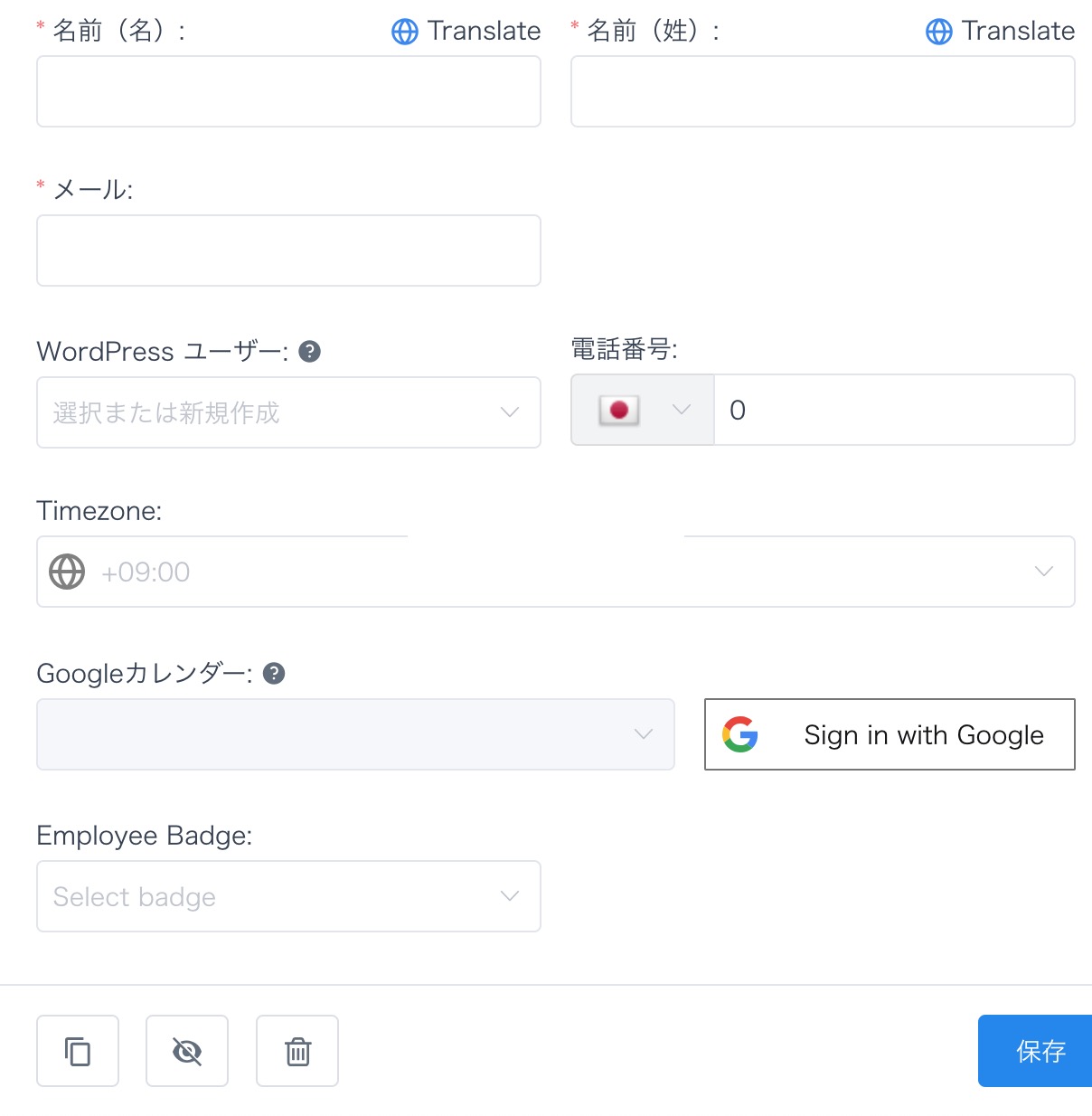
    1. Amelia → Employees(担当者) → 対象の担当者を編集
    2. 「Google Calendar 連携」ボタンをクリック
    3. Googleログイン画面が開くので、許可を選択
      • 安全性のチェックがでるので、左下で自分のドメインへのリンクをクリックして承認する。
    4. 連携したいカレンダーを選択して保存(※1つ作っておくと便利)
    Screenshot

    これで予約が入ると、自動的にGoogleカレンダーに反映される仕組みが完成!

    WordPress
    amelia
    よかったらシェアしてね!
    中谷恵美
    東京在住のフリーランス。システムエンジニア、ITコンサルタントを経て、現在はホームページ・ブログ作成、集客などのレッスンをしています。

    趣味は、文房具、ゲーム。最近は英語学習中。運動が苦手で体が硬いのが悩み。最近、腰痛改善にピラティスを始めた。
    プロフィール
    人気記事
    • 【CSSコピペOK】おしゃれな引用blockquoteデザイン10選
      2018-09-13
      ブログ・SNS運営
    • 【CSS】シンプルで女性らしい囲み枠デザイン48選
      2018-08-24
      ブログ・SNS運営
    • 自分でできる。アメブロのおしゃれなカスタマイズまとめ
      2022-11-04
      ブログ・SNS運営
    • Node.js+ExpressでMySQLに接続して一覧表示する
      2020-04-25
      プログラミング
    • ブログで使えるタイトル付き囲み枠のCSS
      2022-12-21
      ブログ・SNS運営


    カテゴリー
    • WordPress (33)
    • ブログ・SNS運営 (25)
    • お知らせ (4)
    • 活動実績・ご感想 (17)
    • 思考ログ (3)
    • プログラミング (13)
    • アクセス解析・マーケティング (2)
    • 自動化・ノーコード (6)
    • 遊び・制作ログ (5)
    タグ
    amelia (3)ChatGPT (1)GAS (1)GTM (1)HTML/CSS (14)instagram (3)SEO (1)SWELL (1)WPプラグイン (5)Zapier (3)アメブロ (14)エックスサーバー (4)セキュリティ (1)デザイン見本 (4)便利ツール (2)初回無料相談 (1)制作実績 (5)単発レッスン (1)継続レッスン (6)
    目次