

MENU
  • プロフィール
  • 無料相談
  • サービス
    • オンライン自習講座
    • 単発レッスン
    • HP作成5回レッスン
  • 実績・お客さまの声
  • ブログ

    カテゴリー

    • かんたん画像づくり
    • お知らせ
    • Web制作の学び
    • WordPressブログの始め方
    • 活動実績・ご感想
    • WordPressお悩み集
    • アメブロカスタマイズ
    • 作ってみた
    • ブログ成長ノート
    • 便利ツール
    • WordPress&Webサポート
    • ブログ・SNS運営
    • 日常のこと

    タグ

    ameliaChatGPTGASGTMHTML/CSSinstagramSEOWPプラグインZapierアクセス解析セキュリティデザイン見本ドメインブログ引っ越しホームページ制作実績便利ツール初回無料相談単発レッスン継続レッスン自動化・ノーコード

    アーカイブ

    • 2025年12月
    • 2025年10月
    • 2025年9月
    • 2025年8月
    • 2025年7月
    • 2025年6月
    • 2025年3月
    • 2025年1月
    • 2024年12月
    • 2024年3月
    • 2023年7月
    • 2023年1月
    • 2022年12月
    • 2022年11月
    • 2022年8月
    • 2022年4月
    • 2022年3月
    • 2022年1月
    • 2021年12月
    • 2021年11月
    • 2021年10月
    • 2021年9月
    • 2021年8月
    • 2020年10月
    • 2020年8月
    • 2020年7月
    • 2020年6月
    • 2020年5月
    • 2020年4月
    • 2020年1月
    • 2019年11月
    • 2019年9月
    • 2019年8月
    • 2019年2月
    • 2019年1月
    • 2018年11月
    • 2018年9月
    • 2018年8月
    • 2018年7月
    • 2018年6月
    • 2017年9月
    • 2017年7月
    〜Webで自分の場所を育てる〜
    EmiのWebノート
    • プロフィール
    • 無料相談
    • サービス
      • オンライン自習講座
      • 単発レッスン
      • HP作成5回レッスン
    • 実績・お客さまの声
    • ブログ
    EmiのWebノート
    • プロフィール
    • 無料相談
    • サービス
      • オンライン自習講座
      • 単発レッスン
      • HP作成5回レッスン
    • 実績・お客さまの声
    • ブログ
    1. ホーム
    2. 日常のこと
    3. Web制作の学び
    4. WordPressをサブディレクトリにインストールする手順

    WordPressをサブディレクトリにインストールする手順

    2026 2/23
    Web制作の学び
    2021-10-282026-02-23

    サーバーにWordPressをインストールするときに、フォルダ(サブディレクトリ)を指定してインストールできます。
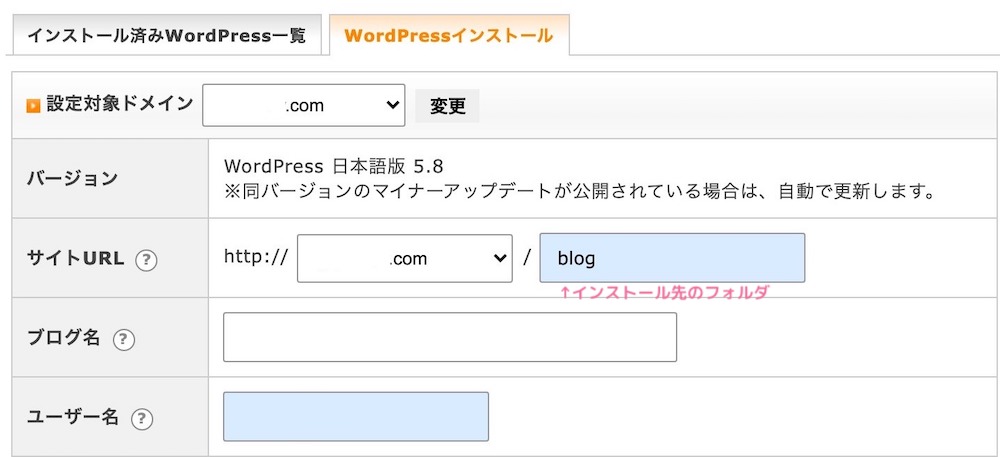
    wordpressインストール先フォルダの指定
    ここではblogの中にwordpressがインストールされます。

    WordPressはインストールすると、20弱のフォルダやプログラムができます。
    インストール先にサブフォルダを指定すればWordPress関連のファイルをまとめることができ、ルート直下が散らからずにすむのがメリットです。

    ただ、インストール先のフォルダを設定すると、そのままではサイトのURLも〇〇〇.com/フォルダ名/になります。
    ここで、サイトのURLを〇〇〇.comとするには、一手間必要です。

    今回の記事は
    サイトのURL→〇〇〇.com
    インストール先→〇〇〇.com/フォルダ名/
    と、設定するための手順を解説します。

    公式リファレンスで解説されている内容を、エックスサーバー で実行した場合の手順です。

    サポートフォーラム
    WordPress を専用ディレクトリに配置する WordPress をウェブサイトのルート(例えば  のファイルすべてをドキュメントルートディレクト…
    目次

    1. 一般設定からサイトアドレスを修正

    ここでは、wordpressというフォルダにインストールをしたと仮定して解説していきます。

    WordPressの管理画面にログインし、一般設定からサイトアドレスを変更します。
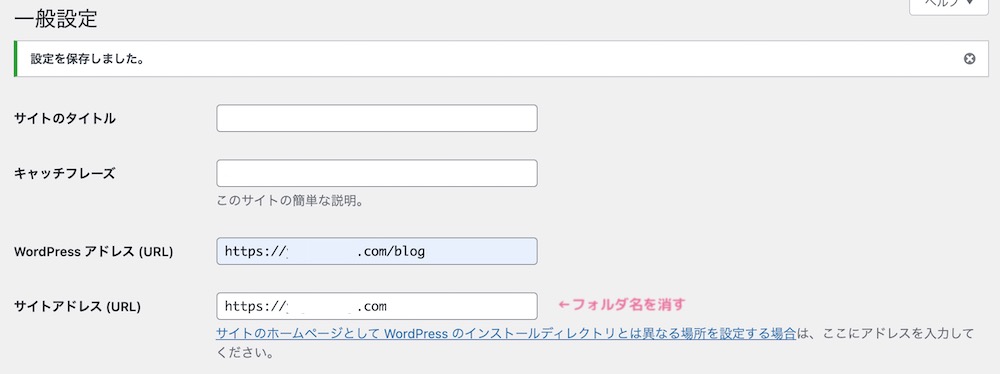
    wordpressの一般設定

    WordPressアドレス(URL)→〇〇〇.com/wordpress/
    サイトアドレス(URL)→〇〇〇.com

    間違えてWordPressアドレス(URL)を変更すると、管理画面にアクセスできなくなりますので、注意してください。汗

    間違えてWordPressアドレス(URL)を変更して、管理画面にアクセスできなくなった場合の対処法(トラブルシューティング)

    はい、経験アリです^^;

    この場合は、データベースを修正する必要があります。
    エックスサーバーの場合、サーバーパネル>データベース>phpmyadminから操作できます。
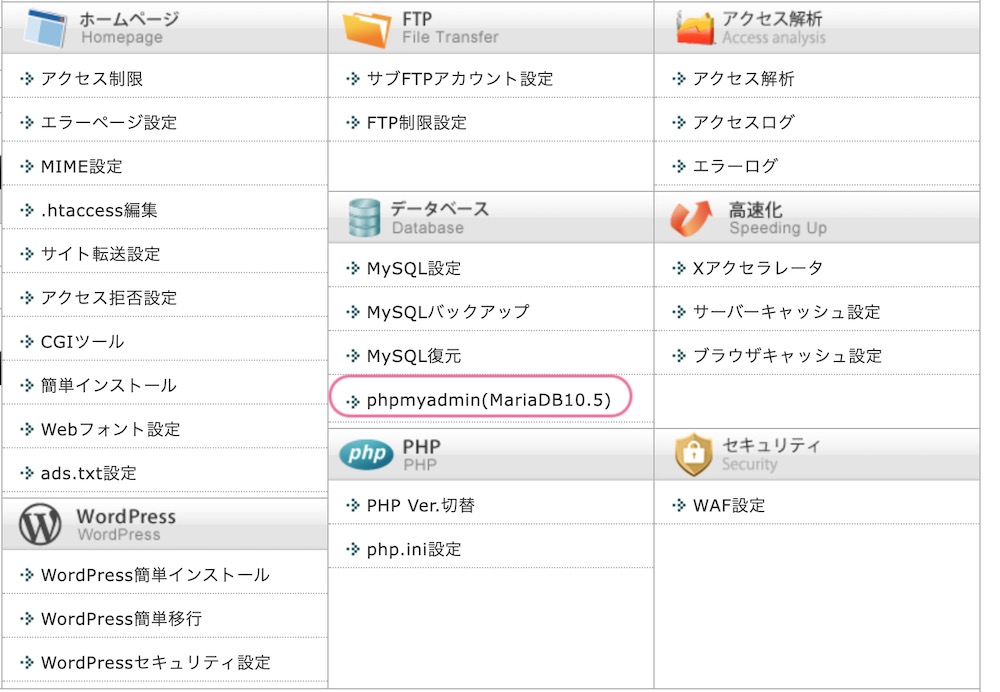
    wordpressインストールディレクトリ

    データベースにアクセスするためには、MySQLユーザー名とMySQLパスワードが必要になります。

    サーバーパネル>WordPress簡易インストール>ドメイン名を選択します。
    インストール済みWordPress一覧からMySQLユーザー名とMySQLパスワードを確認しましょう。
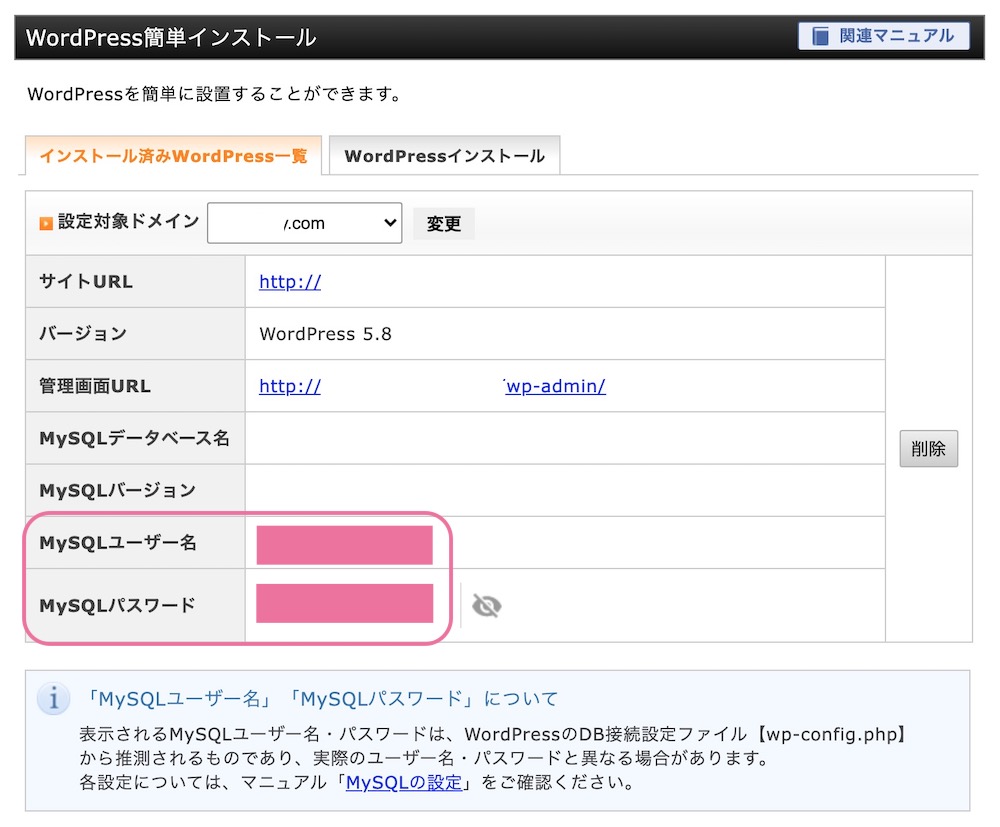
    mysqlユーザー名とパスワードの確認方法

    左メニューからWordPressで使用しているデータベース>wp_optionsを選択します。
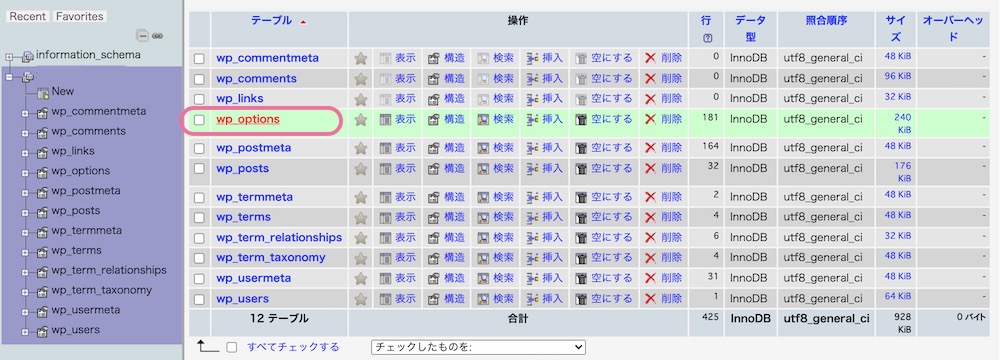
    wordpressのテーブル一覧

    ※テーブル名の接頭辞(wp_の部分)は設定によって変わります。wp_config.phpのファイルで接頭辞を確認できます。

    /**
    * WordPress データベーステーブルの接頭辞
    *
    * それぞれにユニーク (一意) な接頭辞を与えることで一つのデータベースに複数の WordPress を
    * インストールすることができます。半角英数字と下線のみを使用してください。
    */
    $table_prefix = '接頭辞';

    optionsテーブルに管理画面の一般設定の内容が保存されています。

    optionsテーブルの項目説明

    「siteurl」の「option_value」→WordPressアドレス(URL)
    「home」の「option_value」→サイトアドレス(URL)

    編集ボタンから項目を修正します。option_valueを修正して、実行ボタンをおします。
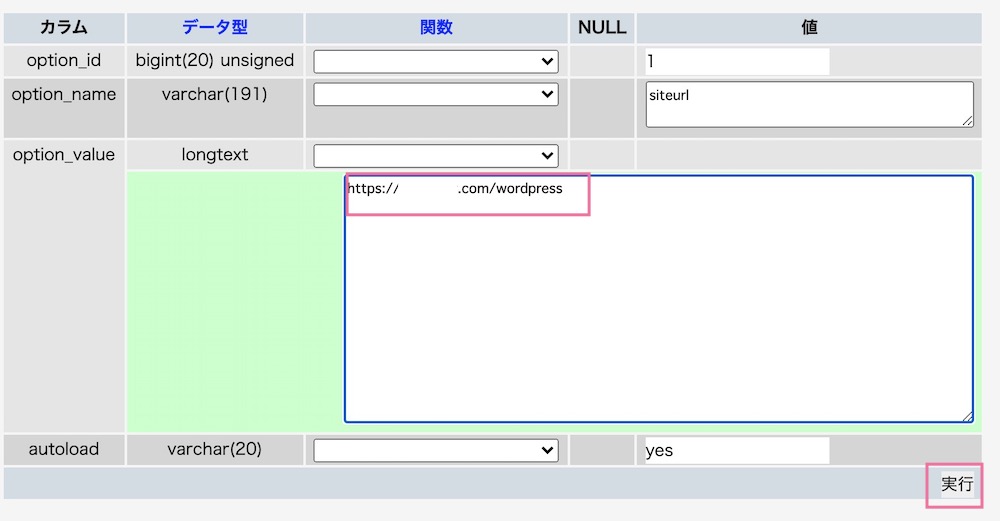
    テーブルの項目修正

    ②サブディレクトリからindex.phpと.htacessを複製して、ルート直下に入れる

    FTPソフト内で、サーバー内のファイルにアクセスします。
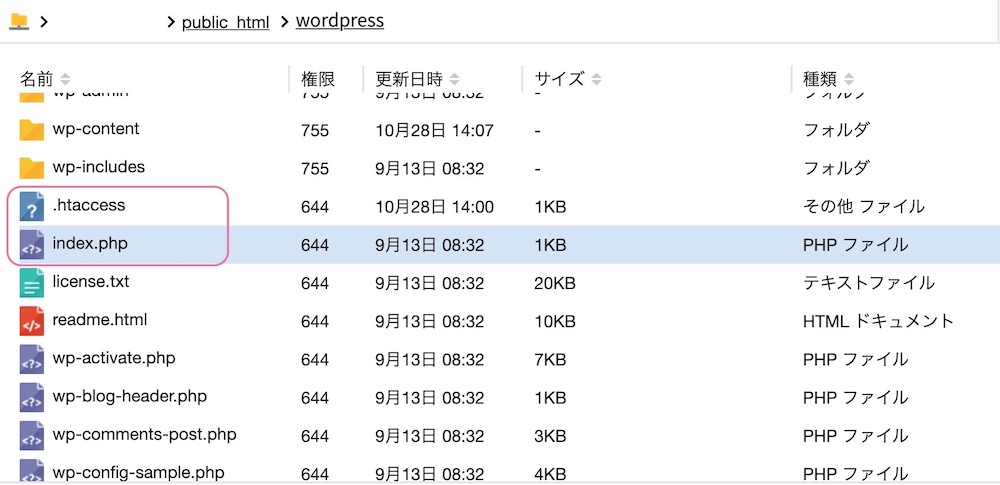
    〇〇〇.com/wordpress/内にある「index.php」をルート直下に複製します。
    ※移動ではなく、ファイル複製します。サブディレクトリ内にも同じファイルが残ったままの状態になります。

    〇〇〇.com/wordpress/内にある「.htaccess」もルート直下に複製します。
    ただし、パーマリンクの設定によってはwordpress内にそもそも「.htaccess」が存在しないこともあるようです。その場合は複製しなくてOKです。
    また、すでにルート直下に「.htacess」ファイルがある場合は、複製せず、あとで内容を確認するだけでOKです。
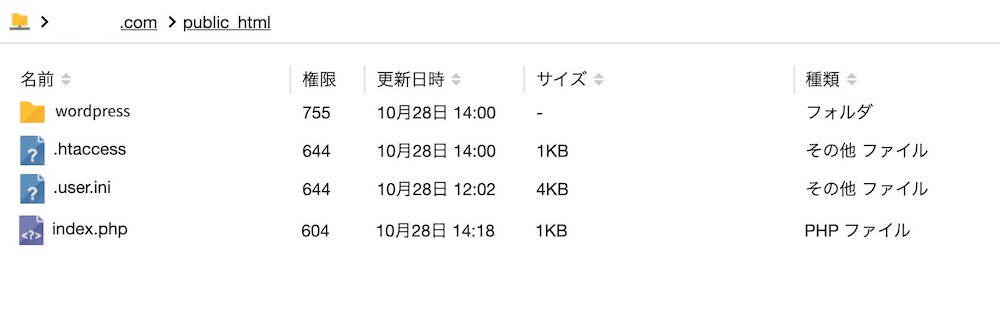
    サブディレクトリにwordpressをインストール

    ③ルート直下のファイルを編集

    ルート直下のindex.phpの書き換え

    ルート直下に複製した、「index.php」を書き換えます。
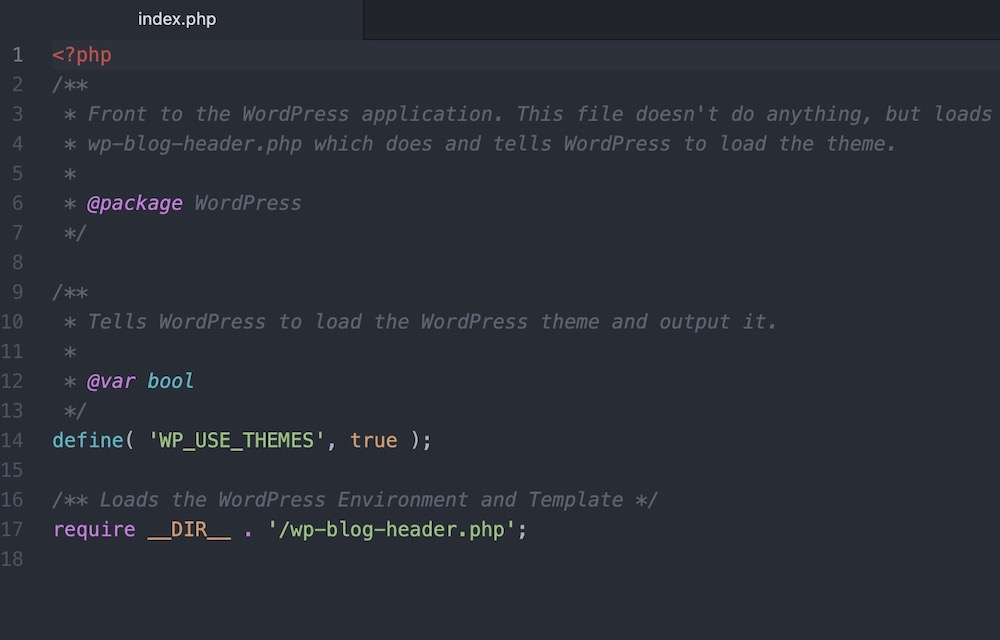
    wordpressのindex.php
    require( dirname( __FILE__ ) . '/wp-blog-header.php' );

    17行目を下記に変更します。

    require( dirname( __FILE__ ) . '/wordpress/wp-blog-header.php' );

    ※「wordpress」の部分は、インストールしたディレクトリ名に適宜置き換えてください。

    ルート直下の「.htaccess」の修正

    .htacessファイルを開いて、#BEGIN WordPress〜#END WordPressの中を下記のようになっているか確認してください。

    # BEGIN WordPress
    <IfModule mod_rewrite.c>
    RewriteEngine On
    RewriteBase /
    RewriteRule ^index\.php$ - [L]
    RewriteCond %{REQUEST_FILENAME} !-f
    RewriteCond %{REQUEST_FILENAME} !-d
    RewriteRule . /index.php [L]
    </IfModule>
    # END WordPress

    ルート直下の不要なファイルを削除

    もし、ルート直下にindex.htmlがあった場合には、index.htmlは削除してください。
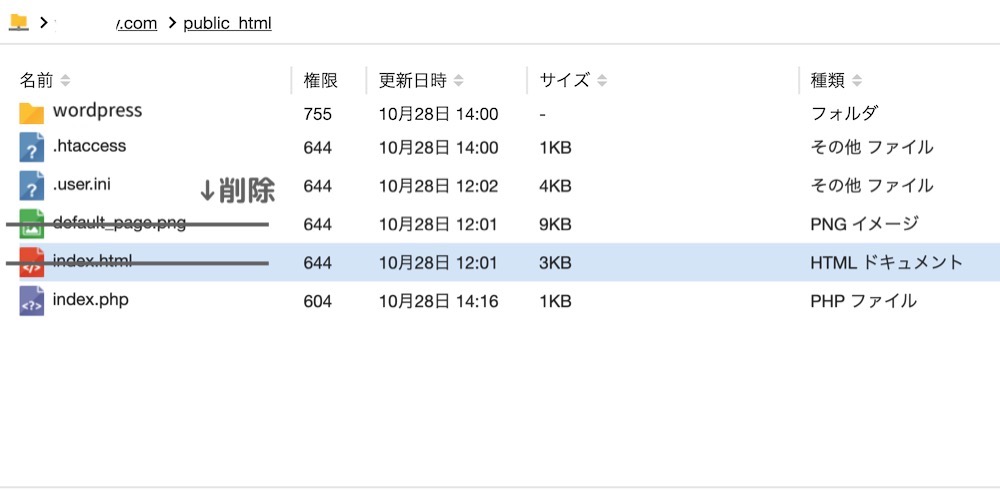
    ルート直下の初期ファイル削除
    index.htmlとindex.html内で利用されている画像ファイルを削除

    最終的なファイル構成は下記のようになりました。

    ルート直下にインストールされたwordpressをサブディレクトリに移動する

    STEP
    wordpressを格納するサブディレクトリを用意する
    STEP
    管理画面>一般設定からサイトアドレスを修正
    STEP
    WordPress関連ファイルをサブディレクトリ内に移動する

    WordPressファイル群を一式サブディレクトリにほうりこみます。
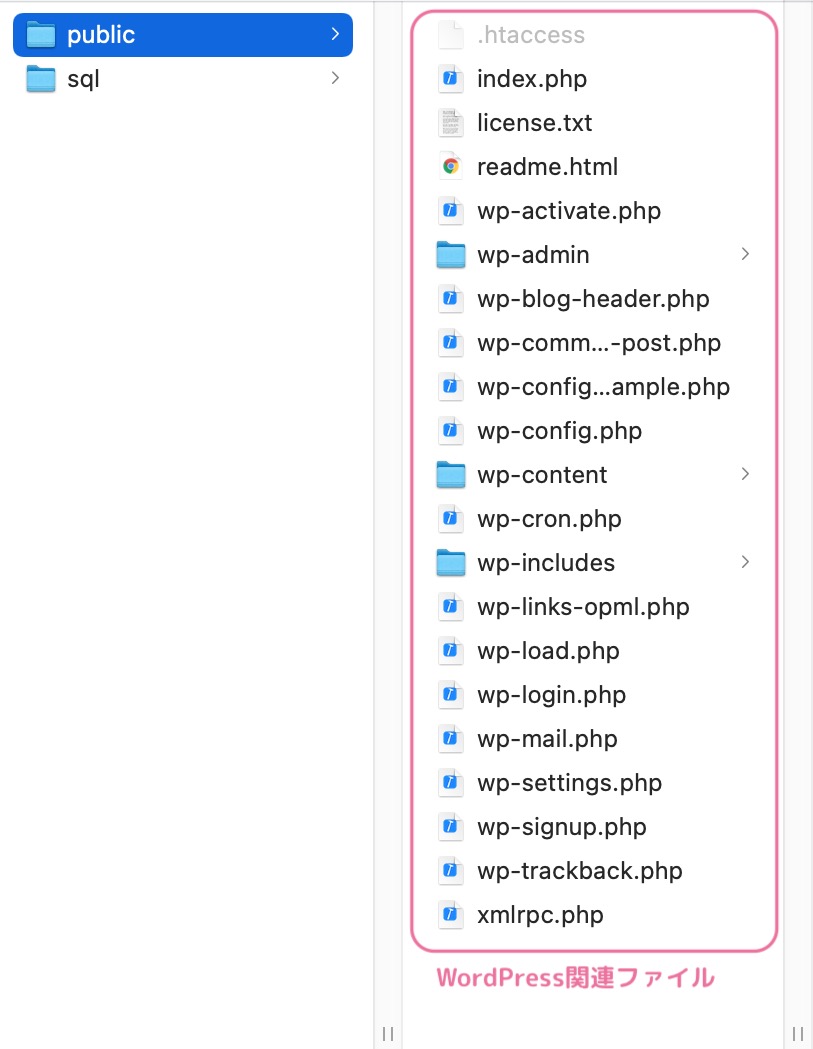
    wordpressのファイル一式
    STEP
    サブディレクトリからindex.phpと.htacessを複製して、ルート直下に入れる
    STEP
    ルート直下のindex.phpと.htaccessファイルを編集
    Web制作の学び
    よかったらシェアしてね!
    中谷恵美
    東京在住のフリーランス。システムエンジニア、ITコンサルタントを経て、現在はホームページ・ブログ作成、集客などのレッスンをしています。

    趣味は、文房具、ゲーム。最近は英語学習中。運動が苦手で体が硬いのが悩み。最近、腰痛改善にピラティスを始めた。
    プロフィール
    人気記事
    • 【動画で解説】アメブロヘッダー画像をカスタマイズ
      2022-11-11
      アメブロカスタマイズ
    • 【CSS】シンプルで女性らしい囲み枠デザイン48選
      2018-08-24
      ブログ・SNS運営
    • 【CSSコピペOK】おしゃれな引用blockquoteデザイン10選
      2018-09-13
      ブログ・SNS運営
    • 簡単にWordPressサイトをコピーする方法【All-in-One WP Migration】
      2021-10-07
      WordPress&Webサポート
    • ブログで使えるタイトル付き囲み枠のCSS
      2022-12-21
      ブログ・SNS運営
    カテゴリー
    • お知らせ (2)
    • 活動実績・ご感想 (17)
    • WordPress&Webサポート (37)
      • WordPressブログの始め方 (13)
      • WordPressお悩み集 (16)
    • ブログ・SNS運営 (26)
      • かんたん画像づくり (2)
      • アメブロカスタマイズ (8)
      • ブログ成長ノート (5)
    • 日常のこと (31)
      • Web制作の学び (22)
      • 作ってみた (5)
      • 便利ツール (1)
    目次