


Snow Monkey Formsの使い方|確認画面つきお問い合わせフォームの作り方

目次

WordPressにSnow Monkey Formsでお問合せフォームを設置しました。
Snow Monkey Formsは、有料テーマSnow Monkeyに合わせて作られたプラグインですが、シンプルな機能、デザインで他のテーマでも使えます。
当HPで使用中の「SWELL」でも問題なく設定できました。
この記事ではSnow Monkey Formsでお問合せフォームを作成する手順を紹介します。
Snow Monkey Formsの特徴
https://ja.wordpress.org/plugins/snow-monkey-forms/
確認画面付きのシンプルなお問合せフォームを使いたい方におすすめです。
Snow Monkey Formsでお問合せフォームを作成する手順
- 入力画面でお問い合わせフォームの項目を追加する
- フォーム設定でデザイン/確認画面の有無などフォームの設定をする
- フォーム設定で自動送信メールを設定する
- 投稿/固定ページにお問い合わせフォームを埋め込む
プラグインのインストール
プラグインからSnow Monkey Formsをインストールすると、管理画面のメニューにSnow Monkey Formsが追加されます。
お問合せフォームの作成
管理画面 > Snow Monkey Forms > 新規追加
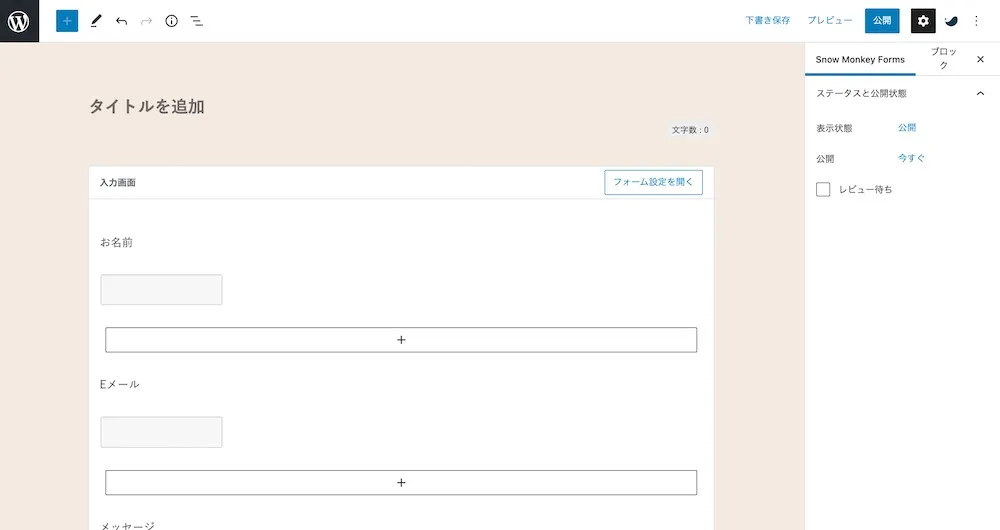
Snow Monkey Formsのメニューから新規追加をすると、お問合せフォームの作成画面にうつります。
初期表示ではお名前、Eメール、メッセージの入ったお問合せフォームが作成されます。
タイトルは「ブログお問い合わせフォーム」など、わかりやすい名前をつけておきましょう。
入力項目を追加する
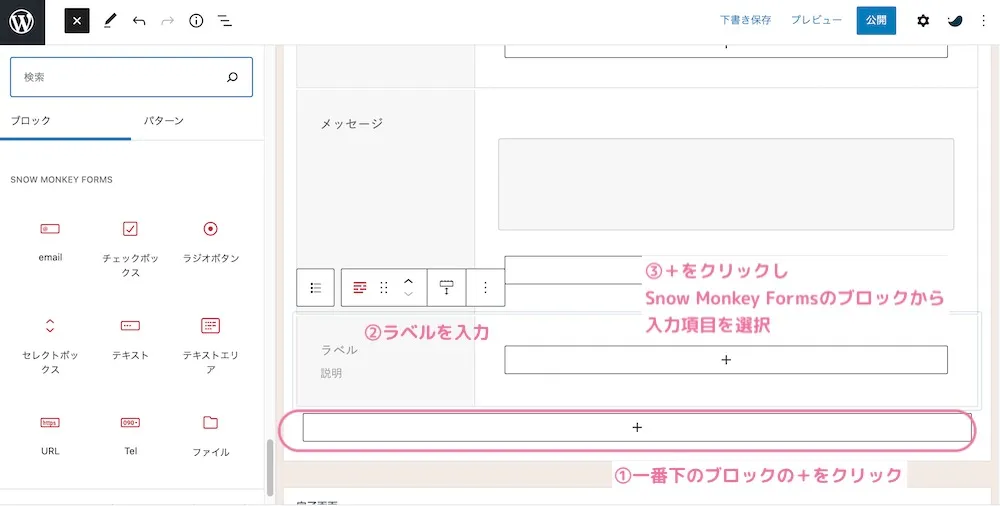
- ブロックを追加することでお問い合わせの行を追加します
- 入力項目のラベルを入力します
- 内側の+を追加し、Snow Monkey Formsブロックを追加します
Snow Monkey Formsで用意されている入力項目
| テキスト | 名前などの文字 |
| テキストエリア | お問合せ内容など複数行にわたる文章 |
| URL | ホームページ、ブログなどのURL。URL形式に合う文字列のみ入力できます。 |
| 電話番号 | 電話番号を入力。数字以外は入力できません。 |
| メールアドレス | メールアドレスを入力、@のない文字列はエラーになります。 |
| セレクトボックス | プルダウンから選択肢を選びます |
| チェックボタン | 複数の選択肢から、該当する項目に複数チェックを入れます |
| ラジオボタン | 複数の選択肢から、一つのみチェックを入れます |
| ファイル | ファイルを添付できます |
入力項目のバリデーションや属性を設定
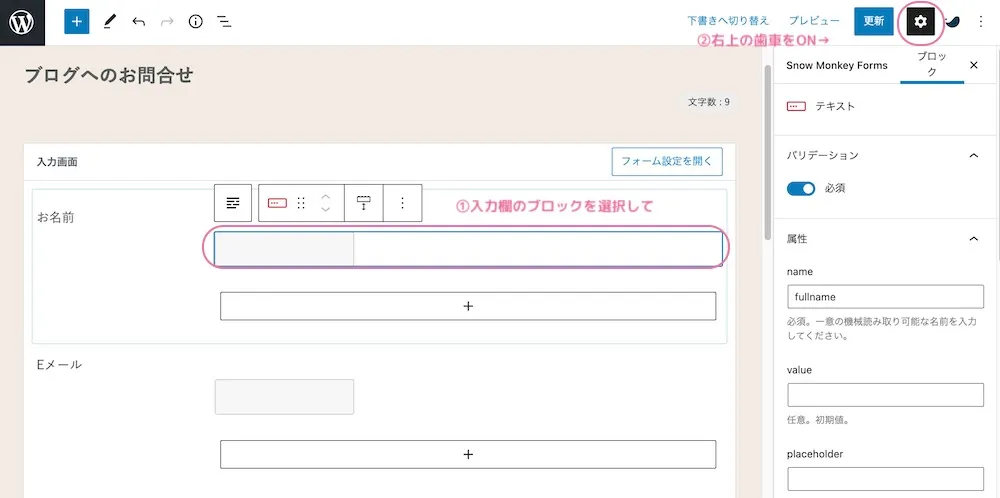
続いて、入力欄のブロックを設定して、右上の歯車ボタンをクリックしましょう。
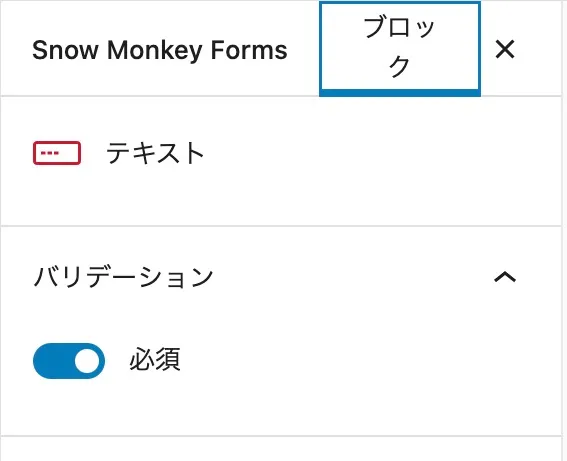
必須入力チェック
必須入力にしたい場合はバリデーション:必須にチェックを入れましょう。
属性
属性
name欄に入力されている文字列は、自動返信メールに使います。
初期の入力項目は
- 名前→fullname
- Eメール→email
- メッセージ→message
となっています。
新しく項目を追加した場合は、属性「name」に、忘れず名前を変更しておきましょう。
自動返信メールの文面で使用します。
そのほか、属性に設定できる項目
| value | 入力値のデフォルト値 |
| placeholder | 入力欄に初期表示させたい文章 |
| maxlength | 最大文字数(0の場合は制限なし) |
| size | 項目の横幅を設定 |
| id | タグのidを指定。CSSなどでカスタマイズするときに使用 |
| class | タグのクラスを指定。CSSなどでカスタマイズするときに使用 |
セレクトボックス/チェックボックス/ラジオボタンの選択肢の設定
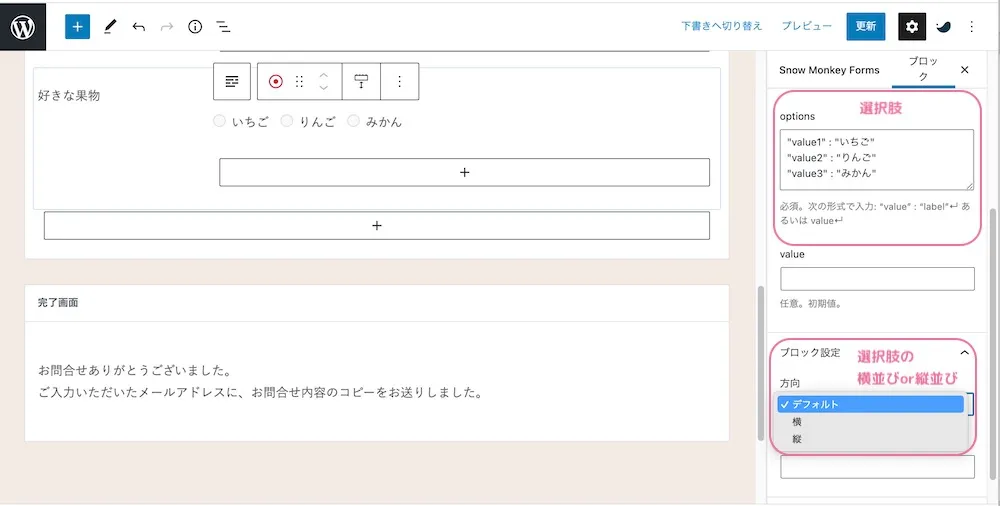
セレクトボックスなど複数の選択肢がある入力項目は、歯車をONにして右側の設定欄で選択肢を入れていきます。
完了画面の設定
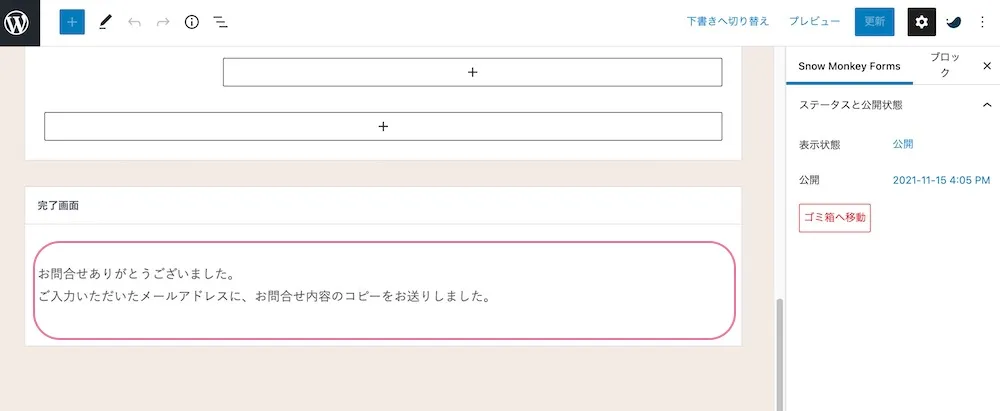
入力画面の下に完了画面のメッセージ欄があります。
クリックすると、ブロックエディターで編集できます。
完了画面のメッセージ例
お問い合わせいただきありがとうございました。折り返し、担当者よりご連絡いたしますので、恐れ入りますが、しばらくお待ちください。
ご入力いただいたメールアドレス宛に受付完了メールをお送りしましたのでご確認ください。完了メールが届いていない場合には、メールアドレスが誤っているか、迷惑メールフォルダ等に振り分けられている可能性がありますので、再度ご確認をお願いいたします。フォーム設定を開く
フォーム設定は、入力画面の右にある「フォーム設定を開く」ボタンをクリックすると、右側に表示されます。
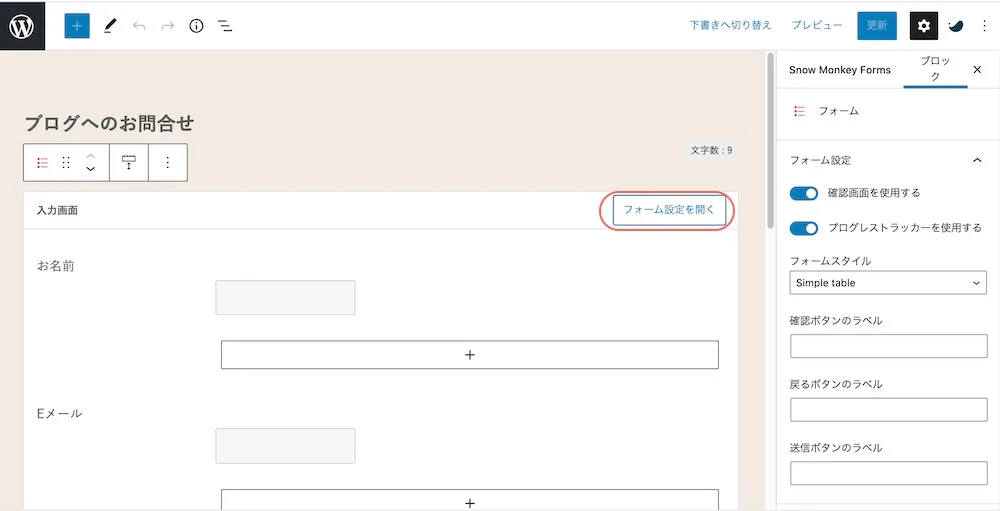
フォーム設定では確認画面、プログレストラッカー、自動返信メールの設定ができます。
確認画面/プログレストラッカー
確認画面を使用する:送信前に、確認画面を表示します。
プログレストラッカーを使用する:入力→確認→完了と進行状況を表示できます。
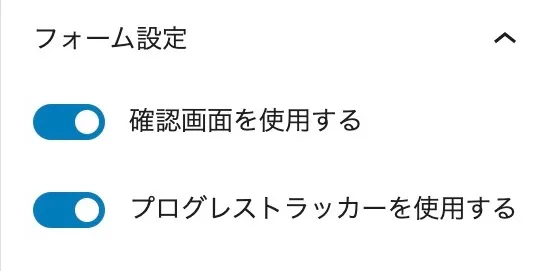
プログレストラッカー、確認画面を追加するとこのような表示になります。
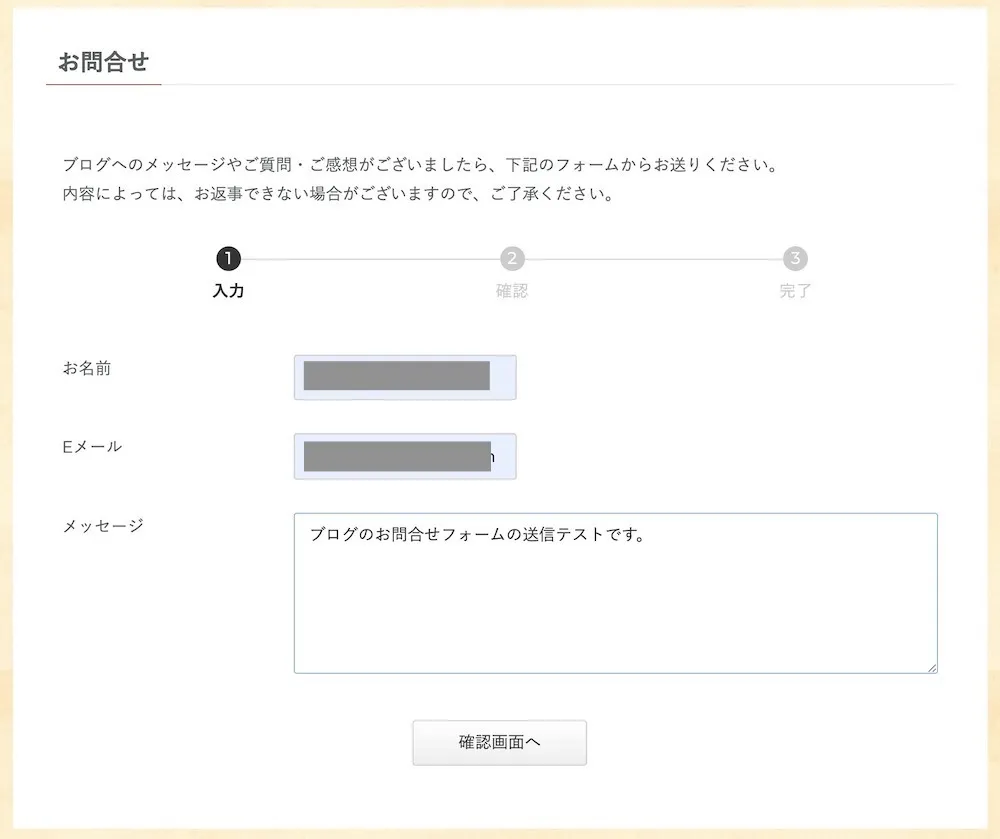
入力画面
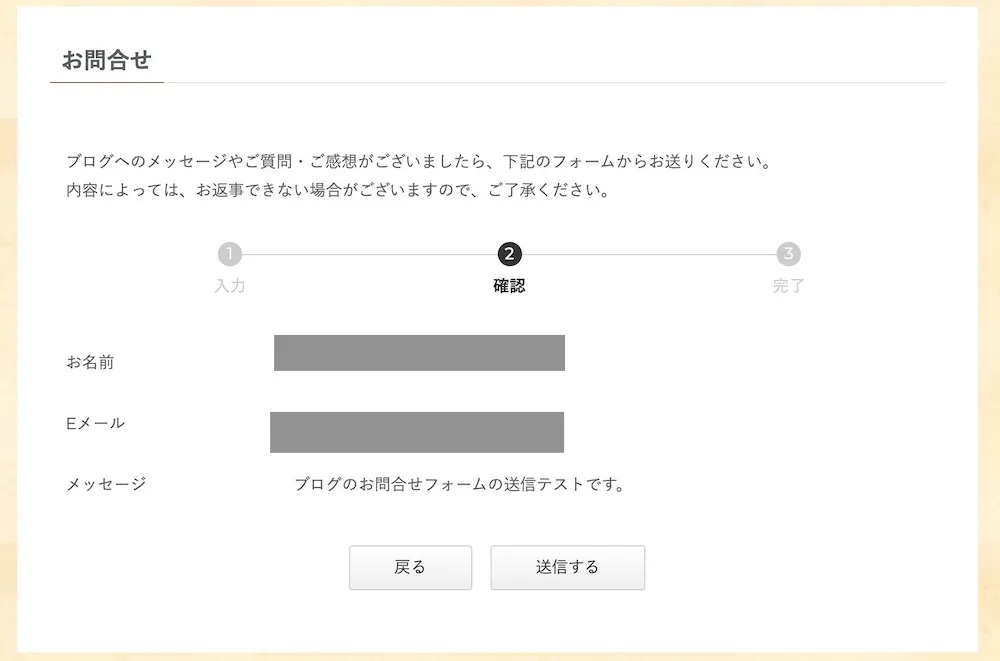
確認画面
自動返信メール
問い合わせ者宛と管理者宛に自動送信されるメールの内容を設定できます。
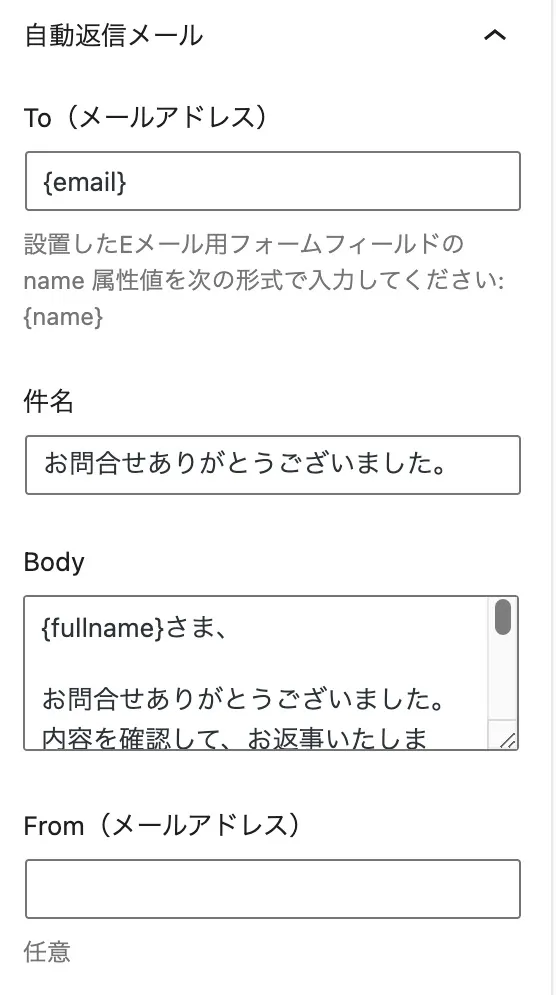
To
自動返信メールの宛先のメールアドレスを入力します
件名
自動返信メールの件名を入力します
Body(本文)
メールの本文を入力します。入力値の属性(name)を使うと、入力値を本文内に表示できるようになります。
From(メールアドレス)
初期設定では「wordpress@ドメイン名」になっています。お好みのメールアドレスに変更できます。
送信者
初期設定では「wordpress」になっています。お好みの名前に変更できます。
件名には自動返信メールのタイトルを入力します。
件名の記載例
【株式会社XXX】お問い合わせありがとうございました。Body(メールの本文)は初期値は{all-fields}となっています。
そのままだとこのように簡素なメール文章になってしまいます。
fullname:〇〇〇
email:〇〇〇
message:〇〇〇入力項目の属性値の名前を使って、わかりやすいメールの文章にしましょう。
Body(本文)の記載例
※このメールはシステムからの自動返信です
{fullname} 様
この度はお問い合わせありがとうございました。
送信いただきました内容を確認の上、担当者よりご連絡差し上げます。なお送信いただいた内容は、以下のとおりです。
———————————————-■お名前{fullname}■フリガナ{furigana}■メールアドレス{email}■お問い合わせ内容{message}———————————————-
以上、よろしくお願い致します。
株式会社 XXXEmail: info@XXX.co.jpWeb: https://XXX.co.jp管理者宛の通知メールも同様に設定できます。
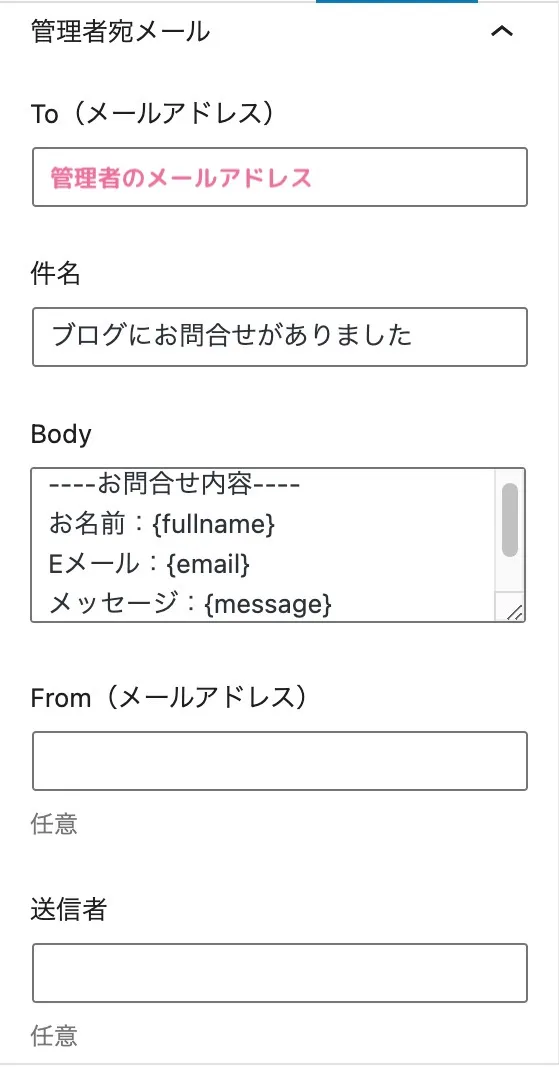
To
自動返信メールの宛先のメールアドレスを入力します
件名
自動返信メールの件名を入力します
Body(本文)
メールの本文を入力します。入力値の属性(name)を使うと、入力値を本文内に表示できるようになります。
From(メールアドレス)
初期設定では「wordpress@ドメイン名」になっています。お好みのメールアドレスに変更できます。
送信者
初期設定では「wordpress」になっています。お好みの名前に変更できます。
件名の記載例
【HP】お問い合わせ受付のお知らせBody(本文)の記載例
HPから問い合わせがありました。※このメールはシステムからの自動返信です
———————————————-■お名前{fullname}■フリガナ{furigana}■メールアドレス{email}■お問い合わせ内容{message}———————————————-お問い合わせフォームをページに追加
お問合せフォームを追加したい投稿/固定ページの編集画面を開きます。
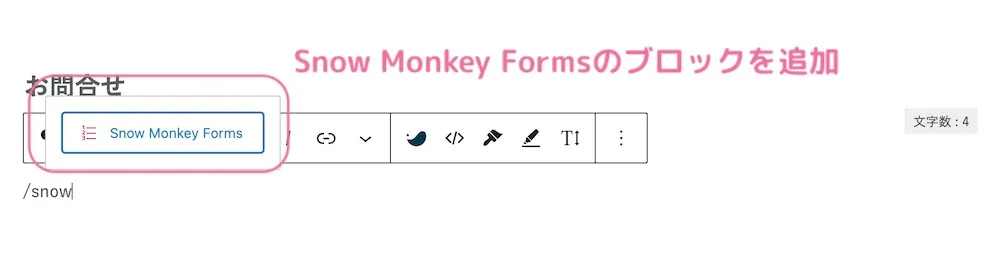
「Snow Monkey Forms」のブロックを追加します。
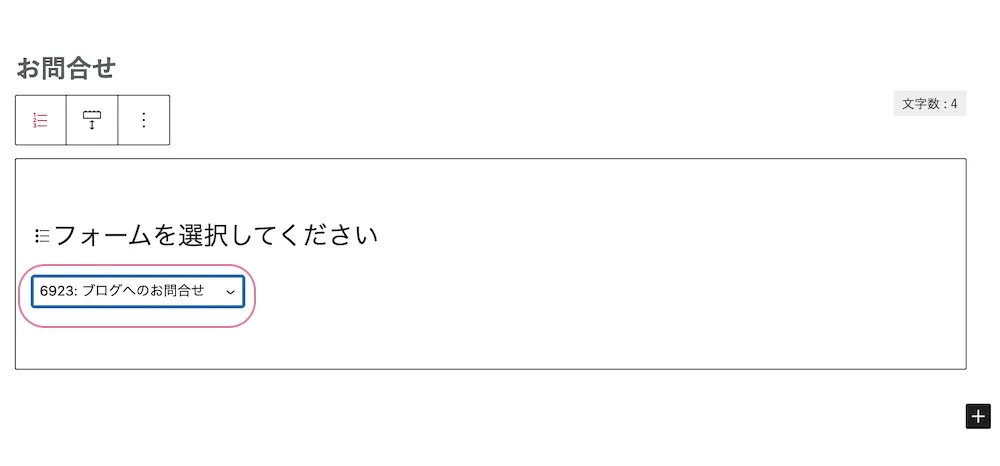
プルダウンから作成したフォームを選択します。
お問合せフォームがページに埋め込まれます。
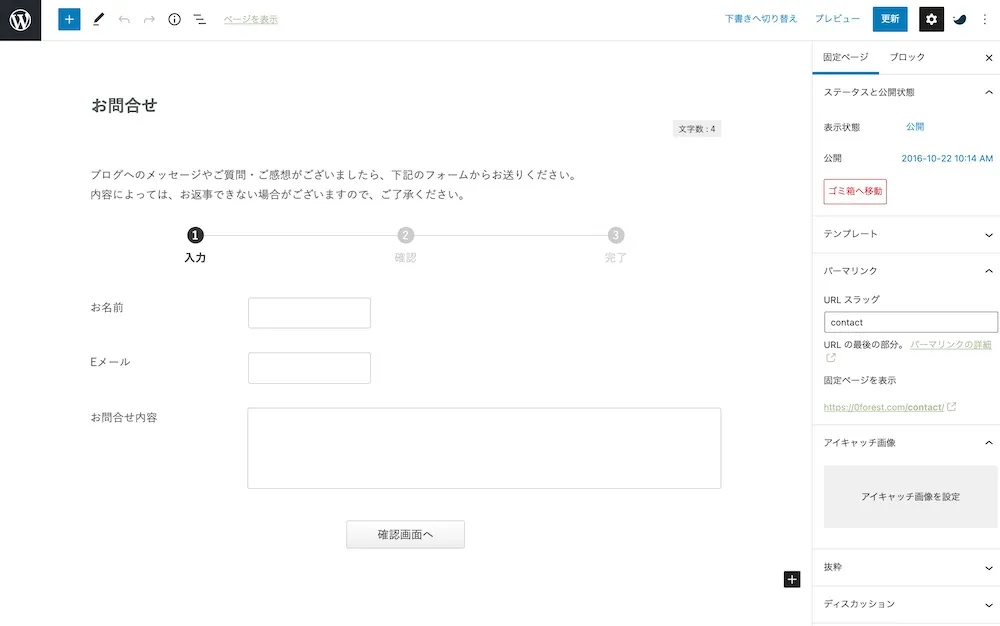
お問い合わせフォームの上に、注意事項などを書いておくといいかもしれませんね。
デザインの変更
フォームスタイル
フォーム設定のフォームスタイルから基本のデザインを選ぶことができます。
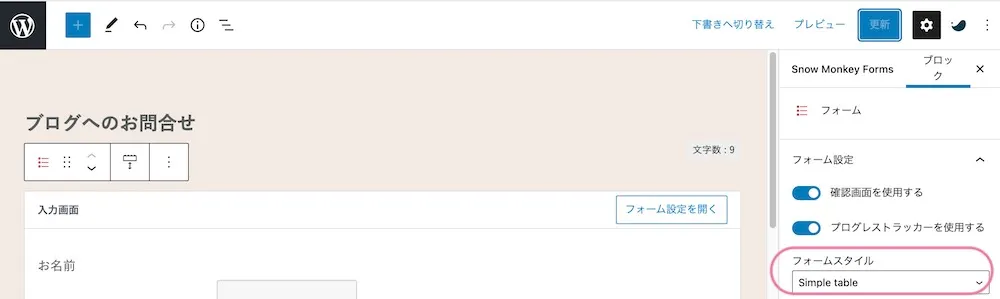
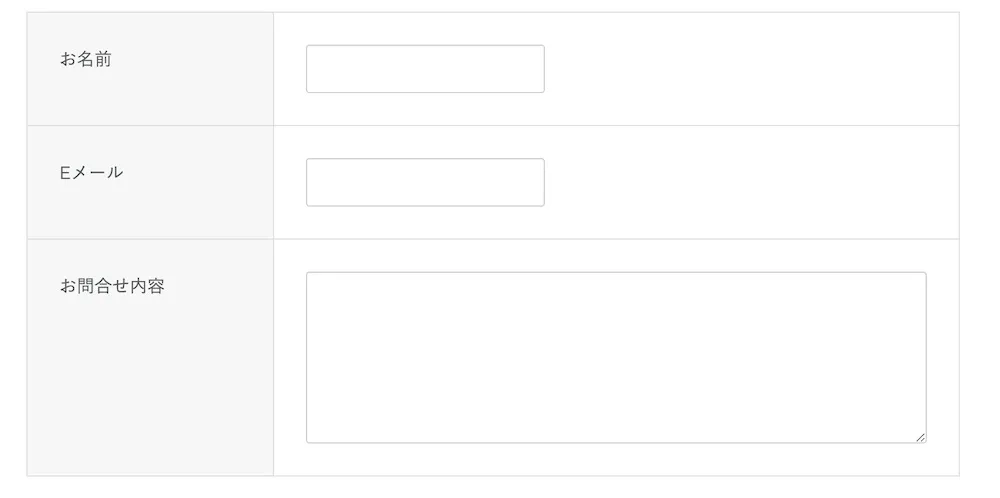
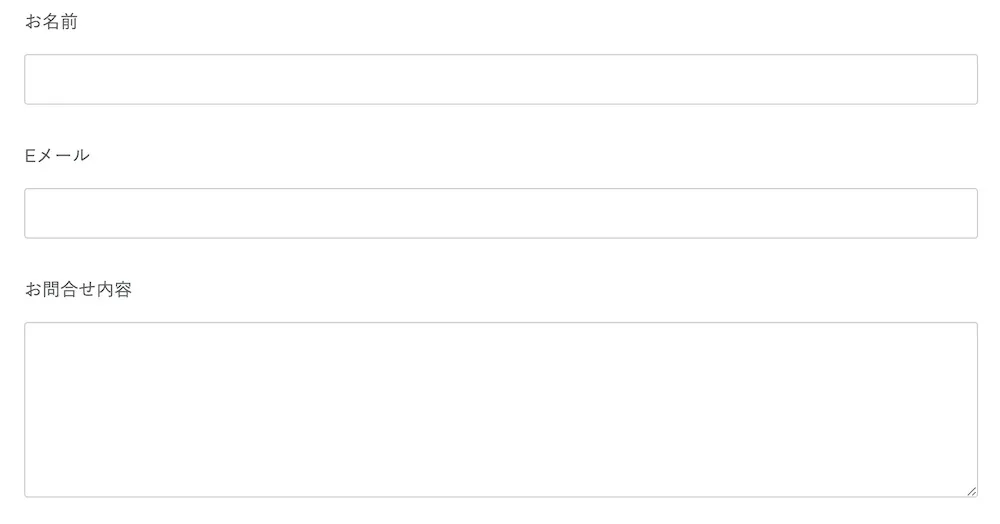
デザインは「Simple Table 」「Business」「Letter」と3種類用意されています。
Simple Table
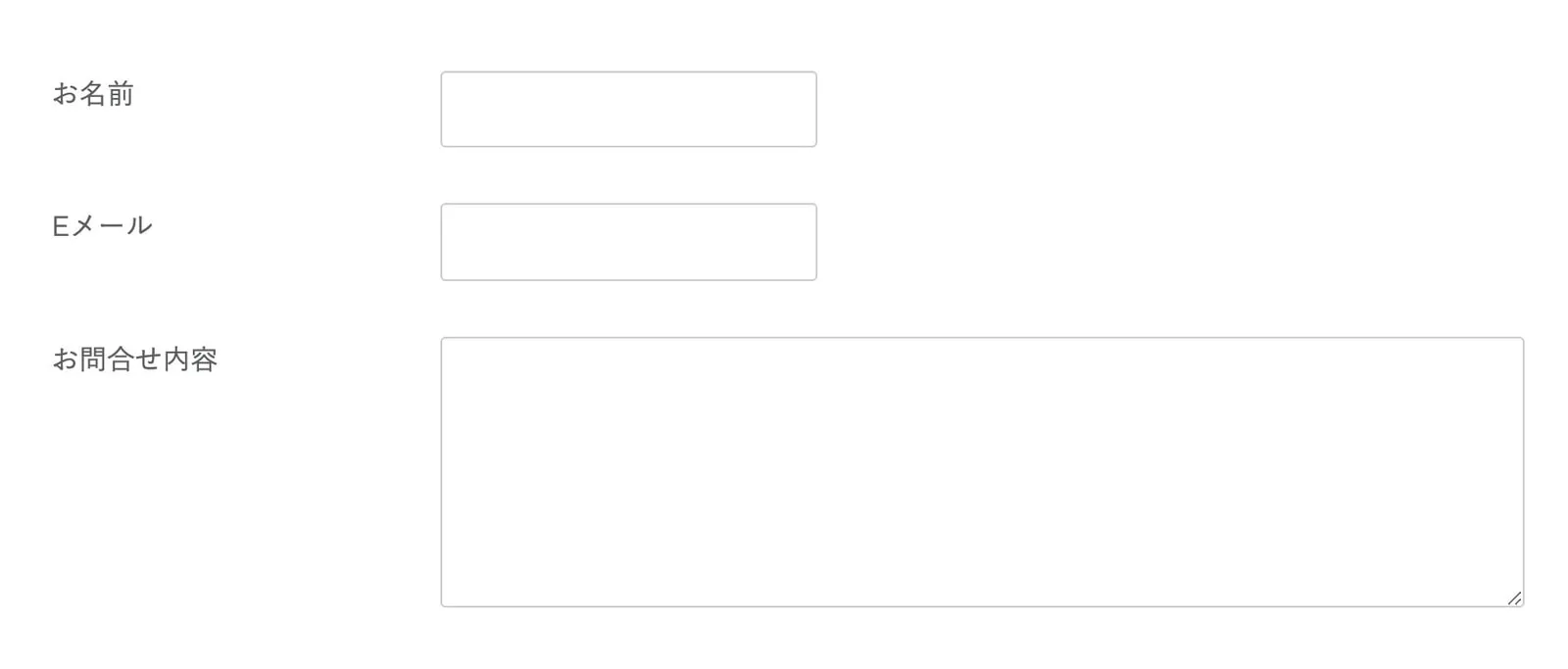
Business
Letter
Google Recaptchaの設定
【追記】
GoogleのreCAPTCHAの仕様が2025年末にかけて変更されることになりました。
過去に作ったことがある方はreCAPTCHAキーの再取得または移行作業が必要になる可能性があります。
また、1か月あたり10,000回(reCAPTCHAがボットかどうかを判定した回数)を超えると、料金がかかるようになります。
無料で使用する場合は、Cloudflare Turnstileを代わりに使用しましょう。
Snow Monkey Formsは、Cloudflare Turnstileにも対応しています。管理画面の「Snow Monkey Forms」>「Turnstile」で、サイトキーとシークレットキーを入力します。
【Google reCAPTCHAで設定する場合の手順】
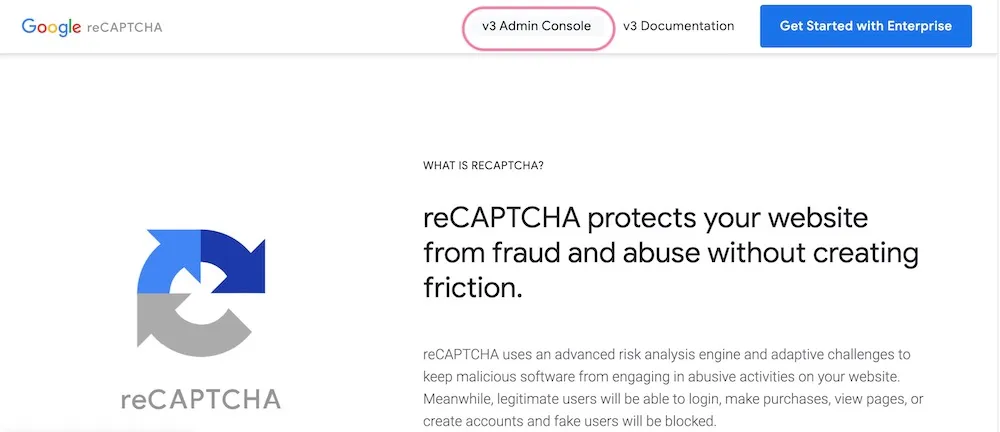
Google reCAPTCHAのサイトにアクセスします。
v3Admin Consoleをクリックします。
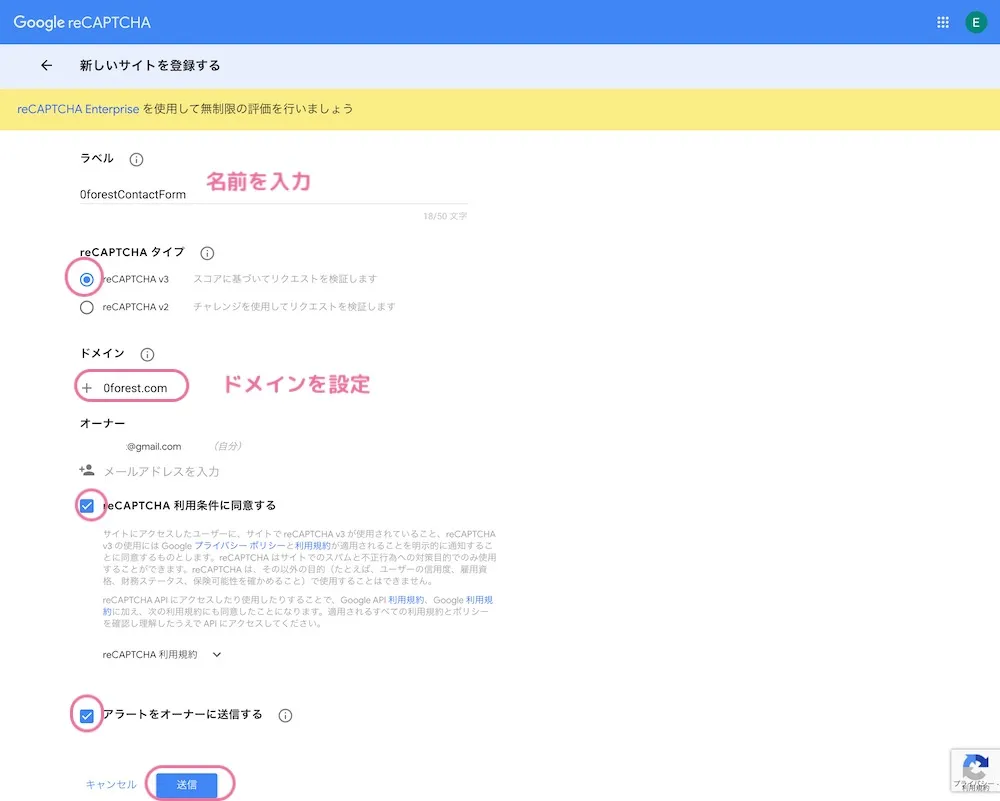
reCAPTCHAを導入するサイトの情報を入力します。
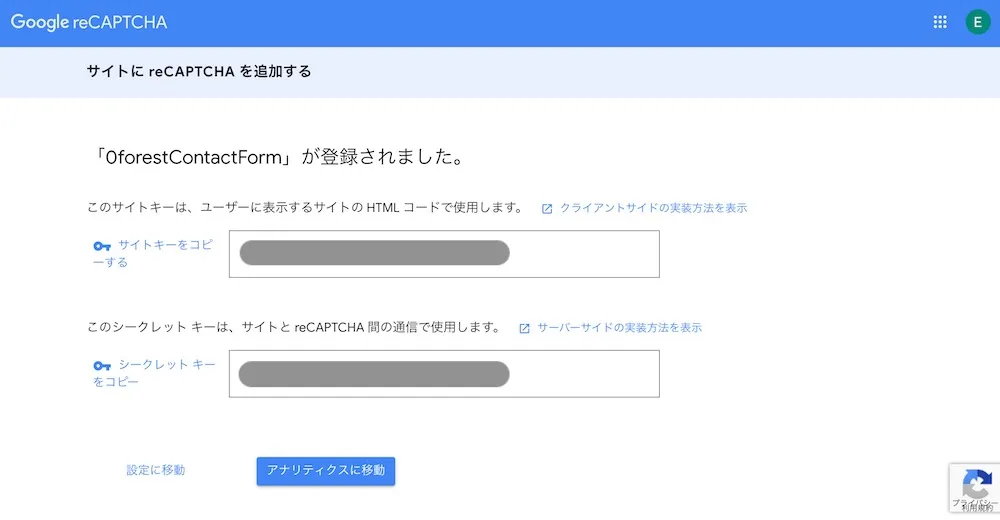
ここで、サイトキーとシークレットキーをコピーします。
Snow Monkey Forms > reCAPTCHA
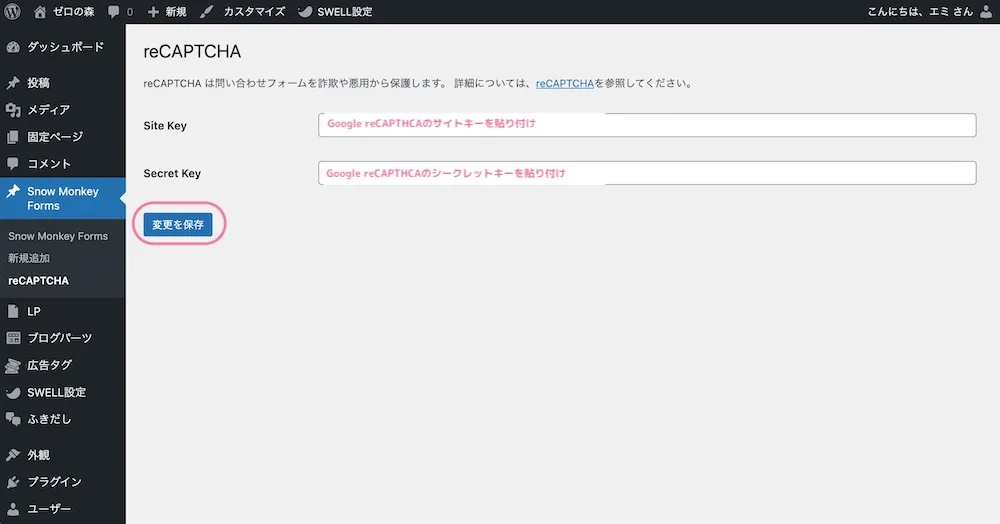
コピーしたサイトキーとシークレットキーを貼り付けて、保存して完了。
以上で、お問合せフォームの設置は完了です。
ブロックエディタでお問合せフォームの項目を作成できるのがいいですね♪
お問合せフォームを設定したら、メール送信の機能もチェックしましょう
▼お問合せフォームから自動返信メールが届くようしっかり設定しておきましょう


