
MENU
  • プロフィール
  • 無料相談
  • サービス
    • オンライン自習講座
    • 単発レッスン
    • HP作成5回レッスン
  • 実績・お客さまの声
  • ブログ

    カテゴリー

    • 無料ブログから始める
    • デザインとあそぶ
    • 語学の旅
    • 文房具と手帳
    • WordPressブログの始め方
    • ブログと歩む
    • 私を支えてくれる本
    • 困ったときのQ&A
    • Web制作の学び
    • お知らせ
    • 活動実績・ご感想
    • WordPress&Webサポート
    • 私らしい世界を作る
    • 暮らしと記録

    タグ

    ameliaChatGPTHTML/CSSinstagramWPプラグインお気に入りアクセス解析ゲームセキュリティデザイン見本ドメインブログ引っ越しホームページ制作実績レッスンご感想健康思想旅行自動化・ノーコード英語学習読書音楽

    アーカイブ

    • 2026年4月
    • 2026年3月
    • 2026年2月
    • 2026年1月
    • 2025年12月
    • 2025年11月
    • 2025年10月
    • 2025年9月
    • 2025年8月
    • 2025年7月
    • 2025年6月
    • 2025年5月
    • 2025年3月
    • 2025年2月
    • 2025年1月
    • 2024年12月
    • 2024年7月
    • 2024年3月
    • 2023年7月
    • 2023年4月
    • 2023年1月
    • 2022年12月
    • 2022年11月
    • 2022年8月
    • 2022年4月
    • 2022年3月
    • 2022年1月
    • 2021年12月
    • 2021年11月
    • 2021年10月
    • 2021年9月
    • 2021年8月
    • 2020年10月
    • 2020年8月
    • 2020年7月
    • 2020年6月
    • 2020年5月
    • 2020年1月
    • 2019年11月
    • 2019年9月
    • 2019年8月
    • 2019年2月
    • 2019年1月
    • 2018年11月
    • 2018年9月
    • 2018年8月
    • 2018年7月
    • 2018年6月
    • 2017年9月
    • 2017年7月
    ゼロから始めるWebと創作の記録
    0 Forest
    • プロフィール
    • 無料相談
    • サービス
      • オンライン自習講座
      • 単発レッスン
      • HP作成5回レッスン
    • 実績・お客さまの声
    • ブログ
    0 Forest
    • プロフィール
    • 無料相談
    • サービス
      • オンライン自習講座
      • 単発レッスン
      • HP作成5回レッスン
    • 実績・お客さまの声
    • ブログ
    1. ホーム
    2. WordPress&Webサポート
    3. WordPressブログの始め方
    4. 【WordPress】お問合わせフォームにおすすめプラグイン&ツール

    【WordPress】お問合わせフォームにおすすめプラグイン&ツール

    2026 4/13
    WordPressブログの始め方
    2019-09-132026-04-13

    WordPressで、お問い合わせフォームを作りたい!
    どうしたらいいの?

    ホームページには、読者から質問や感想を受け取るため、また、仕事用に見積りや相談を受け付けるために、お問い合わせフォームはつきもの。

    お問合せフォームを作れるサービスは多数あり、WordPress向けのプラグインも多くあるため、どういった方法が良いのか分からず困ってしまうかもしれません。

    この記事では無料のサービス・プラグインを使った、お問合せフォームの設置方法をご紹介します。

    この記事はこんな方におすすめ
    • WordPressにお問合せフォームを設置したい
    • お問い合わせフォームにはどういったサービス・プラグインがあるのか知りたい
    • お問合せフォームの主要プラグインのそれぞれの特徴を知りたい。
    • お金や時間はかけずにサクッとお問合せフォームを設置したい

    2026.4.13 追記:MW WP Formは開発が終了したため、内容から削除しました。

    目次

    WordPressにお問い合わせフォームをサクッと設置する方法

    WordPressで、お問い合わせフォームを設置するには2つのやり方があります。
    (PHPなどでプログラミングする方法もありますが、金額や工数がかかるため今回は割愛します。)

    ① お問い合わせフォーム作成サービスを利用する

    外部のサービスを利用してお問い合わせフォームを作成し、WordPressサイトに設置します。
    簡単な操作でお問い合わせフォームを作れるので初心者の方にオススメです。

    ② WordPressプラグインを利用する

    プラグインを使って、WordPressにお問合せフォームを追加します。
    デザインをサイトと統一したい、同じサイトの中でフォームを管理したい場合はプラグインを使うのがオススメです。

    ①フォーム作成サービスを利用②プラグインを利用
    メリット・HTML/CSSの知識がなくても設置できる・管理画面内でお問合せフォームを管理できる
    デメリット・WordPressのサイトとのデザインが揃わない・デザインのカスタマイズにはCSSの調整が必要
    ・スパムなどのセキュリティ対策を行う必要あり

    ① お問い合わせフォーム作成サービスを利用する

    フォーム作成サービスを利用すると、HTML/CSSの知識がなくても、お問合せフォームを簡単に作成することができます。
    WordPressのページに埋め込んだり、フォームへのリンクを貼ることで、お問合せフォームとして活用できます。

    今回は無料でも十分な機能が備わったGoogleフォームとFormuzuを紹介します。

    Googleフォーム(無料)

    Googleフォームは、Googleアカウントがあれば誰でも利用できる、無料のフォーム作成ツールです。
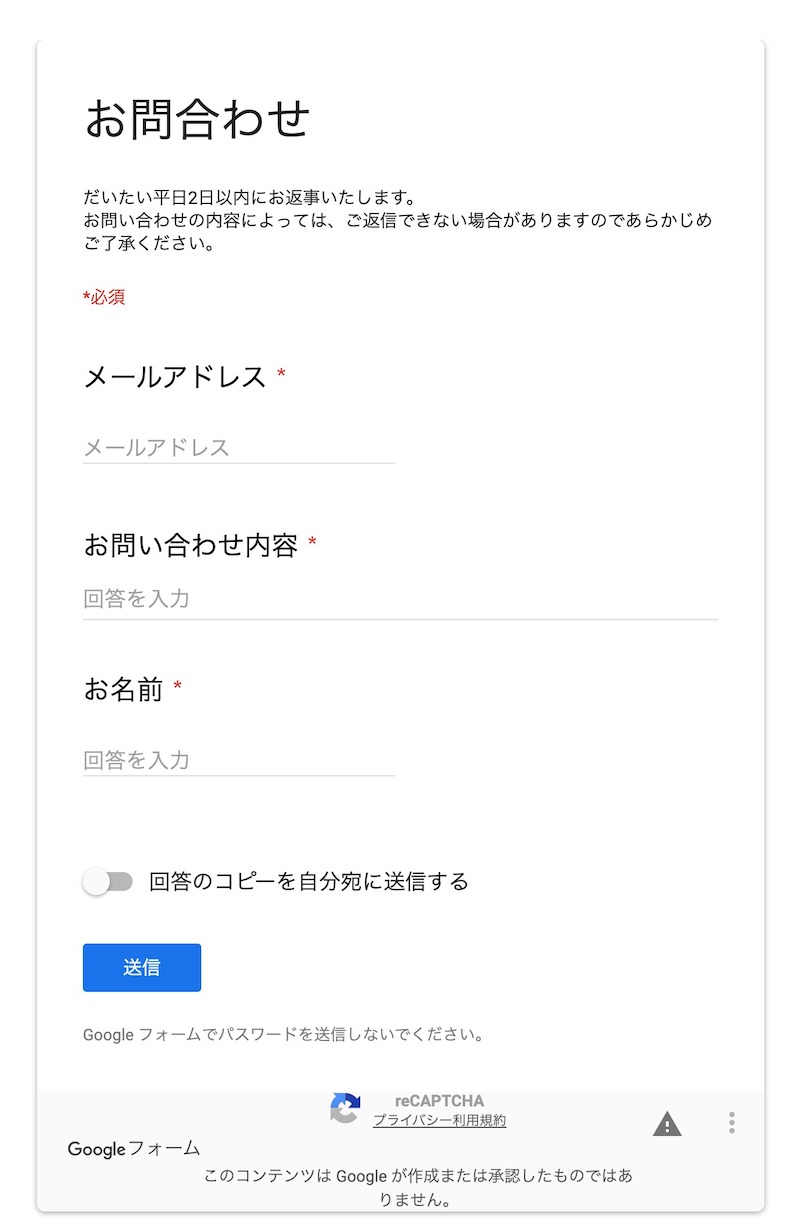
    Google Formsサンプル
    主な機能
    • いくつでもお問い合わせフォームを設置可能
    • 回答をGoogle Spread Sheetで管理できる
    • 回答内容に応じて、質問をスキップできる
    • 入力チェック(必須チェック、文字数、数値、文字を含む/含まない、メールアドレス、URLチェック、正規表現など)
    • パソコンでもスマホでも利用できる
    • 回答者のメールアドレスに回答内容のコピーを送ることができる

    ただし、デザインが決まっているので(ヘッダーに画像を入れる、背景色を変える程度の変更はできる)、見た目や色使いを揃えたい場合には向かないかもしれません。

    GoogleフォームをWordPressページに埋め込むには?

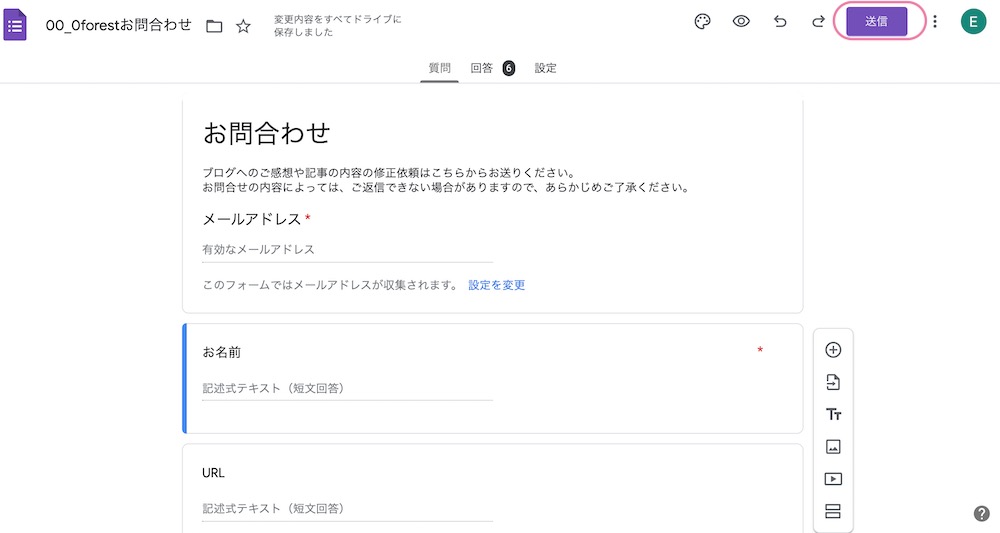
    フォームを作成後、右上の送信ボタンをクリックします。

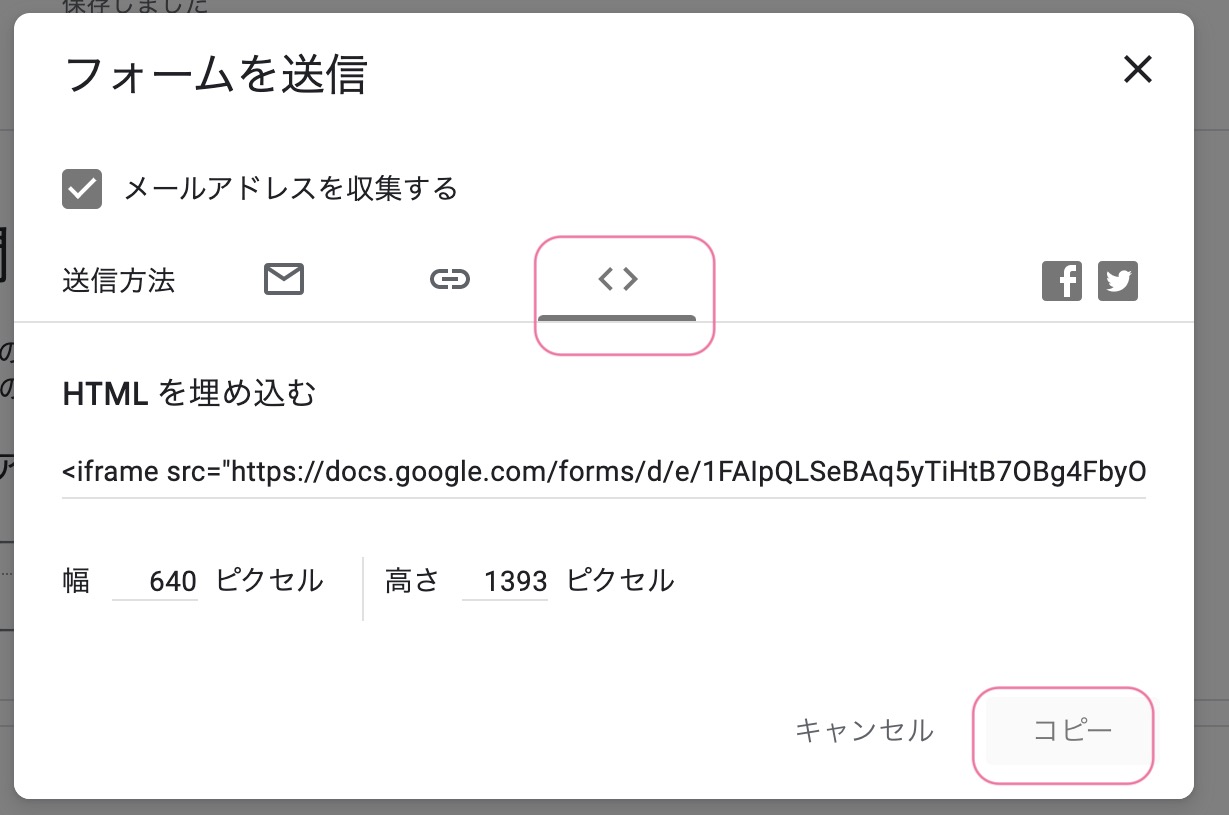
    共有方法が表示されるので、
    Google FormをWordPressに埋め込む方法

    送信方法の一番右のタブを選び、HTMLコードをコピーします。

    Google FormをWordPressに埋め込む方法

    WordPress管理画面から、投稿/固定ページの編集画面に行きます。
    お問合せフォームを表示させたい箇所にに「HTMLコード」ブロックを入れて、先ほどコピーしたHTMLコードを貼り付けます。
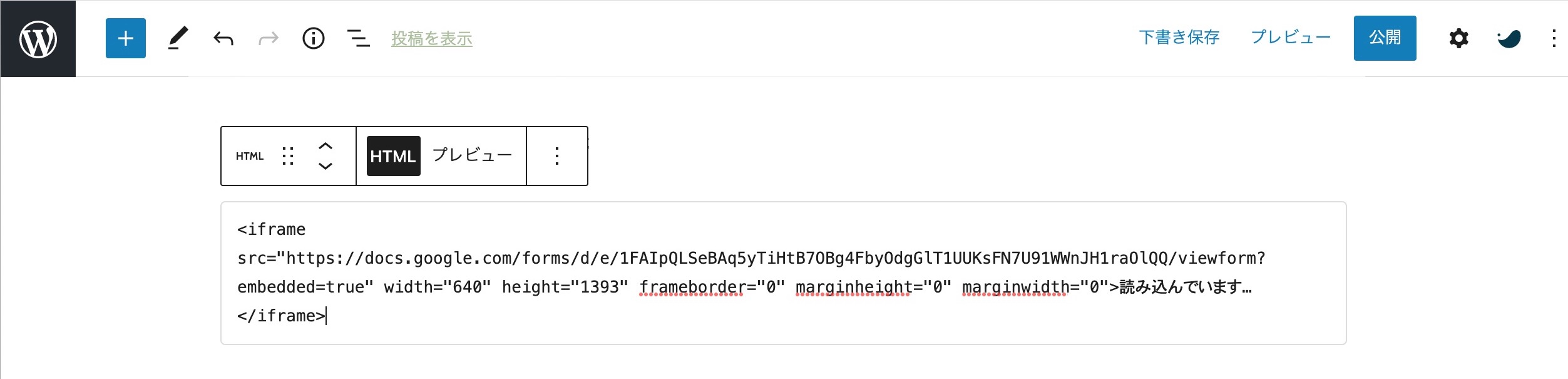
    Google FormをWordPressに埋め込む方法

    Formzu

    Formzuも手軽にフォームを作成できるツールです。
    無料版では広告が表示されますが、12項目までのフォームを作成することができます。
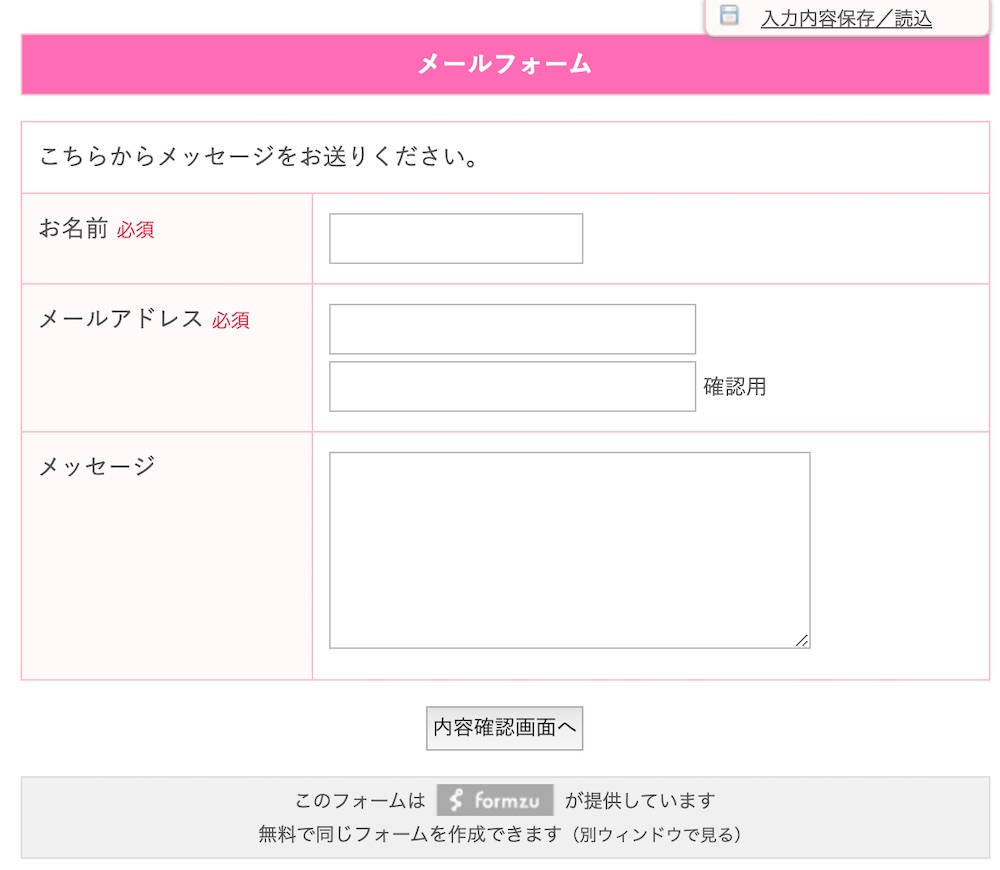
    Formzuサンプル
    主な機能
    • 郵便番号、グリッド選択、日付・時間、カレンダー、動画、添付ファイル、使える質問項目が豊富
    • 条件分岐(入力内容によってスキップできたりする)がでできる
    • セクション区切りなど、質問項目をまとめたりできる
    • お問い合わせ内容を100件まで無料で保存
    • 12項目/1フォーム

    FormuzuフォームをWordPressに設置するには?

    フォームズのマニュアルに記載されていますが、「Formzu WP」プラグインを使うとショートコードでお問合せフォームを設置できます。

    お問い合わせフォームのプラグイン 機能比較

    お問い合わせフォーム用のWordPressプラグインを紹介します。

    おすすめプラグイン
    • Snow Monkey Forms
    • Contact Form 7
    • MW WP Form

    まずはこの3つのプラグインの概要を比較します。

    Snow Monkey FormsContact Form 7MW WP Form
    入力項目・テキスト
    ・テキストエリア
    ・URL
    ・メールアドレス
    ・電話番号
    ・ラジオボタン
    ・チェックボックス
    ・セレクトボックス
    ・ファイル
    ・テキスト
    ・テキストエリア
    ・URL
    ・メールアドレス
    ・電話番号
    ・数値
    ・日付
    ・チェックボックス
    ・ラジオボタン
    ・ドロップダウンメニュー
    ・ファイル
    ・承諾確認
    ・クイズ
    ・テキスト
    ・テキストエリア
    ・URL
    ・メールアドレス
    ・電話番号
    ・数値
    ・日付
    ・チェックボックス
    ・ラジオボタン
    ・ドロップダウンメニュー
    ・パスワード
    ・郵便番号
    ・範囲入力

    主な入力チェック
    ・必須
    ・URL
    ・メールアドレス
    ・電話番号
    ・必須
    ・・URL
    ・メールアドレス
    ・電話番号
    ・文字数
    ・数値(最小〜最大)
    ・ファイルサイズ/タイプ
    ・必須
    ・URL
    ・メールアドレス
    ・電話番号
    ・文字数
    ・数値(最小〜最大)
    ・アルファベット
    ・ひらがな
    ・カタカナ
    ・画像サイズ
    ・ファイルサイズ/タイプ
    確認画面○△別プラグインが必要
    「Contact Form 7 add confirm」
    ○
    回答者宛の自動返信メール○○○
    管理者宛の自動通知メール○○○
    reCAPTCHA○○△別プラグインが必要
    「reCAPTCHA for MW WP Form」
    その他の特徴プログレストラッカーデータベースへ保存できる
    グラフ表示

    初心者向け!Snow Monkey Forms

    WordPress.org
    Snow Monkey Forms The Snow Monkey Forms is a mail form plugin for the block editor.

    後で紹介する、MW WP Formsの開発者、キタジマタカシさんが開発した、ブロックエディタ対応のお問い合わせフォームプラグインです。
    Snow Monkeyというテーマに合わせて開発されたプラグインですが、どのテーマでも使えます。(私は、SWELLを使っていますが問題なく使用できています。)

    必須チェック、確認画面、自動返信メールなど、お問い合わせフォームに必要な機能がコンパクトに揃っていて、HTML/CSSのカスタマイズなしでも簡単にフォームを作ることができるプラグインです。
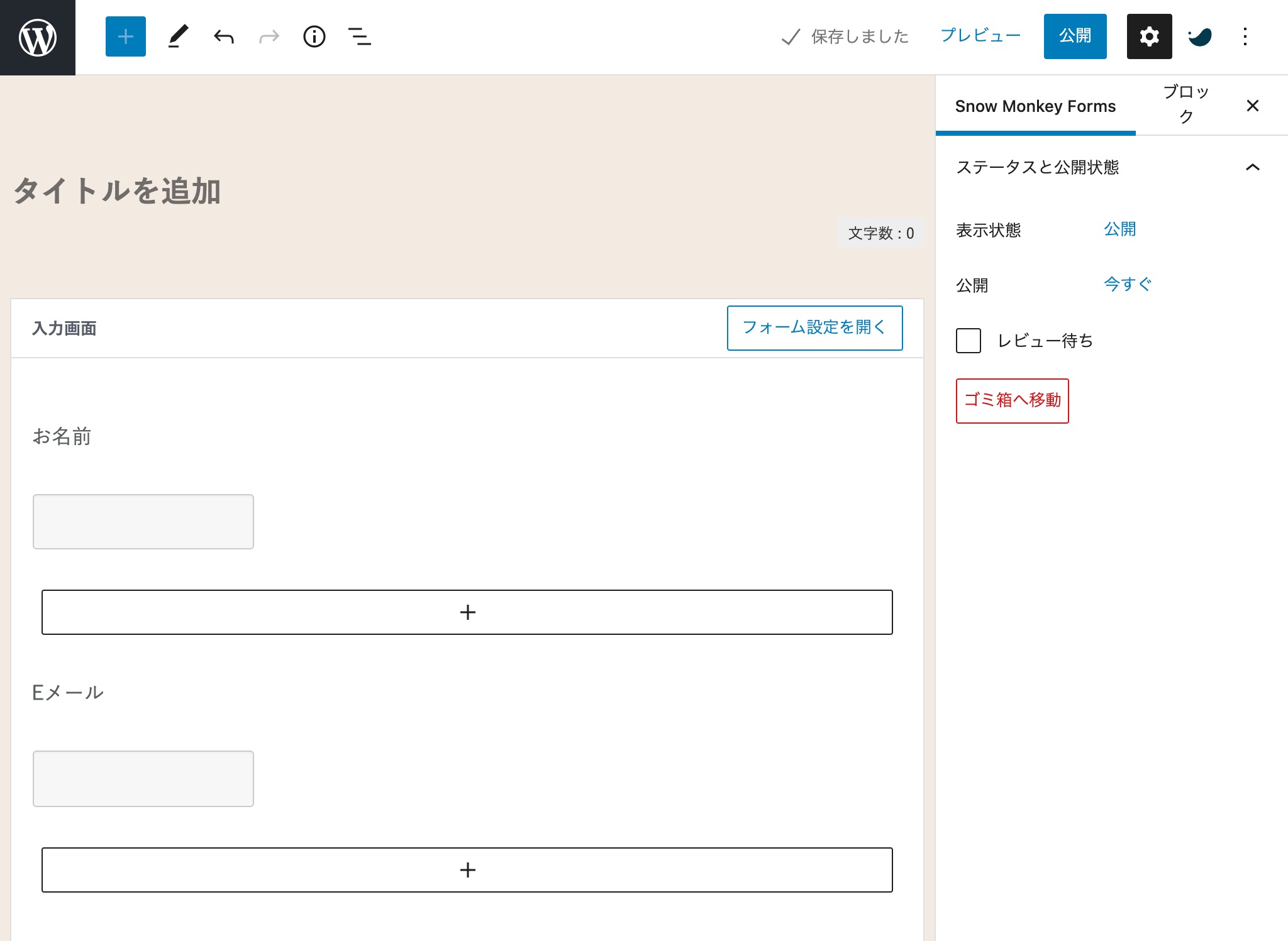
    初心者向けで、シンプルなお問い合わせフォームがほしいという方にはこのプラグインがおすすめ。

    Contact Form7

    WordPress.org 日本語
    Contact Form 7 お問い合わせフォームプラグイン。シンプル、でも柔軟。

    Contact Form7は、お問い合わせフォームといえば、まずこれ!と言われるほど、有名なプラグインです。そのため、設定方法やカスタマイズの解説が多く掲載されています。

    特徴としては、入力内容の確認画面がありません。海外は、確認画面がないことが主流のため、だそうです。Contact Form 7に確認画面を追加できるプラグイン「Contact Form 7 add confirm」もありますが、4年以上前からアップデートが行われておらず、2021年10月現在、開発が終了しています。もし、確認画面が必要であれば、別のプラグインを使う方がよさそうです。

    アドオンのプラグインを導入すると、条件分岐を追加したり、受信メール保存をしたりできます。
    お問い合わせフォームをカスタマイズしていきたい方におすすめです。

    画面上では、このようにテキストエディター画面に、タグを入力してお問合せフォームを設定します。
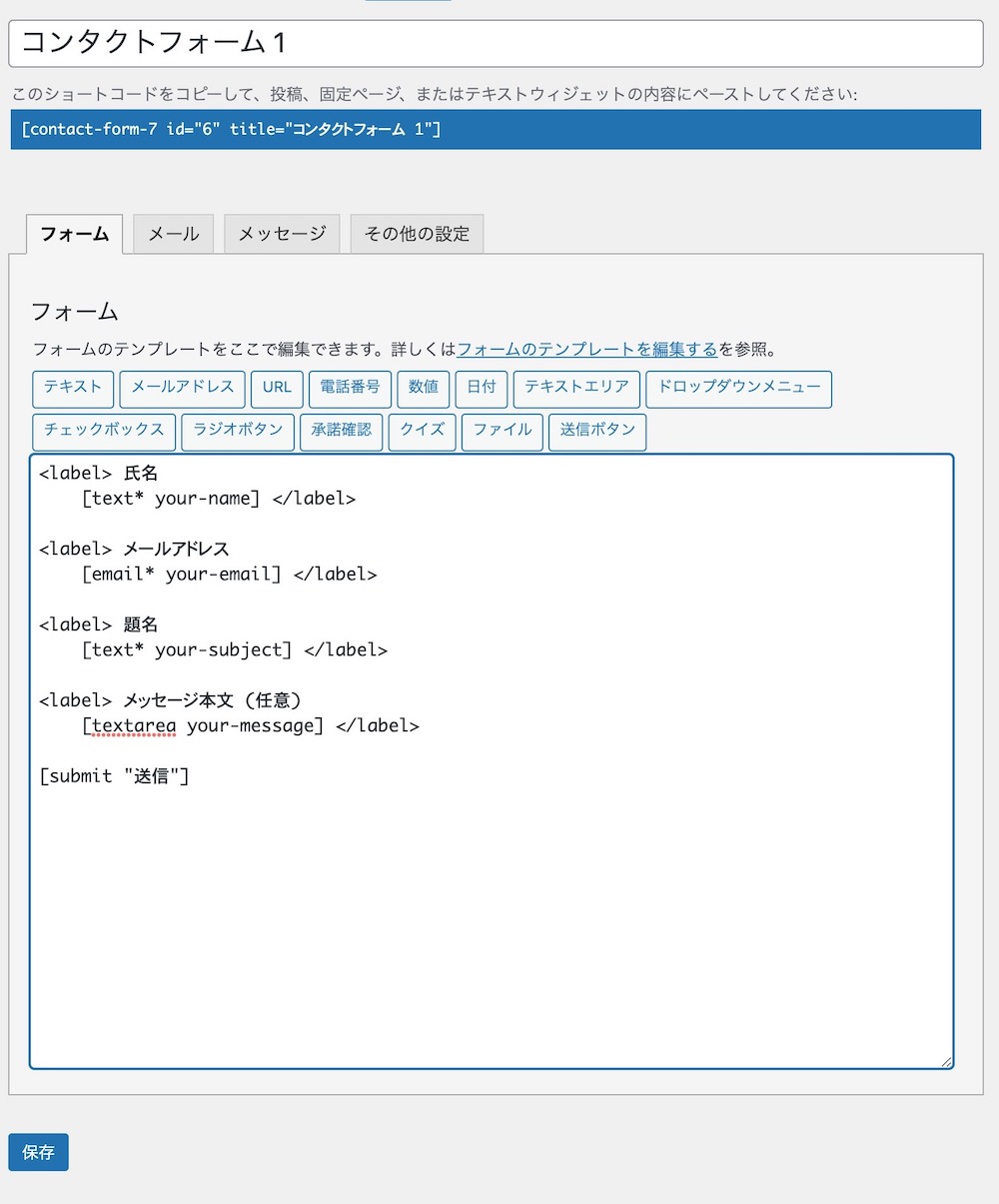
    以上、WordPressでのお問い合わせフォームの設置方法でした。

    WordPressブログの始め方
    WPプラグイン

    この記事が気に入ったら
    フォローしてね!

    Follow Me
    シェアはご自由に♪
    中谷恵美
    東京在住のフリーランス。システムエンジニア、ITコンサルタントを経て、現在はホームページ・ブログ作成、集客などの個人レッスンをしています。

    好きなものは、文房具、読書、ゲーム、イラスト、作曲など。やりたいことが色々。最近は語学学習にもハマってます。
    運動が苦手で体が硬いのが悩み。
    プロフィール
    自分らしい場所を育てたい方へ

    女性向けのWordPressレッスンをご用意しています。
    何から始めたらいいか迷ったときは、方向性を一緒に考えましょう✨
    すでにブログを運営している方の「困った💦」もお手伝いします。
    あなたの状況に合わせてご案内しますのでチェックしてみてくださいね。

    無料相談の詳細はこちら
    カテゴリー
    • お知らせ (1)
    • 活動実績・ご感想 (17)
    • WordPress&Webサポート (52)
      • 無料ブログから始める (12)
      • WordPressブログの始め方 (19)
      • 困ったときのQ&A (15)
    • 私らしい世界を作る (17)
      • デザインとあそぶ (5)
      • ブログと歩む (7)
    • 暮らしと記録 (72)
      • 語学の旅 (7)
      • 文房具と手帳 (9)
      • 私を支えてくれる本 (2)
      • Web制作の学び (25)
    人気記事
    • 【CSS】シンプルで女性らしい囲み枠デザイン48選
      2018-08-24
      私らしい世界を作る
    • 自分でできる。アメブロのおしゃれなカスタマイズまとめ
      2022-11-04
      無料ブログから始める
    • 箇条書きリストをおしゃれにするCSS10個
      2018-11-29
      私らしい世界を作る
    • 【CSSコピペOK】おしゃれな引用blockquoteデザイン10選
      2018-09-13
      私らしい世界を作る
    • ブログで使えるタイトル付き囲み枠のCSS
      2022-12-21
      私らしい世界を作る
    タグ
    amelia (3)ChatGPT (2)HTML/CSS (8)instagram (3)WPプラグイン (10)お気に入り (2)アクセス解析 (3)ゲーム (1)セキュリティ (2)デザイン見本 (4)ドメイン (3)ブログ引っ越し (1)ホームページ制作実績 (5)レッスンご感想 (8)健康 (2)思想 (3)旅行 (4)自動化・ノーコード (7)英語学習 (6)読書 (1)音楽 (4)
    目次