

ブログで画像を入れるとき、写真をアップロードするだけで、そのままにしていませんか?
WordPressで画像を入れるときにぜひ、知っておきたい設定が「代替テキスト」と「キャプション」
この2つを使うと、読み手にやさしい
WordPressで設定できる画像設定
代替テキスト(altテキスト)
代替テキストは、画像の内容を説明するテキストです。
英語ではalternative textといい、略してaltテキストと呼ばれます。
主に、次のような場面で使われます。
- 画像が表示されないときに代わりに表示するため
- 画面読み上げでサイトを見る人のため
- 検索エンジンが画像の内容を理解するため
 えみ
えみ昔は、ネット回線が遅くて画像が表示しきれないときに、この代替テキストがよく表示されていました。
WordPressでは、画像をアップロードすると、右側の画像ブロックの設定欄に代替テキストという入力欄があります。
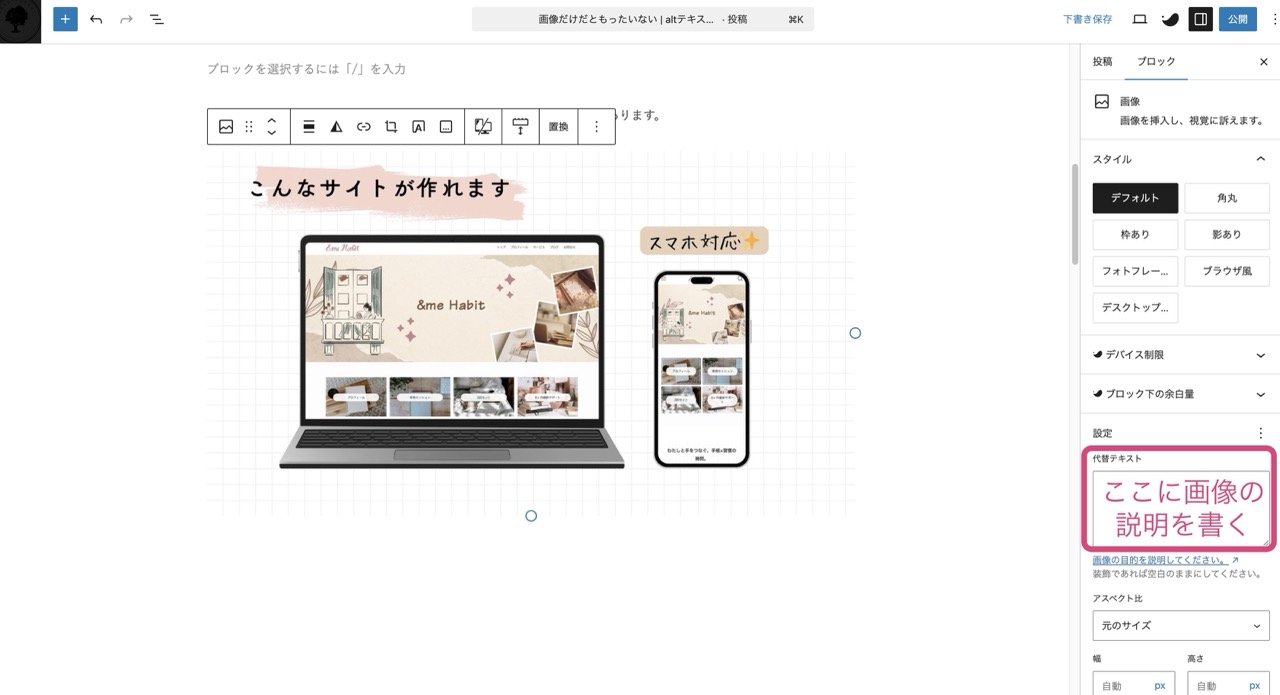
ここに画像の内容を書きます。
文章を書く必要はなく、画像の内容を短く説明するだけで大丈夫です。
- 画像が記事の内容を補足している場合 → 代替テキストを書く
- 単なる装飾や文章の内容と重複する場合 → 代替テキストは空でOK
理由は、読み上げ機能でサイトを利用する人のためです。
読み上げ機能はページの文章やaltテキストを順に読み上げます。もし、本文にも画像にも同じ内容が書かれていて、同じ内容が何度も読み上げられると、逆にわかりにくくなってしまいます。
キャプション(画像の補足説明)
キャプションは、画像の下に表示される説明文です。
代替テキストは画像の「内容説明」ですが、キャプションは「補足説明」といった感じです。
こちらは、画像のすぐ下に表示されます。
例えば
- 写真の補足
- 記事の内容との関係
などを書きたいときに使います。
すべての画像にキャプションを付ける必要はありません。
記事内の文章で説明できているときは省略してOKです。
補足があった方が読みやすい時だけ入れてきましょう。
 えみ
えみ私は手順を説明で画面のスクリーンショットを掲載するので、どの手順にあたる画像かを説明するときにキャプションを使っています。
altテキストとキャプションはメディアライブラリでも設定できる
メディアライブラリを開くと、このように画像の一覧が出てきて、代替テキストやキャプションを設定できます。
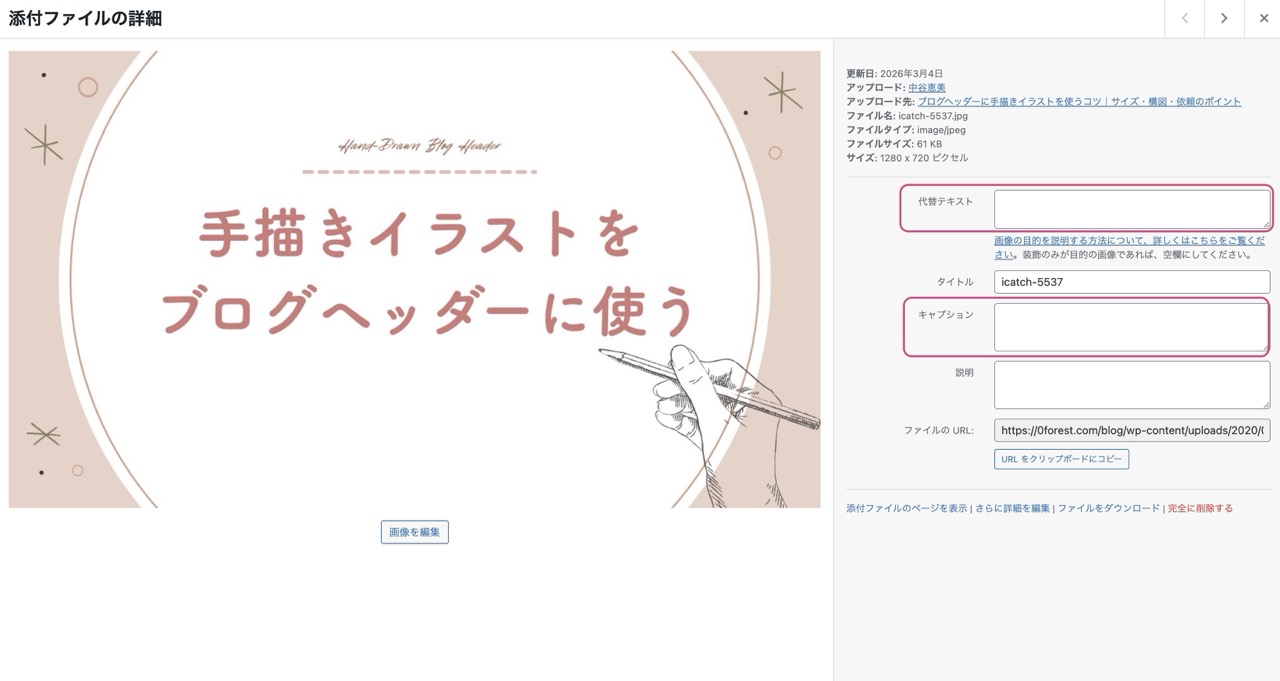
ちなみに、「タイトル」と「説明」を設定できますが、管理者用でほとんどの場合、ブログ上に表示されません。
特に設定しなくても大丈夫です。
SEOへの影響は?
ここまで読まれて、「altやキャプションを設定すると、検索に引っかかりやすくなる?」と疑問を持たれたかもしれません。
画像設定とSEOの関係は次のようなイメージです。
| SEOへの影響 | |
|---|---|
| 代替テキスト | ◎ 画像の内容を検索エンジンが理解する手助けになる |
| キャプション | △ 直接の影響はない。読者の理解を助ける |
検索エンジンは画像の見た目では内容を判断できないので、代替テキストや周りの文章を使って、画像の内容を特定します。
まずは
- 代替テキストを入れる
- 画像の補足が必要なときだけキャプションを使う
チェックしてみてくださいね。