
MENU
  • プロフィール
  • 無料相談
  • サービス
    • オンライン自習講座
    • 単発レッスン
    • HP作成5回レッスン
  • 実績・お客さまの声
  • ブログ

    カテゴリー

    • かんたん画像づくり
    • お知らせ
    • Web制作の学び
    • WordPressブログの始め方
    • 活動実績・ご感想
    • WordPressお悩み集
    • アメブロカスタマイズ
    • 作ってみた
    • ブログ成長ノート
    • 便利ツール
    • WordPress&Webサポート
    • ブログ・SNS運営
    • 日常のこと

    タグ

    ameliaChatGPTGASGTMHTML/CSSinstagramSEOWPプラグインZapierアクセス解析セキュリティデザイン見本ドメインブログ引っ越しホームページ制作実績便利ツール初回無料相談単発レッスン継続レッスン自動化・ノーコード

    アーカイブ

    • 2025年12月
    • 2025年10月
    • 2025年9月
    • 2025年8月
    • 2025年7月
    • 2025年6月
    • 2025年3月
    • 2025年1月
    • 2024年12月
    • 2024年3月
    • 2023年7月
    • 2023年1月
    • 2022年12月
    • 2022年11月
    • 2022年8月
    • 2022年4月
    • 2022年3月
    • 2022年1月
    • 2021年12月
    • 2021年11月
    • 2021年10月
    • 2021年9月
    • 2021年8月
    • 2020年10月
    • 2020年8月
    • 2020年7月
    • 2020年6月
    • 2020年5月
    • 2020年4月
    • 2020年1月
    • 2019年11月
    • 2019年9月
    • 2019年8月
    • 2019年2月
    • 2019年1月
    • 2018年11月
    • 2018年9月
    • 2018年8月
    • 2018年7月
    • 2018年6月
    • 2017年9月
    • 2017年7月
    〜Webで自分の場所を育てる〜
    EmiのWebノート
    • プロフィール
    • 無料相談
    • サービス
      • オンライン自習講座
      • 単発レッスン
      • HP作成5回レッスン
    • 実績・お客さまの声
    • ブログ
    EmiのWebノート
    • プロフィール
    • 無料相談
    • サービス
      • オンライン自習講座
      • 単発レッスン
      • HP作成5回レッスン
    • 実績・お客さまの声
    • ブログ
    1. ホーム
    2. 日常のこと
    3. Web制作の学び
    4. Netlify経由で、Gatsby.jsブログを独自ドメインに公開する手順

    Netlify経由で、Gatsby.jsブログを独自ドメインに公開する手順

    2025 7/18
    Web制作の学び
    2020-07-102025-07-18

    Gatsby.jsブログの公開にはNetlifyというホスティングサービスを使います。

    NetlifyとGitHubを連携することで、Gatsbyで作ったサイトがWeb上に公開でき、また更新も自動で反映してくれます。

    使うもの

    • GitHub
    • Netlify

    事前準備として、GitHubとNetlifyのアカウント(無料プランでOK)を取得しておきます。

    目次

    GitHubリポジトリにプロジェクトをpushする

    GitHubで新しいリポジトリを作成します。
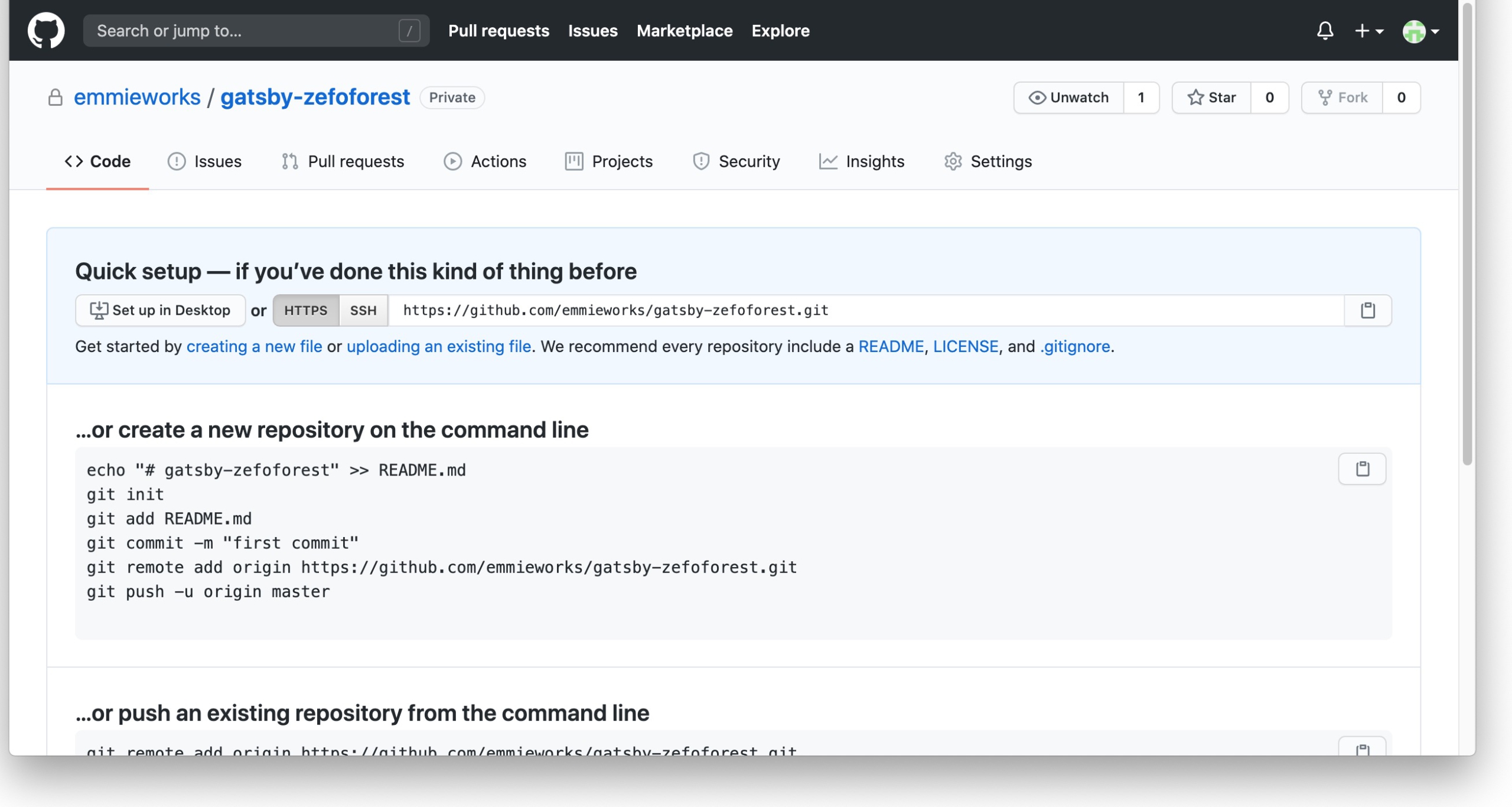
    プロジェクトフォルダでターミナルを開きます。

    スターターブログなどをコピーしてプロジェクトを作った場合、プロジェクトフォルダ内に「.git」が作成されていますので、「.git」を削除しておきます。

    rm -rf .git

    GitHubのコマンドに従って、リモートリポジトリにプロジェクトをプッシュします。
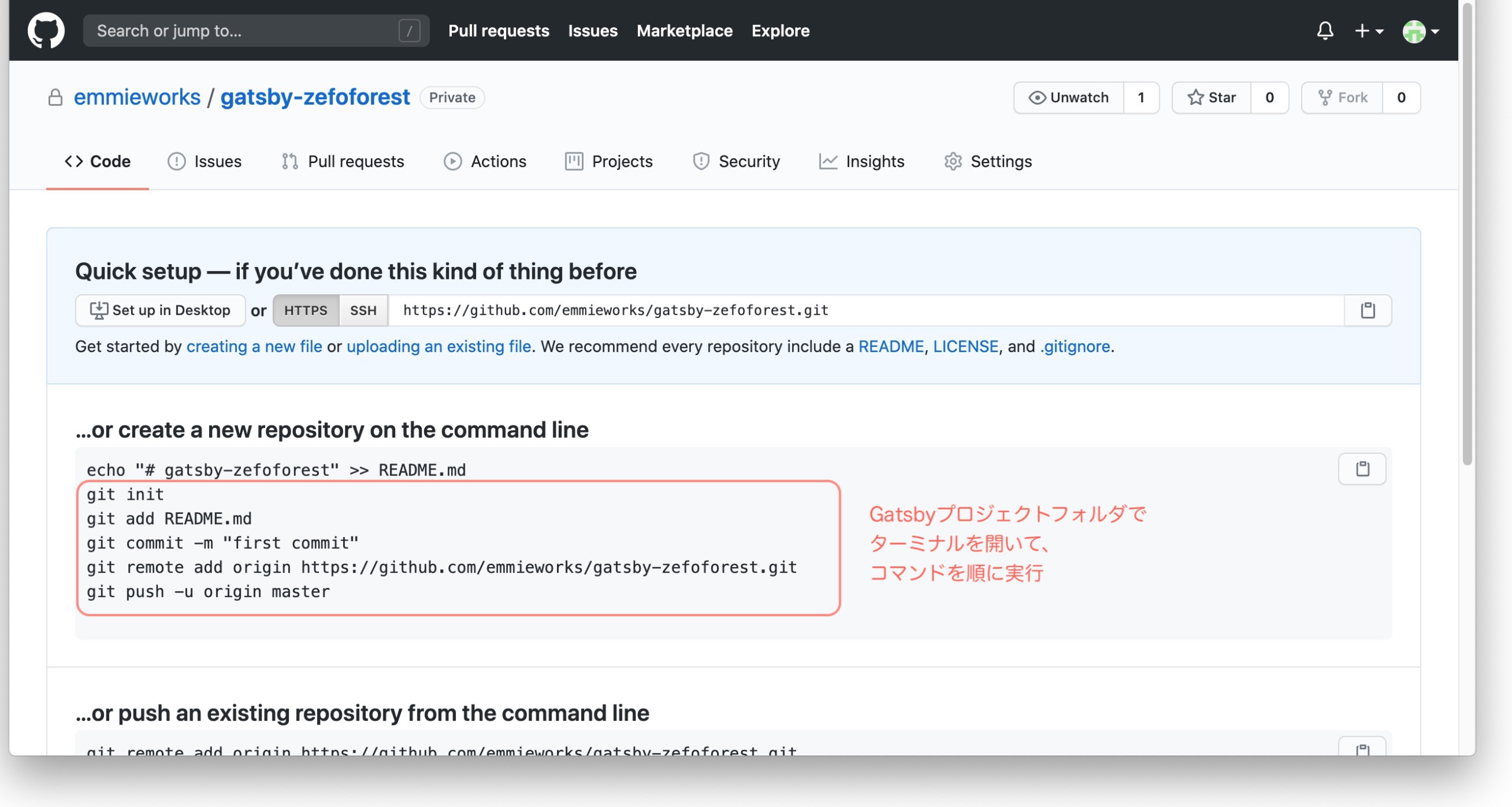
    ローカルリポジトリの新規作成

    git init
    git add -A
    git commit -m "first commit"
    git remote add origin https://github.com/emmieworks/gatsby-zeroforest.git

    最後の行のURLはリポジトリのURLに変更してください。

    プロジェクトをプッシュ

    git push -u origin master

    これで、GitHubのリポジトリをみると、ファイル群が追加されています。

    Netlifyでサイトを公開

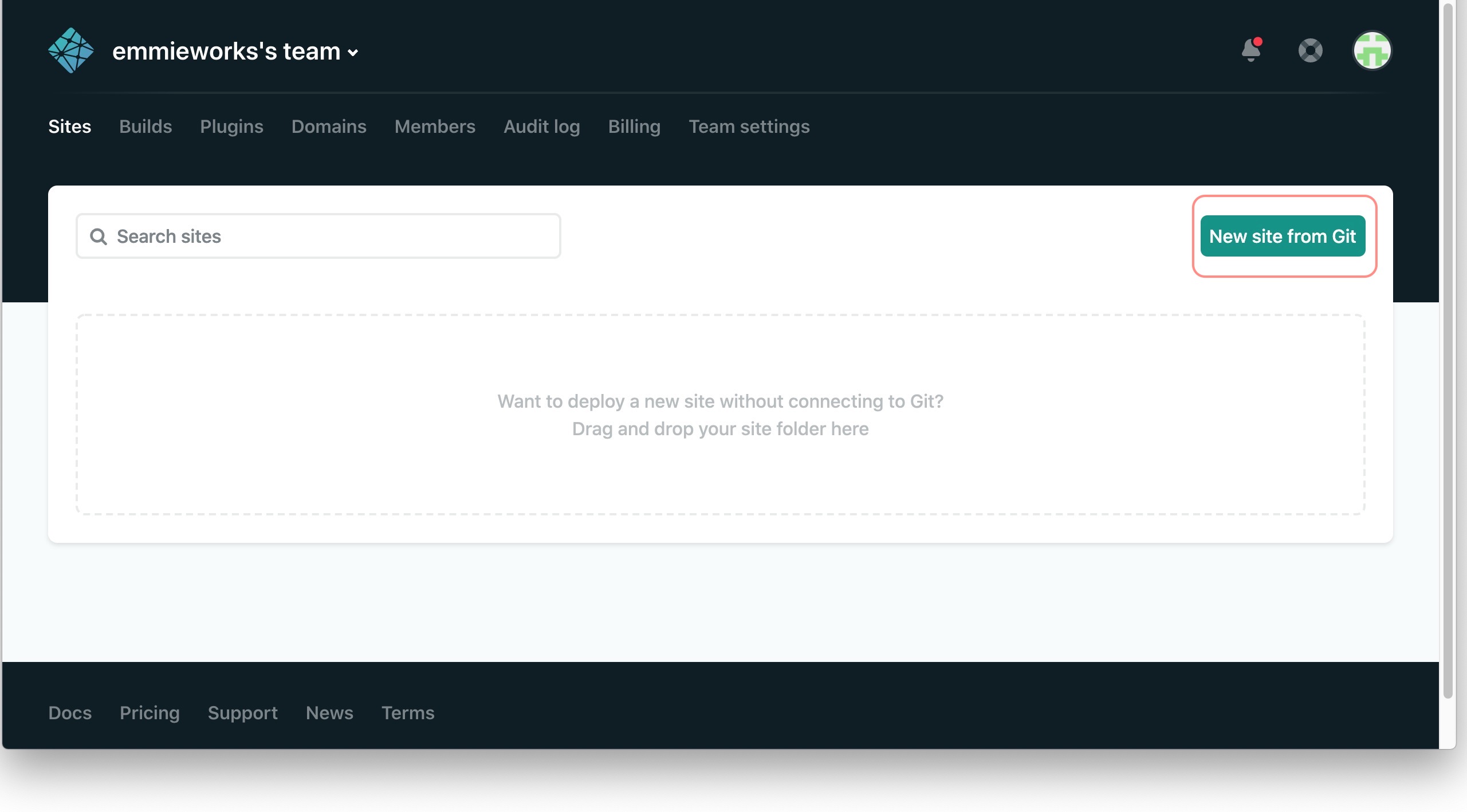
    NetlifyにGitHubから新規サイトを登録します。

    ログインして、右上の「New Site From Git」ボタンをクリックします。
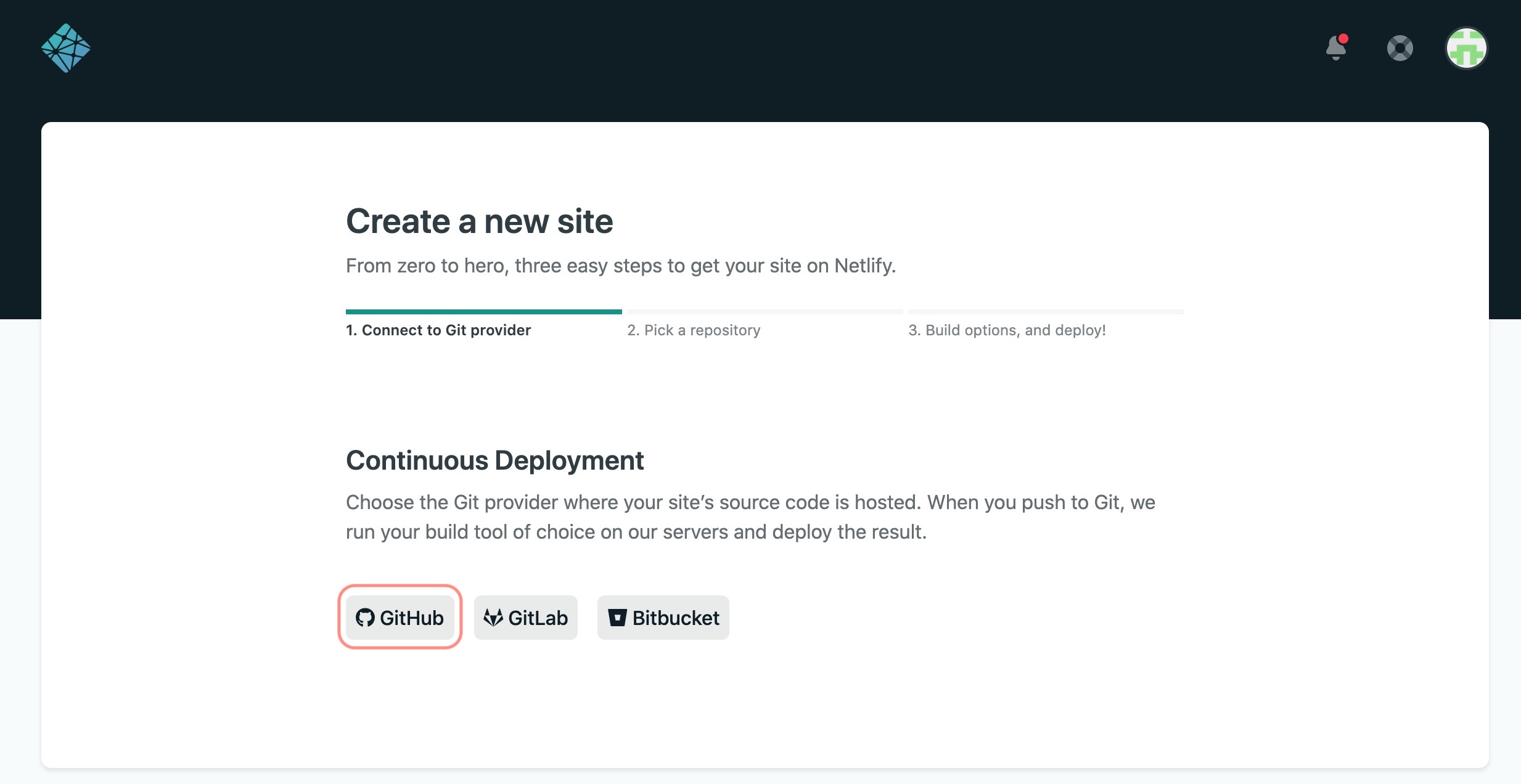
    「GitHub」ボタンをクリックします。
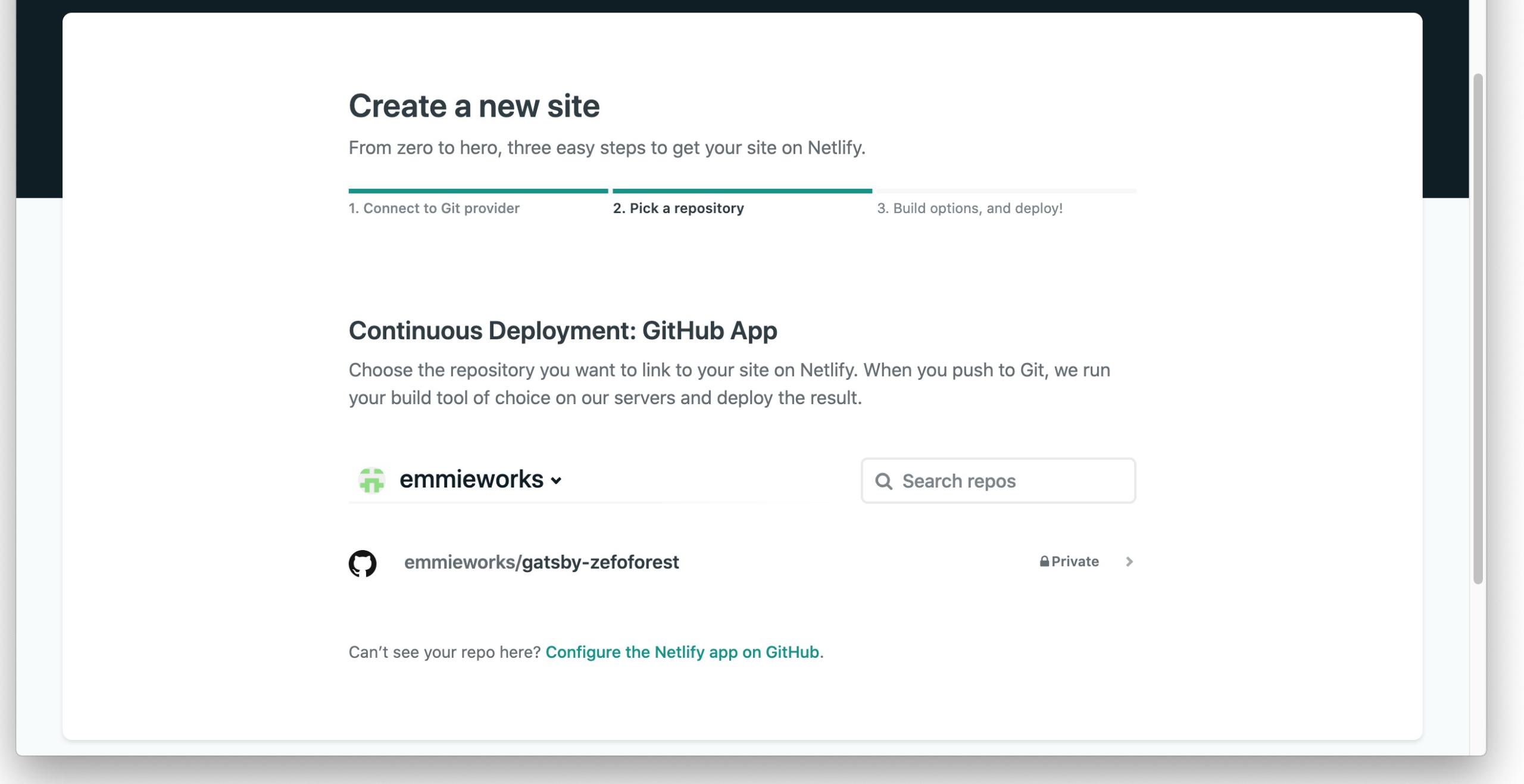
    Netlifyと連携させたいリポジトリ(先ほどプッシュしたリポジトリ)を選んで、次に進みます。
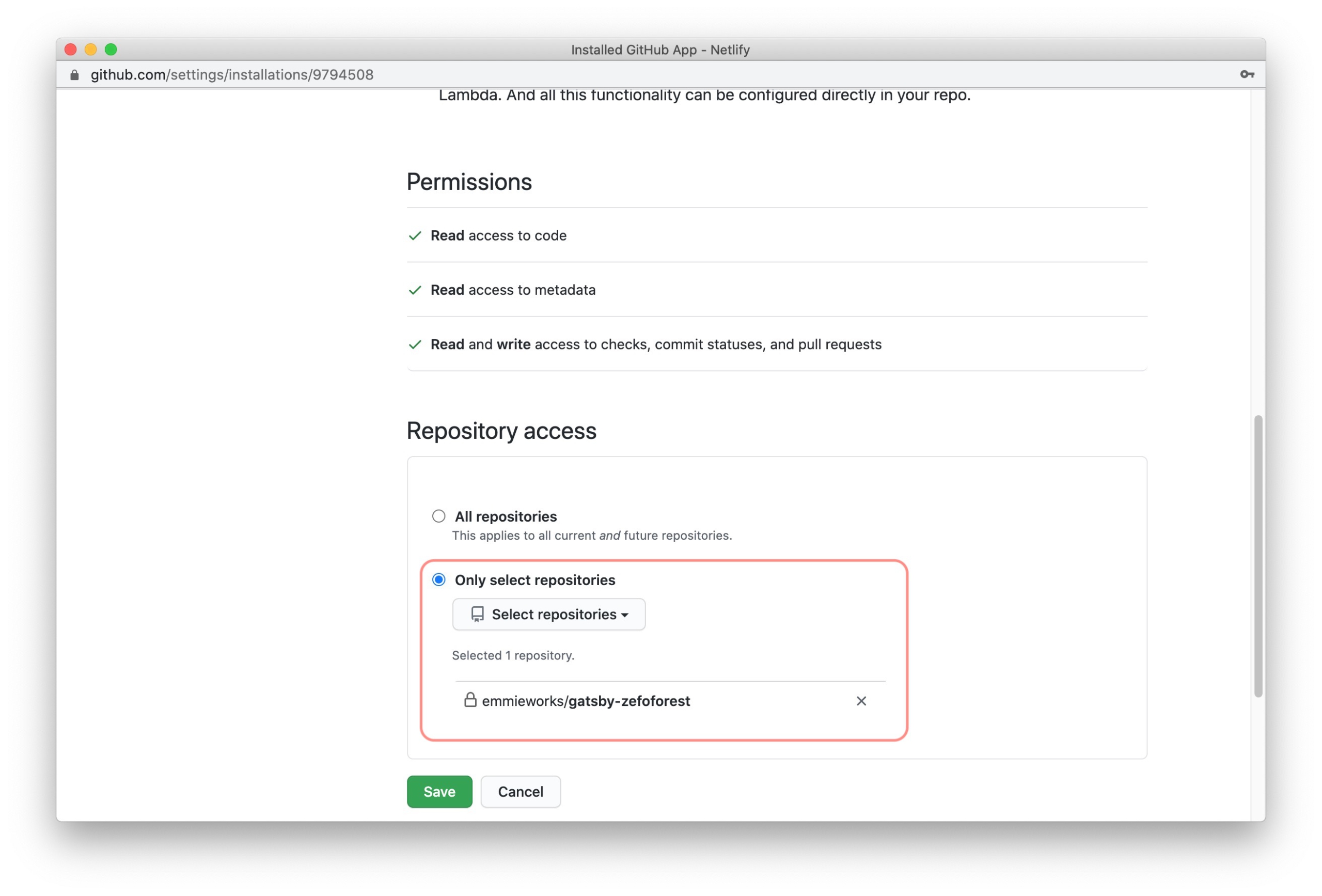
    リポジトリを選択します。
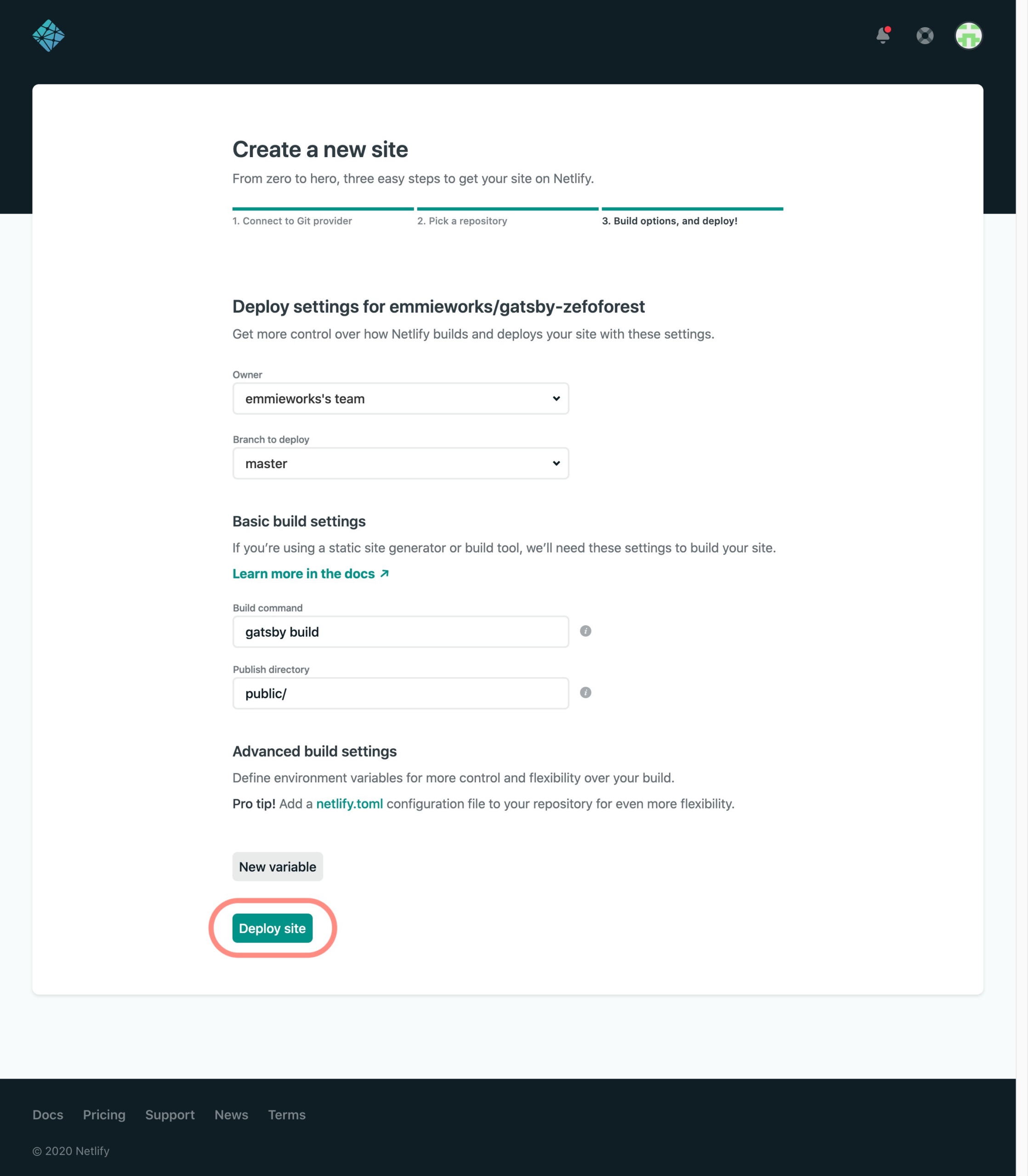
    「Deploy Site」をクリックします。
    デプロイが開始します。
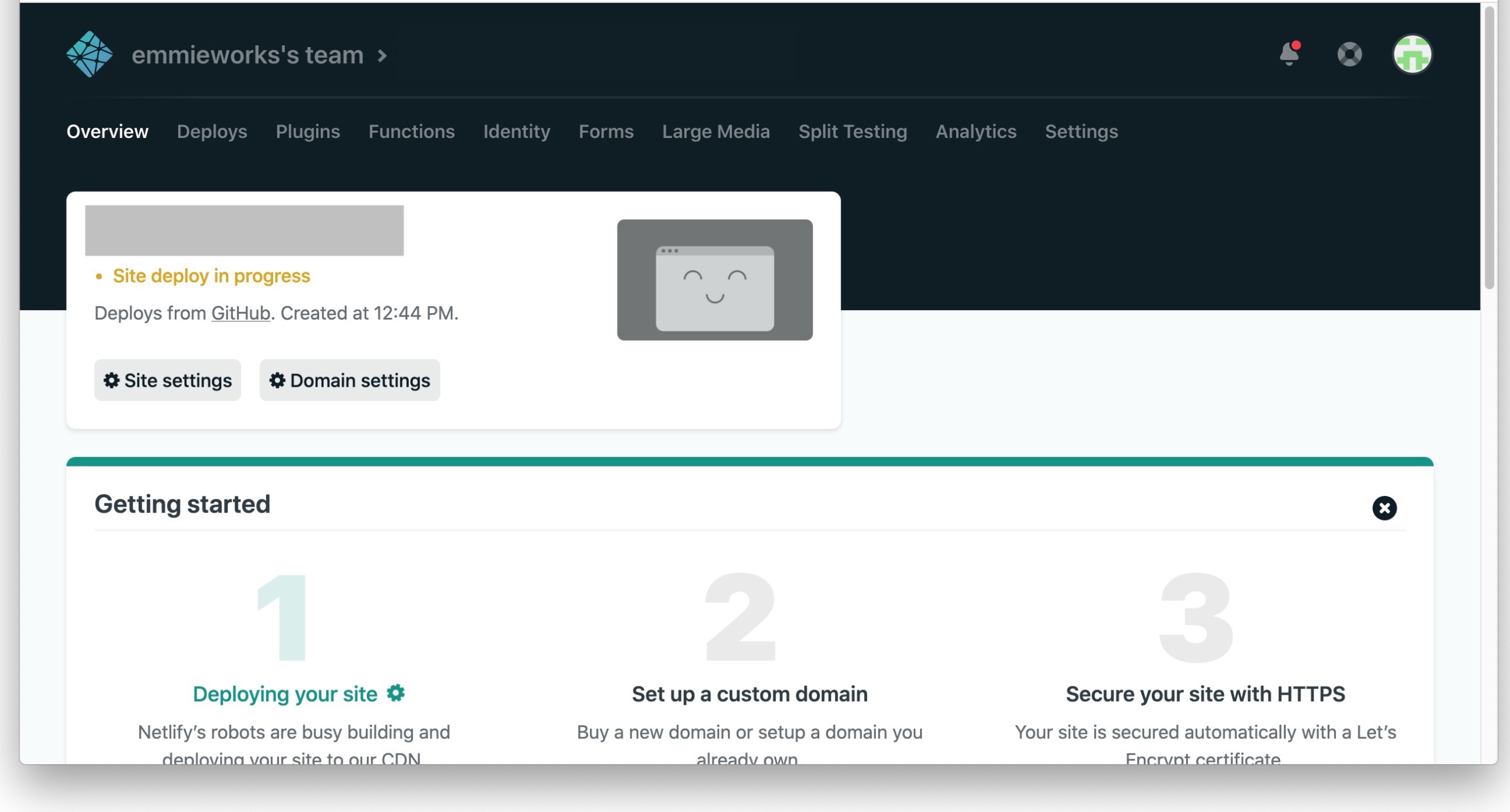
    デプロイが終わると
    https://xxx.netlify.appというURLが表示されます。
    これがHPのURLになります。

    Netlifyに独自ドメインを設定する(ムームードメインの場合)

    独自ドメインを設定します。

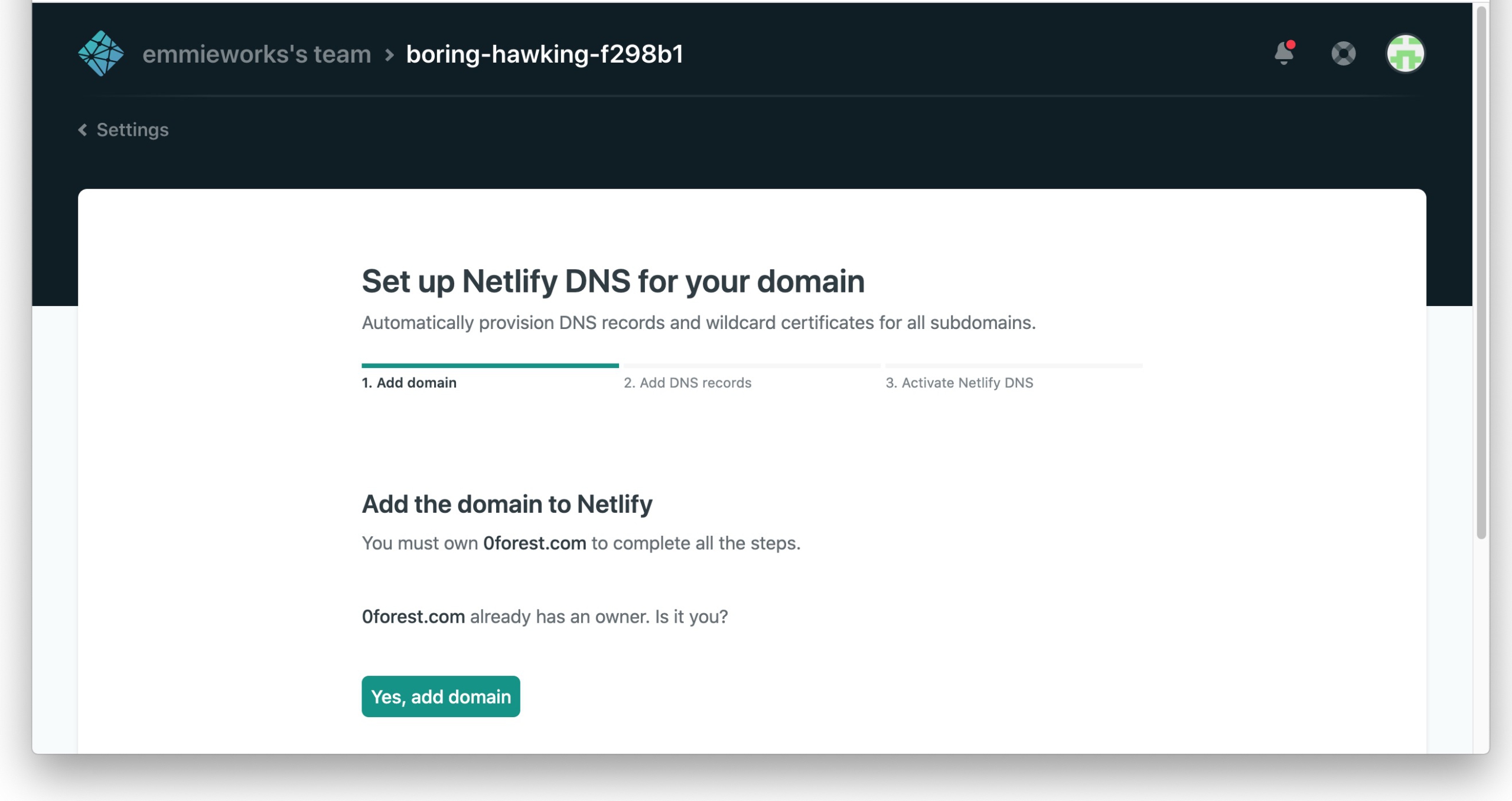
    SettingsのDomainから、Custom Domainメニューのドメインを追加します。
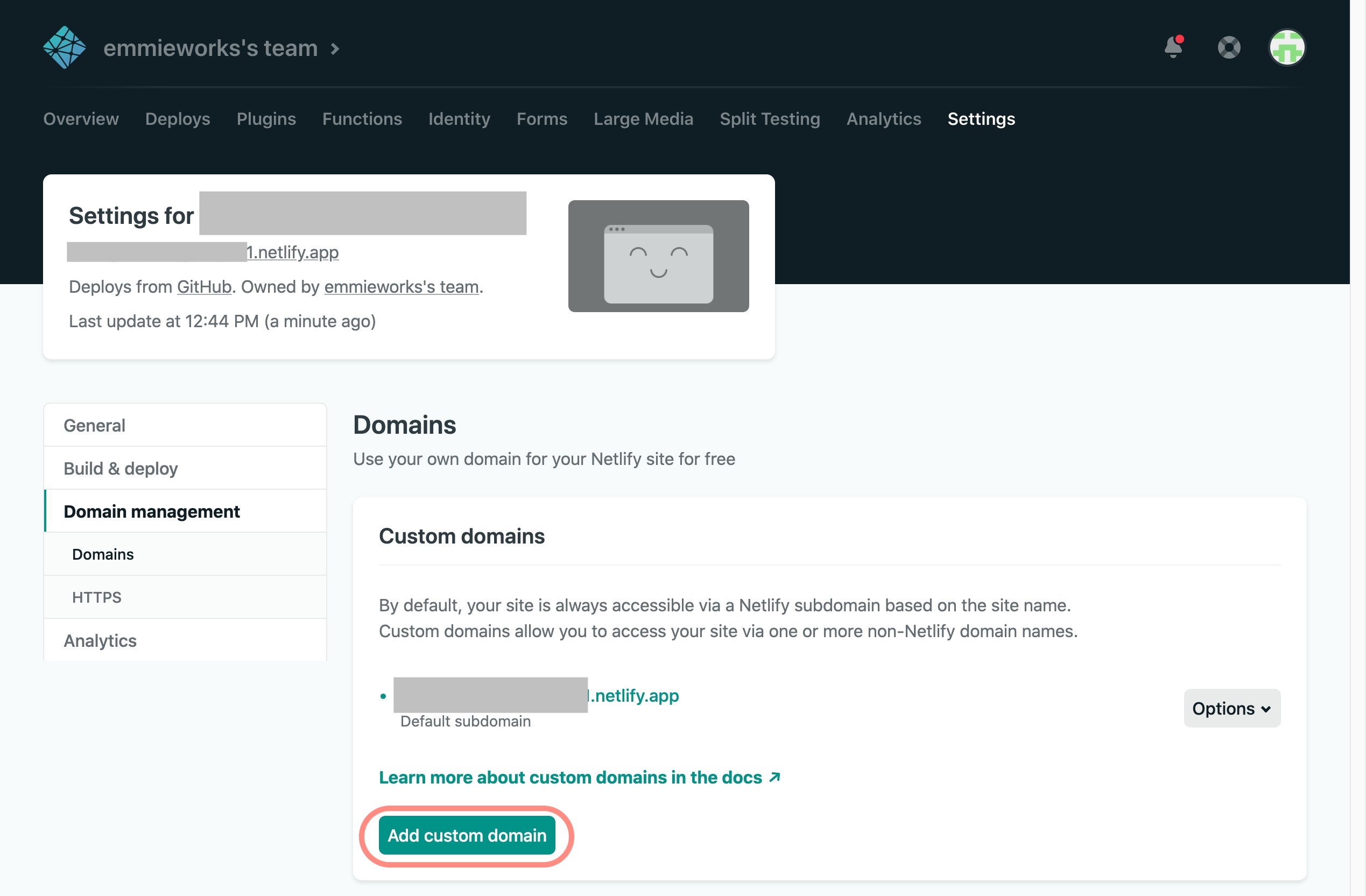
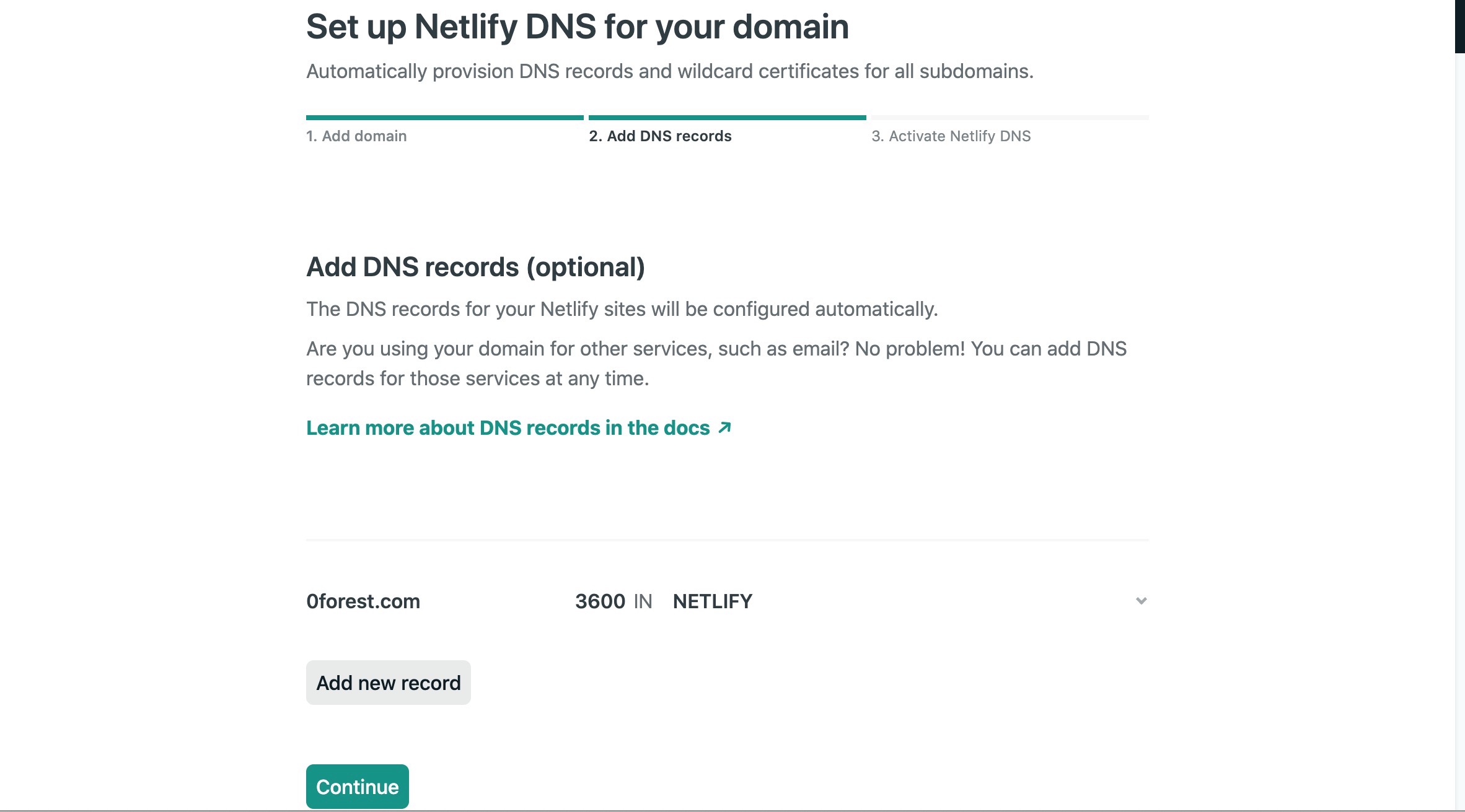
    DNS Configurationを設定します。
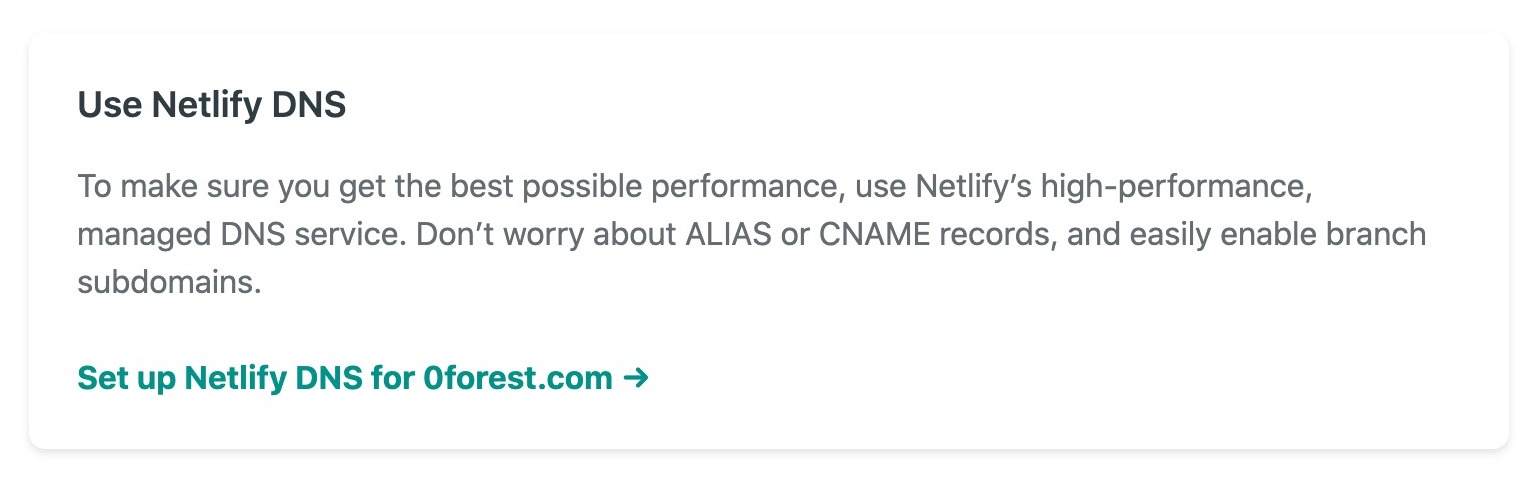
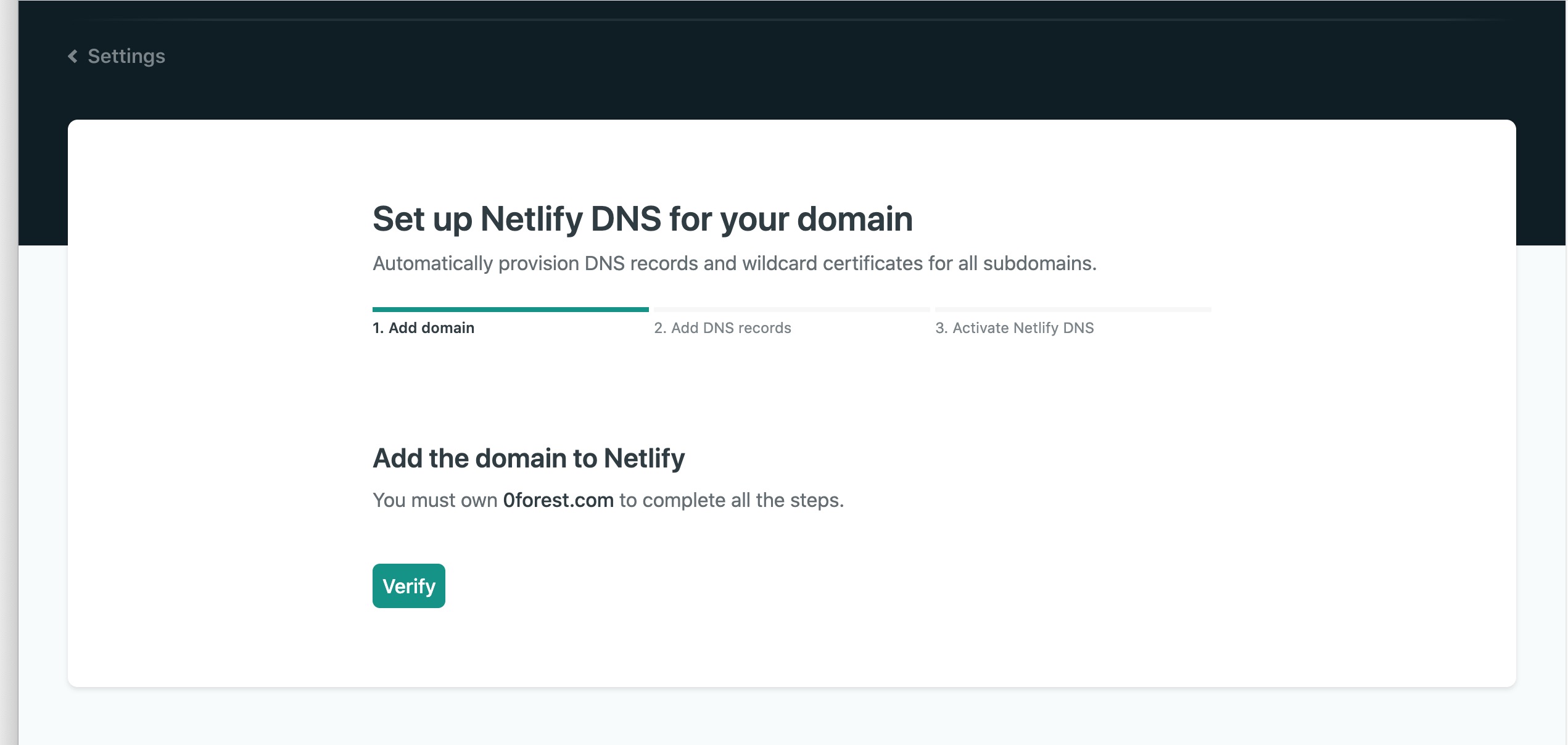
    画面に従って、ドメインを設定していきます。
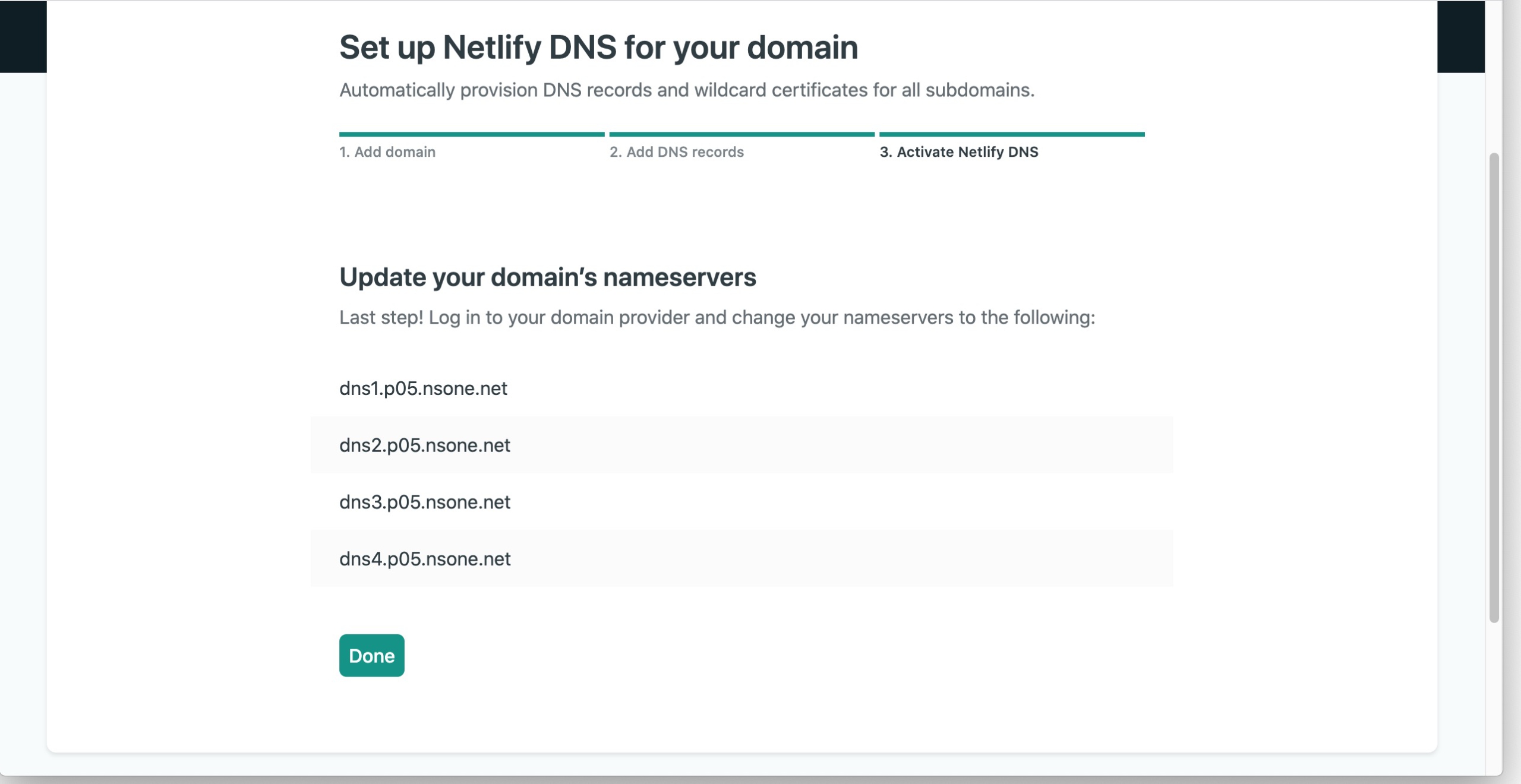
    最後にネームサーバーの設定情報が出てくるので、これをドメインのネームサーバーに設定します。
    ムームードメインの場合
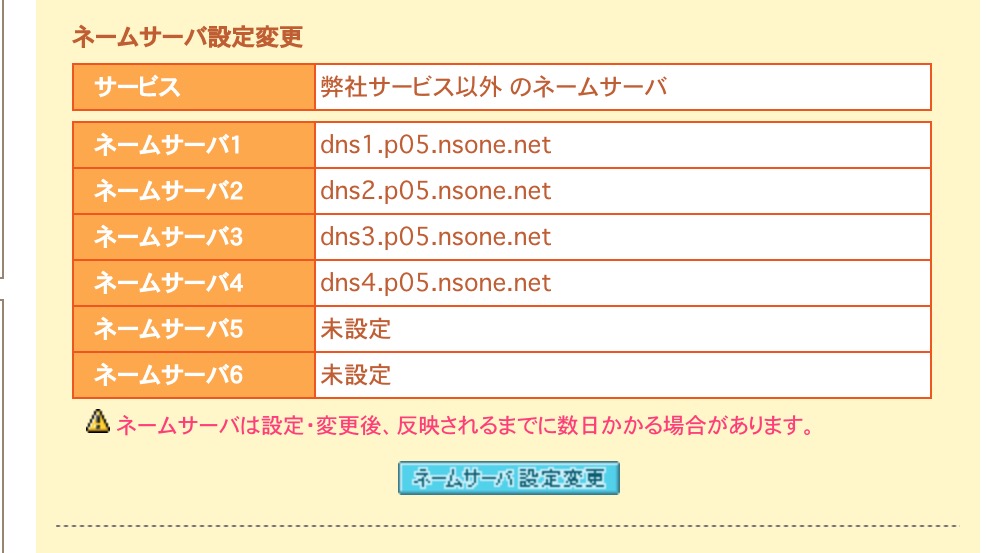
    ムームー管理画面から、該当するドメインを選択>ネームサーバーの設定変更>「取得したドメインで使用する」

    ※「上級者向け」のネームサーバー1〜4に順に入力して、ネームサーバー設定変更ボタンを押して設定完了です。

    その後、更新するとき

    プロジェクトをビルド。

    gatsby build

    更新したファイルをリモートリポジトリへプッシュ

    git add -A
    git commit -m "update"
    git push

    Netlifyでデプロイされて、ホームページに変更が反映されます。

    Web制作の学び
    よかったらシェアしてね!
    中谷恵美
    東京在住のフリーランス。システムエンジニア、ITコンサルタントを経て、現在はホームページ・ブログ作成、集客などのレッスンをしています。

    趣味は、文房具、ゲーム。最近は英語学習中。運動が苦手で体が硬いのが悩み。最近、腰痛改善にピラティスを始めた。
    プロフィール
    人気記事
    • 【動画で解説】アメブロヘッダー画像をカスタマイズ
      2022-11-11
      アメブロカスタマイズ
    • 【CSS】シンプルで女性らしい囲み枠デザイン48選
      2018-08-24
      ブログ・SNS運営
    • 【CSSコピペOK】おしゃれな引用blockquoteデザイン10選
      2018-09-13
      ブログ・SNS運営
    • 簡単にWordPressサイトをコピーする方法【All-in-One WP Migration】
      2021-10-07
      WordPress&Webサポート
    • ブログで使えるタイトル付き囲み枠のCSS
      2022-12-21
      ブログ・SNS運営
    カテゴリー
    • お知らせ (2)
    • 活動実績・ご感想 (17)
    • WordPress&Webサポート (37)
      • WordPressブログの始め方 (13)
      • WordPressお悩み集 (16)
    • ブログ・SNS運営 (26)
      • かんたん画像づくり (2)
      • アメブロカスタマイズ (8)
      • ブログ成長ノート (5)
    • 日常のこと (31)
      • Web制作の学び (22)
      • 作ってみた (5)
      • 便利ツール (1)
    目次