

MENU
  • プロフィール
  • 無料相談
  • サービス
    • オンライン自習講座
    • 単発レッスン
    • HP作成5回レッスン
  • 実績・お客さまの声
  • ブログ

    カテゴリー

    • かんたん画像づくり
    • お知らせ
    • Web制作の学び
    • WordPressブログの始め方
    • 活動実績・ご感想
    • WordPressお悩み集
    • アメブロカスタマイズ
    • 作ってみた
    • ブログ成長ノート
    • 便利ツール
    • WordPress&Webサポート
    • ブログ・SNS運営
    • 日常のこと

    タグ

    ameliaChatGPTGASGTMHTML/CSSinstagramSEOWPプラグインZapierアクセス解析セキュリティデザイン見本ドメインブログ引っ越しホームページ制作実績便利ツール初回無料相談単発レッスン継続レッスン自動化・ノーコード

    アーカイブ

    • 2025年12月
    • 2025年10月
    • 2025年9月
    • 2025年8月
    • 2025年7月
    • 2025年6月
    • 2025年3月
    • 2025年1月
    • 2024年12月
    • 2024年3月
    • 2023年7月
    • 2023年1月
    • 2022年12月
    • 2022年11月
    • 2022年8月
    • 2022年4月
    • 2022年3月
    • 2022年1月
    • 2021年12月
    • 2021年11月
    • 2021年10月
    • 2021年9月
    • 2021年8月
    • 2020年10月
    • 2020年8月
    • 2020年7月
    • 2020年6月
    • 2020年5月
    • 2020年4月
    • 2020年1月
    • 2019年11月
    • 2019年9月
    • 2019年8月
    • 2019年2月
    • 2019年1月
    • 2018年11月
    • 2018年9月
    • 2018年8月
    • 2018年7月
    • 2018年6月
    • 2017年9月
    • 2017年7月
    〜Webで自分の場所を育てる〜
    EmiのWebノート
    • プロフィール
    • 無料相談
    • サービス
      • オンライン自習講座
      • 単発レッスン
      • HP作成5回レッスン
    • 実績・お客さまの声
    • ブログ
    EmiのWebノート
    • プロフィール
    • 無料相談
    • サービス
      • オンライン自習講座
      • 単発レッスン
      • HP作成5回レッスン
    • 実績・お客さまの声
    • ブログ
    1. ホーム
    2. 日常のこと
    3. Web制作の学び
    4. WordPressブログにパスワードをつける【Basic認証】

    WordPressブログにパスワードをつける【Basic認証】

    2026 2/23
    Web制作の学び
    2019-09-182026-02-23

    この記事では、WordPressで作成したサイトにBasic認証をつけて、アクセス制限をかける方法を説明します。

    この記事でわかること
    • Basic認証(ベーシック認証)って何?
    • Basic認証はどんなときに使える?
    • エックスサーバーでの簡単なBasic認証のかけかた
    • 一般的なBasic認証のかけかた
    目次

    Basic認証とは

    Basic認証とはIDとパスワードを知っている人だけがサイトへのアクセスできるようにする仕組みのこと。

    サイトにBasic認証をかけておくと、ページにアクセスしたときに、こんなポップアップ画面が出てきます。
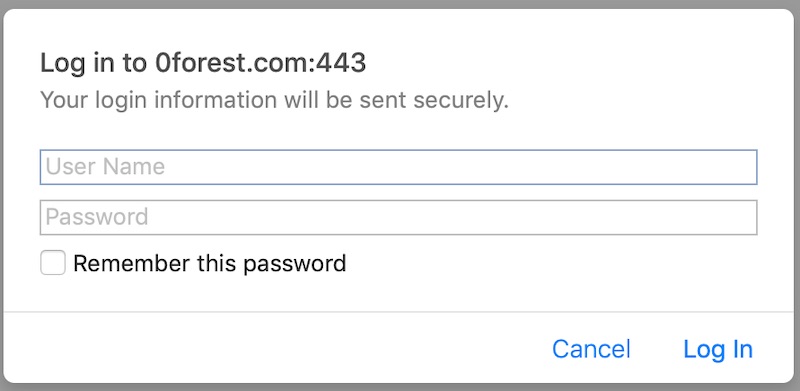
    Basic認証の例

    このBasic認証は設定が簡単なので、アクセス制限をかけたいときによく使われます。
    普通のホームページはもちろん、WordPressサイトにもパスワード設定することができます。

    Basic認証の使い道
    • 公開前の作成中のサイトにパスワードをかける
    • 管理画面にパスワードをかける
    • 購入者様限定のダウンロードページや会員限定ページなど秘密のページにパスワードをかける

    エックスサーバーでBasic認証をかけるには

    Xサーバーにはアクセス制限用の機能が用意されています。

    • アクセス制限(BASIC認証) | レンタルサーバー【エックスサーバー】


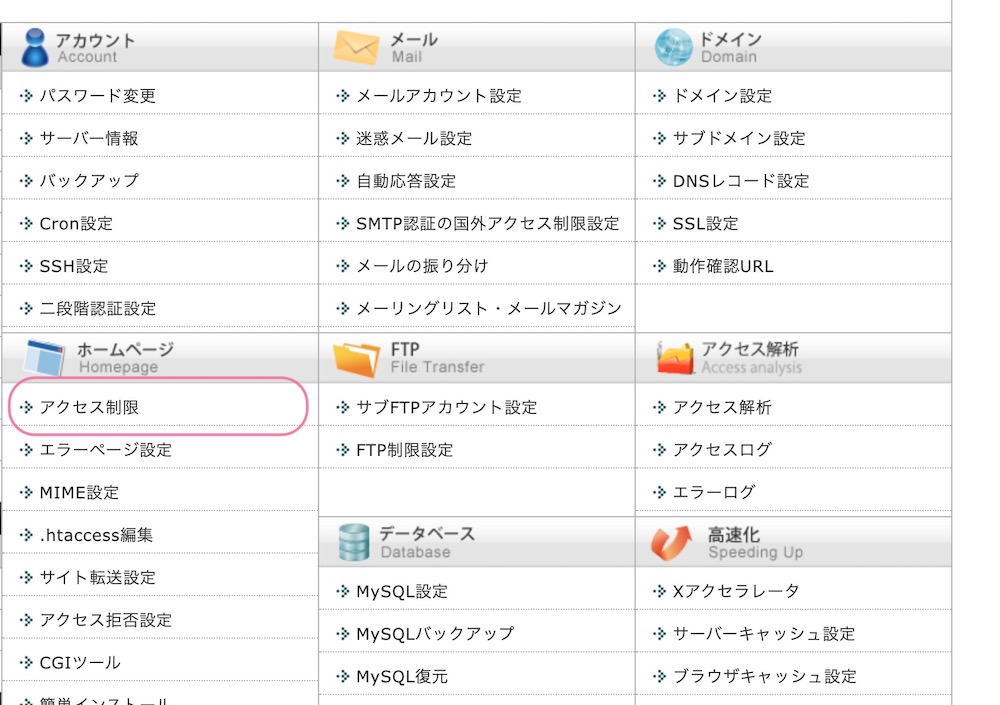
    管理画面にログイン>サーバーパネルから「アクセス制限」をクリックしてください。
    サイト全体に設定する場合

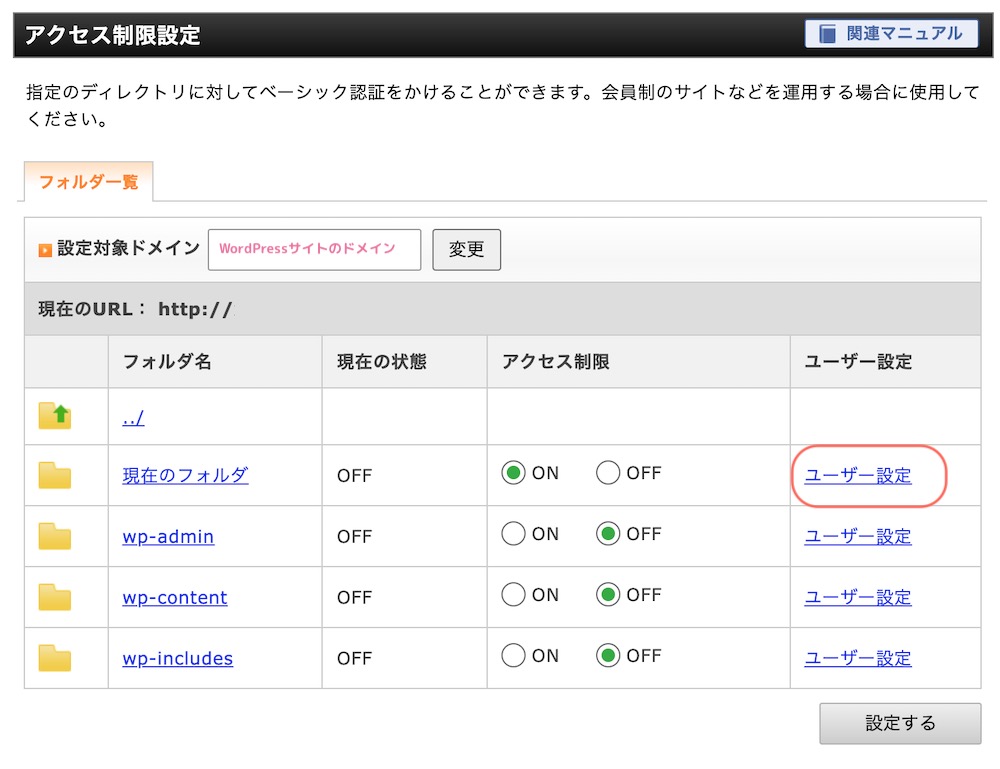
    現在のフォルダのアクセス制限をONにして設定するボタンを押します。
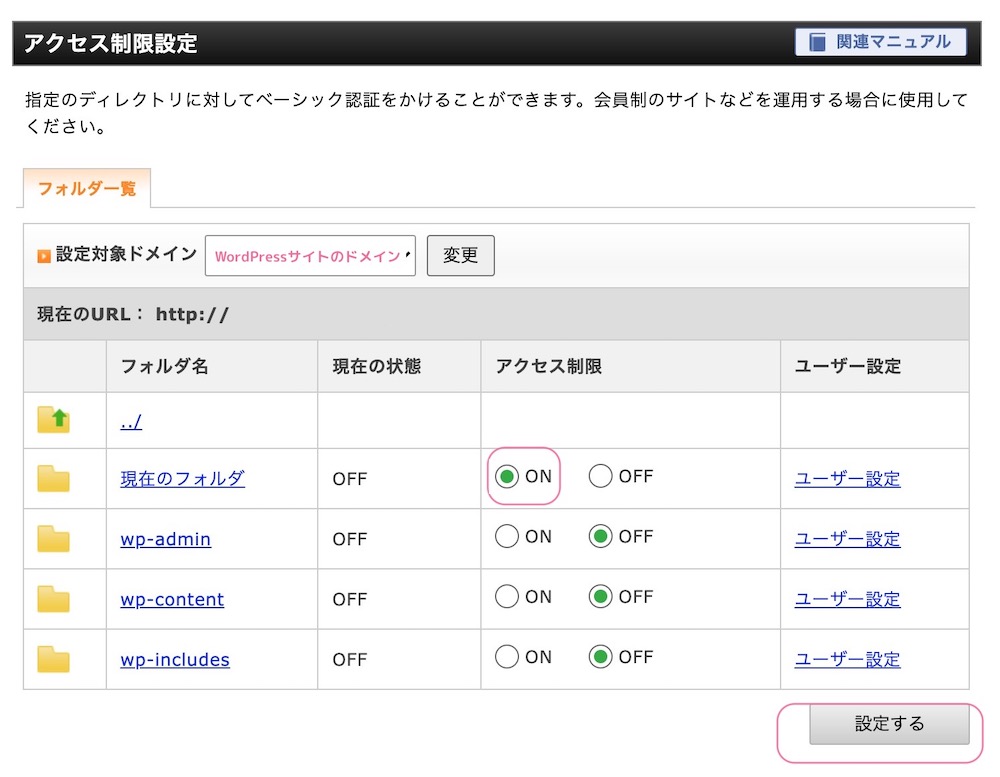
    現在の状態がONになります。

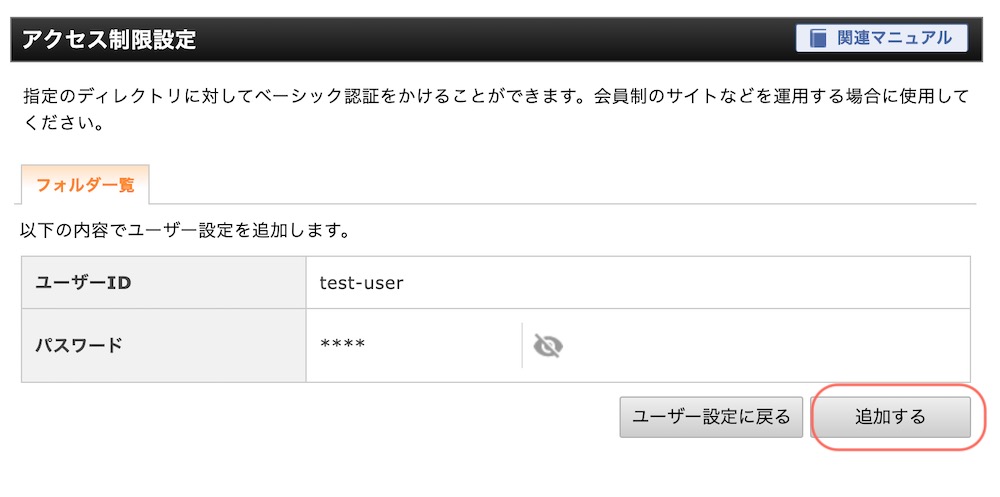
    そして、現在のフォルダのところのユーザー設定をクリックします。
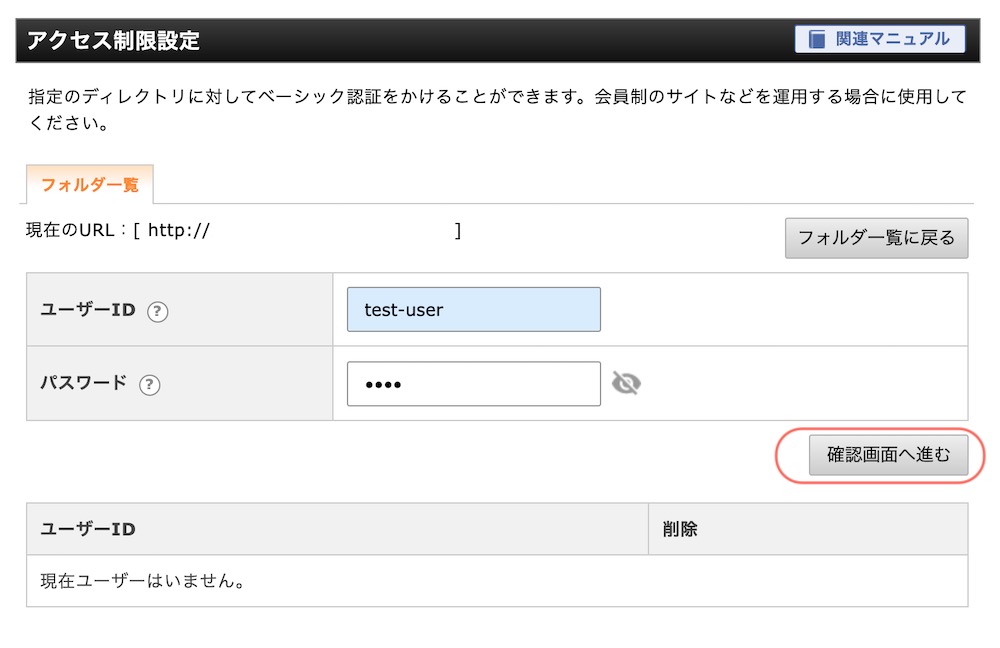
    IDとパスワードを設定します。
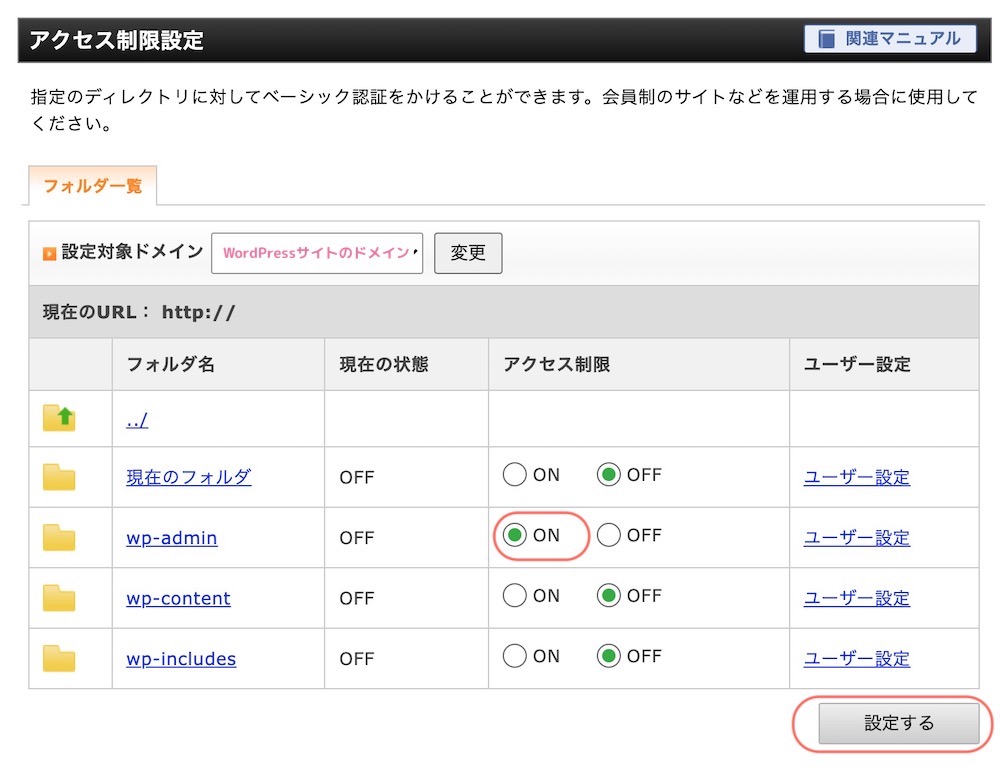
    管理画面に設定する場合

    wp-adminのところのアクセス制限をONにして、「設定する」を押します。
    現在の状態が「ON」に変わります。
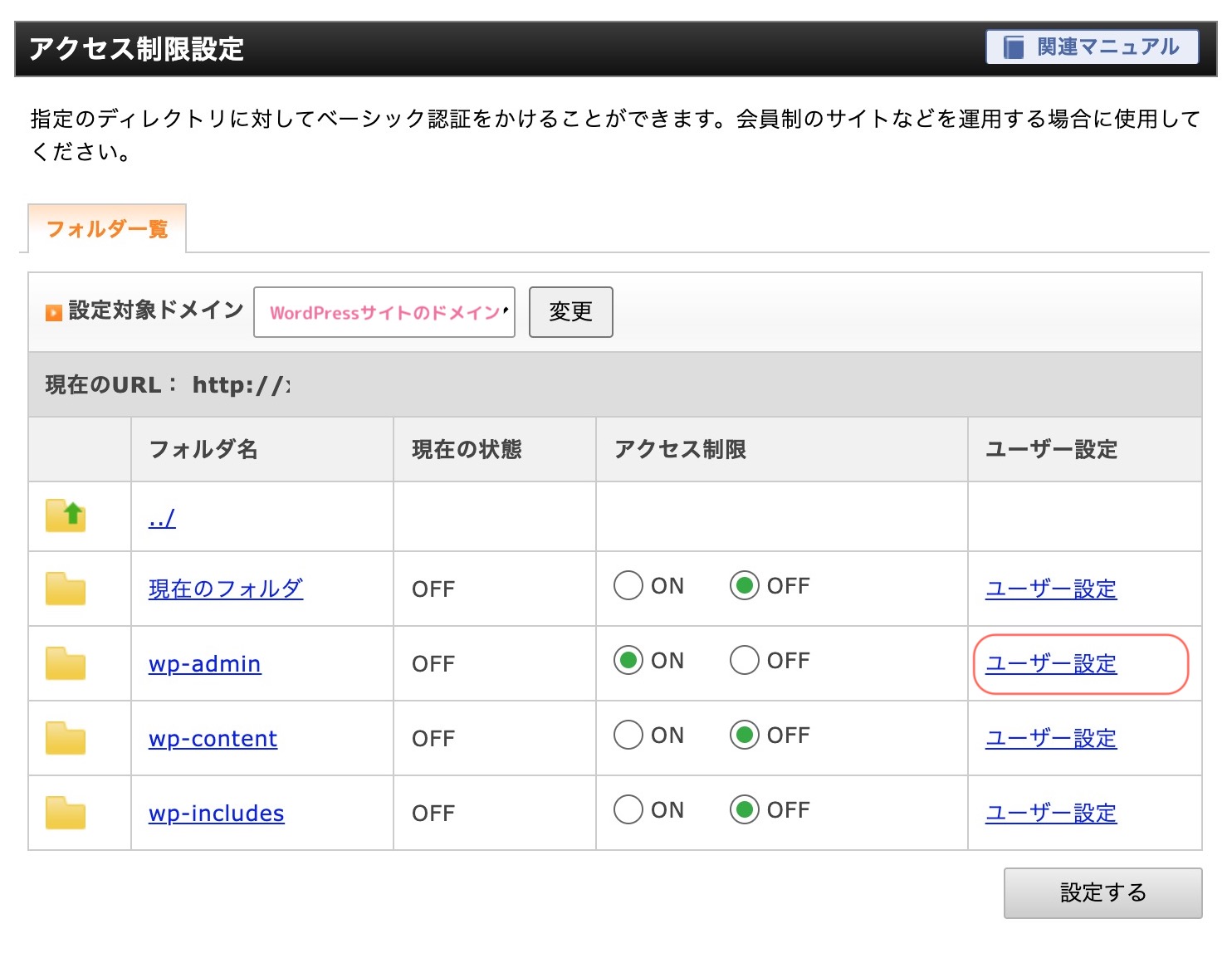
    wp-adminの行のユーザー設定をクリックします。
    IDとパスワードを設定します。

    一般的なBasic認証のかけ方

    サーバー備え付けの機能を使わない場合のBasic認証のかけかたを説明していきます。

    Basic認証を設定するには、「.htaccess」「.htpasswd」という2つの隠しファイルを使います。

    .htaccessアクセスするためのIDとパスワードを記述したファイルです
    .htpasswdBasic認証の設定とパスワードファイル(.htpasswd)の場所を記述したファイルです

    ① .htpasswdの設定

    パスワードを作る

    まずはIDとパスワードを決めましょう。

    続いて、パスワードは暗号化して使うため、パスワード生成サイトにアクセスします。

    パスワード生成サイト
    • .htpasswd生成 | ベーシック認証用のパスワードを一発作成 | すぐに使える便利なWEBツール | Tech-Unlimited
    • .htaccess ファイルを簡単作成「.htaccess Editor」
    • htpasswdファイル生成(作成)

    今回は一番上のサイトを例に説明します。
    お好みのIDとパスワードを入力します。
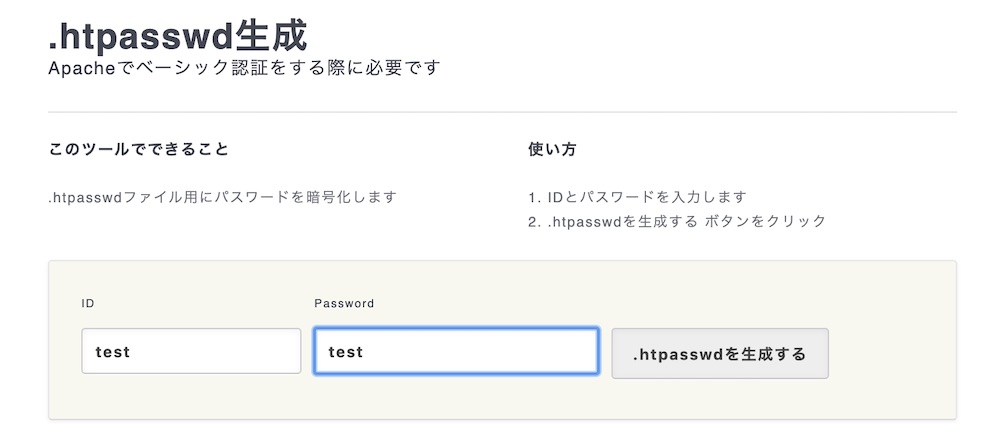
    IDとパスの設定

    .htpasswdを生成するボタンを押すと生成結果に暗号化されたコード(ここでは「test:kaHiZBdZtTr2Y」)が出てきます。

    ユーザー名→test
    パスワード→kaHiZBdZtTr2Y
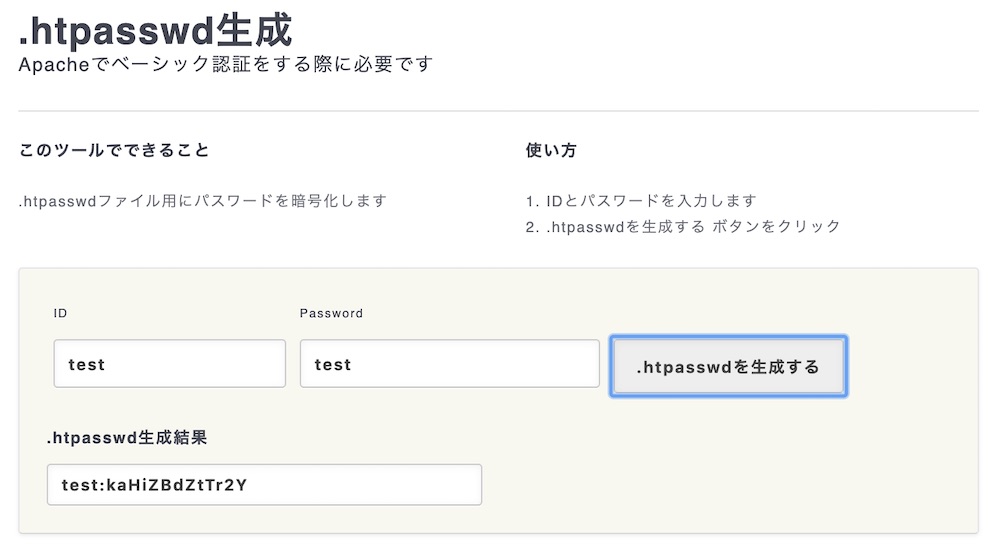
    htpasswdの生成

    htpasswd.txtを作る

    生成したコード(ここでは「test:kaHiZBdZtTr2Y」)をテキストファイルの本文にコピペします。
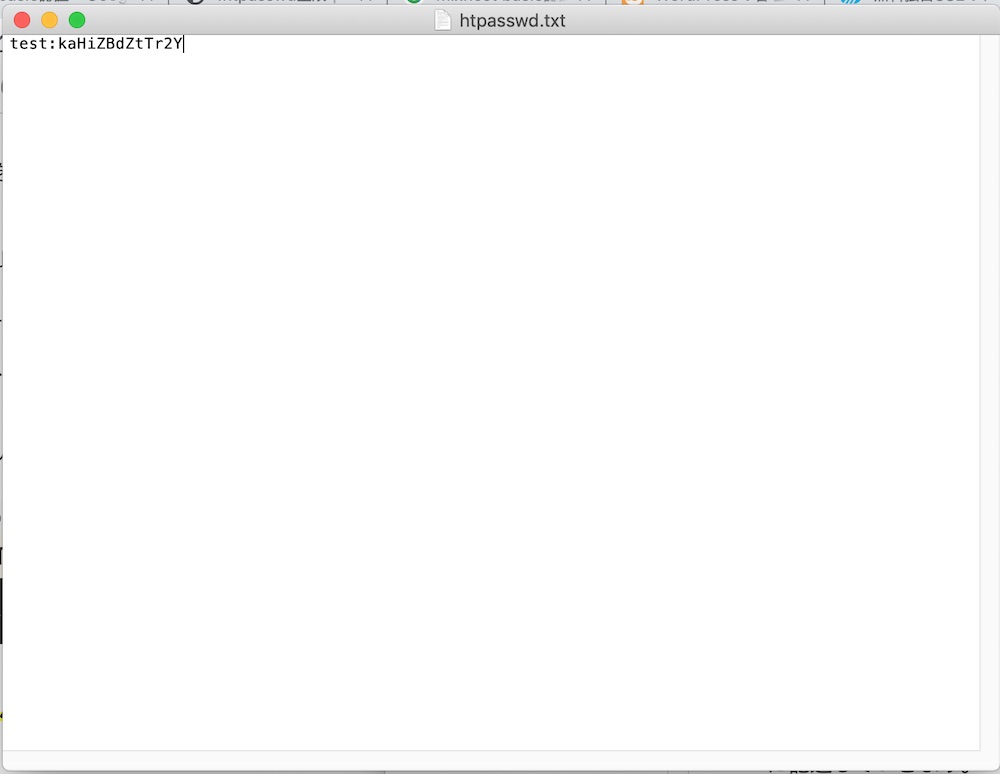
    htpasswdの設定


    このときファイル名は「htpasswd.txt」で保存します。

    なお、IDとパスワードを複数設定することもできます。
    その場合は、次の行に別のIDとPASSの組み合わせを記述します。

    ②.htpasswdをWebサーバーにアップロードする

    Webサーバーにアクセスして、WordPressをインストールしたディレクトリを開きます。

    サイト全体に認証をかける場合の配置場所

    サイト全体に認証をかけたい場合は、 WordPressをインストールしたディレクトリの直下に.htpaswdファイルを置きます。
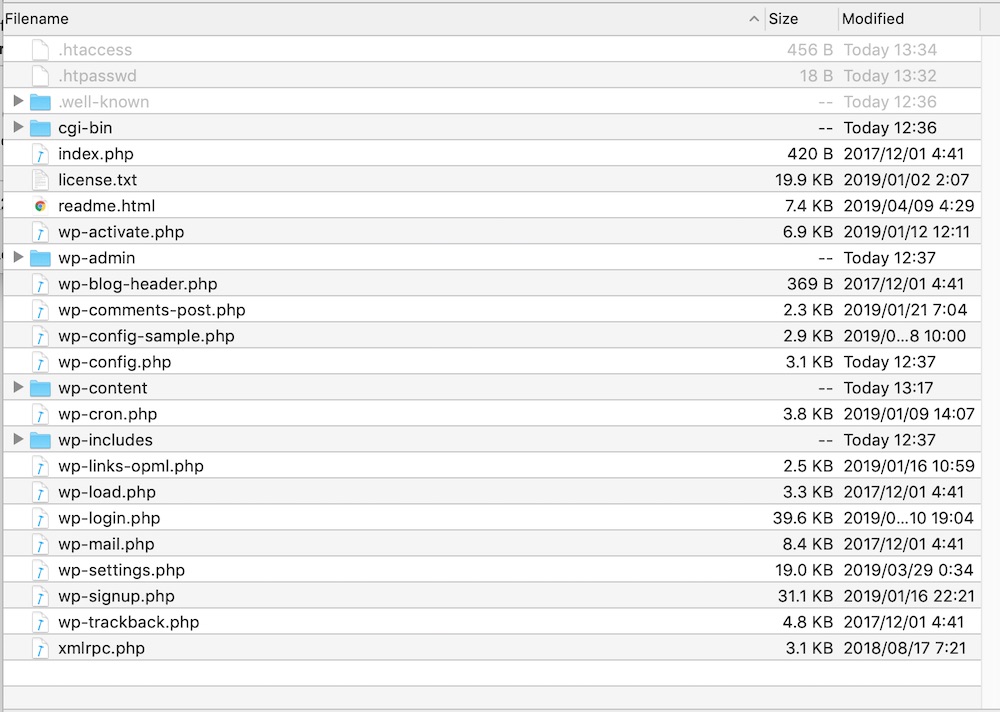
    WordPressインストール場所

    管理画面に認証をかける場合の配置場所

    管理画面に認証をかけたい場合は「wp-admin」の直下に「htpasswd.txt」をアップロードします。
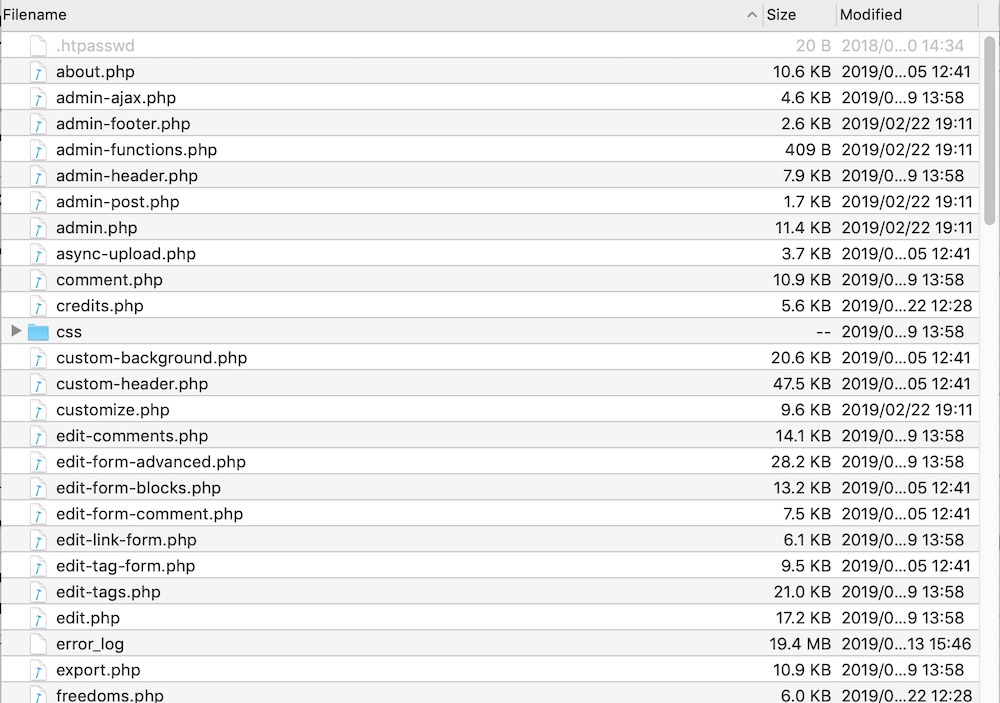
    wp-adminの下

    配置できたら、ファイル名変更(Rename)します。
    「htpasswd.txt」から拡張子「.txt」を外して、最初に「.」を足して「.htpasswd」にします。

    これでパスワードの設定は完了。

    ③.htaccessを作成する

    .htaccessに記述する内容を準備します。
    テキストエディタに「htaccess.text」という名前のファイルを作成します。

    サイト全体に設定する場合

    AuthUserFile /home/●●●/public_html/WordPressのインストールフォルダ/.htpasswd
    AuthName “Please enter your ID and password”
    AuthType Basic
    require valid-user
    記載内容の説明

    AuthUserFile ホームディレクトリから.htpasswdの置き場所をフルパスで記述
    AuthType 認証方式の設定「Basic」と記述
    AuthName 認証時に表示される文章を記述
    require valid-user(全てのユーザー)に対して設定

    管理画面に設定する場合

    <Files wp-login.php>
    AuthUserFile /home/●●●/public_html/WordPressのインストールフォルダ/wp-admin/.htpasswd
    AuthName "Please enter your ID and password"
    AuthType Basic
    AuthGroupFile /dev/null
    require valid-user
    </Files>

    ④ .htaccessをサーバーにアップロードする

    サーバーを操作する前に、すでに「.htaccess」があればダウンロードして、バックアップにしておきましょう。(間違った操作をすると真っ白になって胃しまうので。)

    .htaccessを置く場所は、WordPressをインストールしたディレクトリ配下です。

    WordPressインストール場所

    .htaccessファイルがない場合は新しく「.htaccess」を作成します。
    テキストファイル「htaccess.txt」に上記コードを記述して、アップロードしてから、ファイル名を「.htaccess」に変更するとやりやすいです。

    すでに.htaccessファイルがある場合は、さきほどのコードを追記します。

    実際に、IDとパスが設定できているか確認してみてくださいね。

    うまく動かないとき

    うまく動かない時は、以下を間違えてる可能性があるので、チェックしてみてください。

    • ファイル名(.htaccess、.htpasswd)
    • .htaccessとhtpasswdファイルの置き場所
    • .htaccess内のAuthUserFileで記述したパス

    いっつも忘れちゃうので、自分の備忘のためにも、まとめておきました

    以上、Basic認証のやり方でした。

    Web制作の学び
    セキュリティ
    よかったらシェアしてね!
    中谷恵美
    東京在住のフリーランス。システムエンジニア、ITコンサルタントを経て、現在はホームページ・ブログ作成、集客などのレッスンをしています。

    趣味は、文房具、ゲーム。最近は英語学習中。運動が苦手で体が硬いのが悩み。最近、腰痛改善にピラティスを始めた。
    プロフィール
    人気記事
    • 【動画で解説】アメブロヘッダー画像をカスタマイズ
      2022-11-11
      アメブロカスタマイズ
    • 【CSS】シンプルで女性らしい囲み枠デザイン48選
      2018-08-24
      ブログ・SNS運営
    • 【CSSコピペOK】おしゃれな引用blockquoteデザイン10選
      2018-09-13
      ブログ・SNS運営
    • 簡単にWordPressサイトをコピーする方法【All-in-One WP Migration】
      2021-10-07
      WordPress&Webサポート
    • ブログで使えるタイトル付き囲み枠のCSS
      2022-12-21
      ブログ・SNS運営
    カテゴリー
    • お知らせ (2)
    • 活動実績・ご感想 (17)
    • WordPress&Webサポート (37)
      • WordPressブログの始め方 (13)
      • WordPressお悩み集 (16)
    • ブログ・SNS運営 (26)
      • かんたん画像づくり (2)
      • アメブロカスタマイズ (8)
      • ブログ成長ノート (5)
    • 日常のこと (31)
      • Web制作の学び (22)
      • 作ってみた (5)
      • 便利ツール (1)
    目次